
Adicionando uma Captura de Tela a um Problema
Adicionar uma captura de tela a um problema utiliza um processo simples de "navegar para / carregar" que deve ser familiar para você. Você pode carregar no máximo 15 capturas de tela por problema.
Para adicionar uma captura de tela:
Você pode adicionar capturas de tela usando o recurso Auto Detect, o recurso de arrastar/soltar ou copiar/colar, ou o recurso de carregar capturas de tela do seu sistema para o problema para um ponto de verificação.
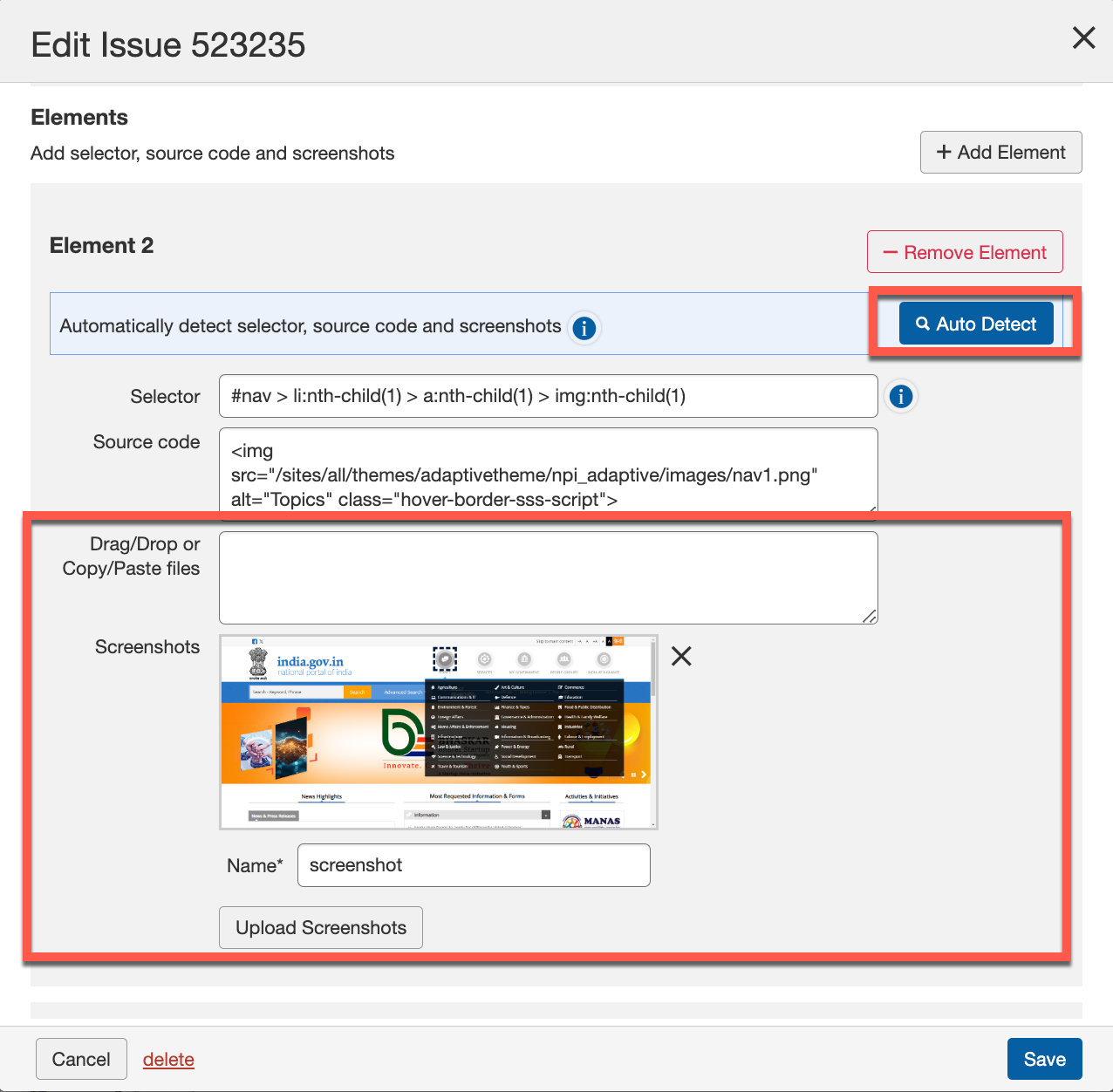
O Auto Detect é usado para detectar e adicionar automaticamente a captura de tela de um elemento. Quando você clica no botão Auto Detect , a URL é aberta em uma nova aba no mesmo navegador. Na nova aba, selecione o elemento que deseja adicionar para ser incluído automaticamente como um elemento.
Para adicionar várias capturas de tela manualmente, você tem os dois métodos a seguir:
-
Arrastar/Soltar ou Copiar/Colar arquivos: Você pode copiar e colar as capturas de tela da memória da área de transferência, ou arrastar e soltar as capturas de tela do seu sistema para o problema aqui.
-
Carregar Capturas de Tela: À direita do campo de Captura de Tela na caixa de diálogo Editar Problema, clique no Carregar Capturas de Tela botão.
-
A caixa de diálogo Ajustar aparece com ferramentas de gerenciamento de arquivos para encontrar e escolher a imagem da captura de tela para carregar a partir de um disco local ou de rede.
-
Localize e selecione o arquivo de imagem desejado em seu computador (por exemplo, usando o Chrome, navegue, depois destaque para preencher o campo Nome do arquivo, e então ative o Abrir botão).
Uma miniatura da imagem é exibida sob o campo de Captura de Tela (com um X no canto superior direito para remoção), e o campo Nome é automaticamente preenchido com o nome do arquivo de imagem.
-
Clique no Salvar botão.
A janela popup de Adicionar/Editar Problema é fechada, e você retorna para a tela Problemas para
. A captura de tela continua a fazer parte do registro do problema (e estará visível ao editar o mesmo problema novamente). -