
Adicionando Detalhes do Caso de Teste

No painel de Detalhes da tela de Adicionar Caso de Teste, você pode especificar informações básicas e de identificação sobre o caso de teste antes de adicionar componentes e páginas comuns a serem testados. No mínimo, isso inclui dar um nome ao seu novo caso de teste. Opcionalmente, há campos de seleção e entrada para descrever o caso de teste, decidir em qual pasta ele estará, o padrão a ser testado, quanto tempo é o tempo limite para uma sessão dentro do site a ser testado e o nome do produto que será testado. Também permite que você envie os componentes e páginas comuns (para os próximos dois passos) usando a funcionalidade de Importar .
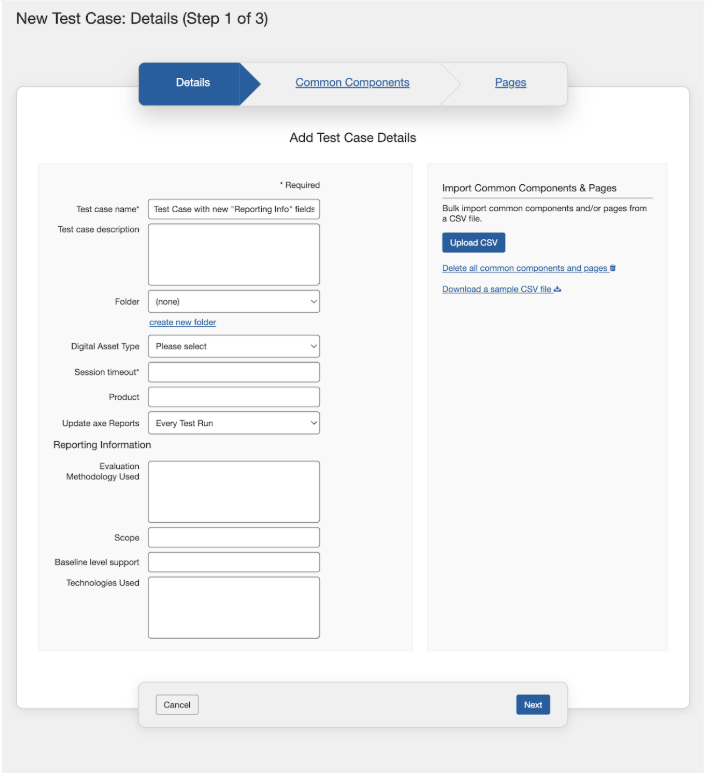
Esta tabela lista cada campo no formulário de Adicionar Detalhes do Caso de Teste, com uma descrição de uso de cada um na coluna da direita.
Nova Tela de Caso de Teste: Detalhes (Etapa 1 de 3) > Formulário de Adicionar Detalhes do Caso de Teste
| Campo | Descrição de Uso |
|---|---|
| Nome do caso de teste | Obrigatório. Digite um nome curto para o caso de teste que resuma seu propósito. |
| Descrição do caso de teste | Insira uma descrição do caso de teste que expanda seu nome com detalhes adicionais, como uma área específica da página a ser alvo. Arraste o canto inferior direito para expandir o tamanho do campo quando necessário. Você pode atualizar a descrição e os metadados de tempo limite da sessão no caso de teste e isso atualizará os metadados já existentes da execução de teste. |
| Pasta | Uma forma de organizar os casos de teste, uma pasta pode conter múltiplos casos de teste. Ative a seta para baixo para exibir a lista de pastas existentes e ative uma para selecioná-la. |
| Tipo de Ativo Digital | Selecione o tipo de ativo digital no menu suspenso. Este é um campo opcional. Selecionar o tipo de ativo digital aqui define o valor para todas as execuções de teste dentro deste caso de teste, e os usuários não podem alterar o tipo de ativo digital durante a criação de uma execução de teste. |
| Tempo limite da sessão | Obrigatório. Este é um campo de nota que você pode usar para registrar informações de tempo limite da sessão apenas para fins de referência. Isso pode ser usado para representar o tempo limite da aplicação que está sendo testada e modais relacionados ao tempo limite que também devem ser testados. Você pode atualizar a descrição e os metadados de tempo limite da sessão no caso de teste e isso atualizará os metadados já existentes da execução de teste. |
| Produto | Digite para entrar o nome do produto associado a ser testado quando aplicável (por exemplo, o nome de uma aplicação, sistema ou site). |
| Atualizar relatórios axe | Selecione entre as três opções disponíveis no menu suspenso se você tiver a permissão necessária para decidir se cada execução de teste associada ao caso de teste deve atualizar automaticamente os dados para os relatórios axe ou se as atualizações devem ser gerenciadas individualmente para cada execução de teste. Para fazer isso, selecione a opção como Toda Execução de Teste ou Executar Testes Selecionados. Se você definir a opção como Nunca, os usuários que trabalham com execuções de teste não poderão atualizar os dados para os relatórios axe. Nota: A seleção que o usuário faz tem precedência sobre quaisquer seleções feitas durante a criação ou edição da execução de teste. Nota: Apenas usuários com a integração de relatórios axe habilitada durante a instalação do axe Auditor podem visualizar este campo. |
| Informações de Relatório | |
| Metodologia de Avaliação Usada | Digite o método de avaliação usado para descrever o WCAG-EM ou uma metodologia de avaliação equivalente. |
| Escopo | Digite a lista de domínios que estão incluídos no escopo da auditoria. |
| Nível de suporte de base | Digite as informações sobre o nível de acessibilidade de base suportado. |
| Tecnologia Usada | Digite a lista de tecnologias usadas pelo site ou pela aplicação. |
Nota:
- Você pode acessar a seção de Informações de Relatório somente habilitando a opção Habilitar Personalizar Relatório nas Configurações Administrativas página. Para habilitar esta opção, nas Configurações Administrativas , clique em *Configurações* e então clique em *Habilitar personalizar Relatórios* em *Habilitar/Desabilitar Funcionalidades* e por fim clique em *Salvar configurações*.
- Os usuários administradores podem adicionar, editar ou deletar um campo na seção de Relatórios conforme a necessidade. Essas atividades só podem ser realizadas na página de *Configurações do administrador* . Os campos de exemplo criados na seção de Informação de Relatórios são para fins de relatórios europeus.
Para importar em massa componentes e páginas comuns usando um arquivo CSV, use o botão Carregar CSV no lado direito do formulário. Para saber mais sobre este tópico, leia o tópico *Importação em Massa* .
Você pode baixar um arquivo CSV de exemplo usando o link fornecido abaixo do link Excluir.
**Nota**: Você pode retornar a este painel ativando o link da aba Detalhes a qualquer momento antes de concluir o processo de três passos do assistente de adicionar novo caso de teste.