Editando um Caso de Teste
Not for use with personal data
Para fazer alterações em um caso de teste existente, siga estas etapas. Todas as instruções, imagens e notas agora estão devidamente organizadas em uma única lista ordenada para melhorar a acessibilidade:
-
Na
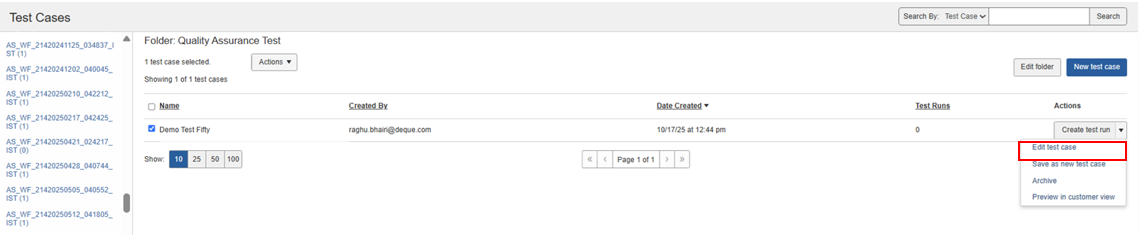
Test Cases página, expanda o Actions menu suspenso do caso de teste que deseja editar e clique em Edit test case (ou selecione Edit test case na coluna Actions da tabela de Execuções de Testes na tela de Execuções de Testes ou na tela Inicial).
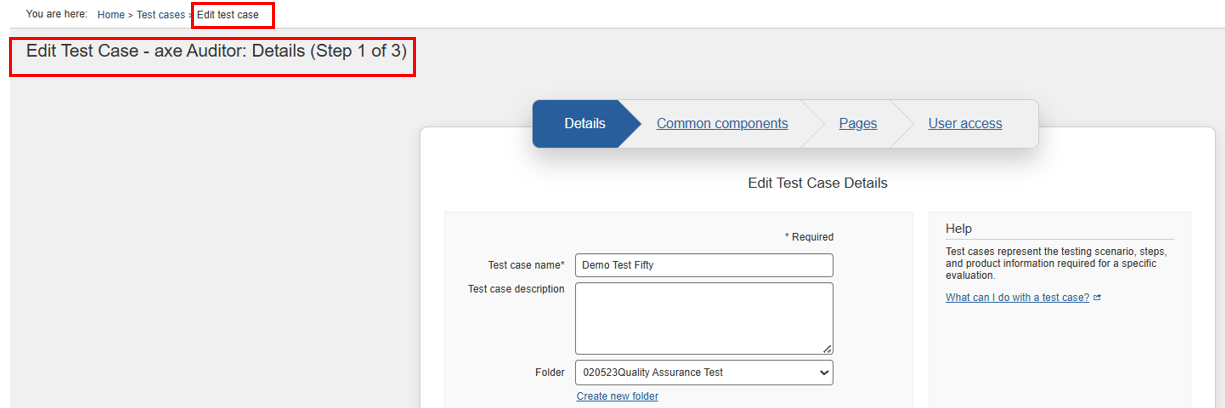
A Edit Test Case: Details (Step 1 of 3) tela aparece, com o painel Details exibido por padrão. Você pode editar os valores dos campos existentes modificando entradas de texto e seleções de menu em cada painel. Depois, no painel Páginas, clique no botão Salvar Caso de Teste para salvar as edições que realizar.
-
Na tela Editar Caso de Teste, clique no passo desejado tab link para navegar por cada painel conforme necessário para fazer alterações nas seleções e entradas existentes conforme desejado (ou use o Next botão na parte inferior de cada painel para avançar para o próximo).
- To edit the details, esteja ciente de que o botão Avançar na parte inferior do painel ou os links de aba para Componentes Comuns ou Páginas permitem que você navegue para fora do painel após realizar edições, e caso você volte para o painel Detalhes, essas edições permanecerão. No entanto, é necessário navegar até o painel Páginas e clicar no botão Salvar Caso de Teste para que as edições se tornem efetivas. Para mais informações sobre a edição dos campos no painel Detalhes, veja Adicionando Detalhes ao Caso de Teste.
-
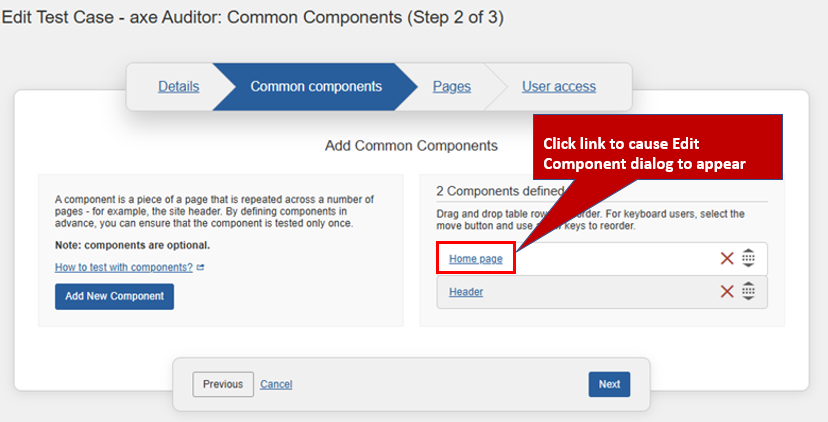
To edit a component, clique no link da linha Component na tabela da seção Componentes Definidos no painel Componentes Comuns. Isso fará com que a caixa de diálogo Editar Componente apareça, permitindo que você faça alterações nos campos, depois clique no botão Editar Componente para salvar essas alterações. A caixa de diálogo Editar Componente se fecha e uma mensagem de confirmação aparece no canto superior direito da tela Editar Caso de Teste para indicar o sucesso da edição. Além disso, você pode excluir, reordenar ou adicionar componentes como parte do processo de edição. Para mais informações,
veja Adicionando Componentes Comuns.
-
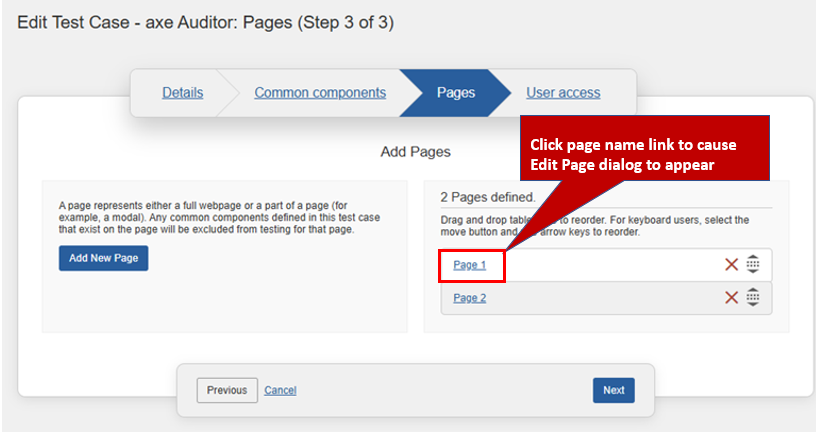
To edit a page, clique no link da linha do nome da Página na tabela da seção Páginas Definidas no painel Páginas. Isso fará com que a caixa de diálogo Editar Página apareça, permitindo que você faça alterações nos campos, depois clique no botão Editar Página para salvar essas alterações. A caixa de diálogo Editar Página se fecha e uma mensagem de confirmação aparece no canto superior direito da tela Editar Caso de Teste para indicar o sucesso da edição. Além disso, você pode excluir, reordenar ou adicionar componentes como parte do processo de edição. Para mais informações, veja Adicionando uma Página a um Caso de Teste.
-
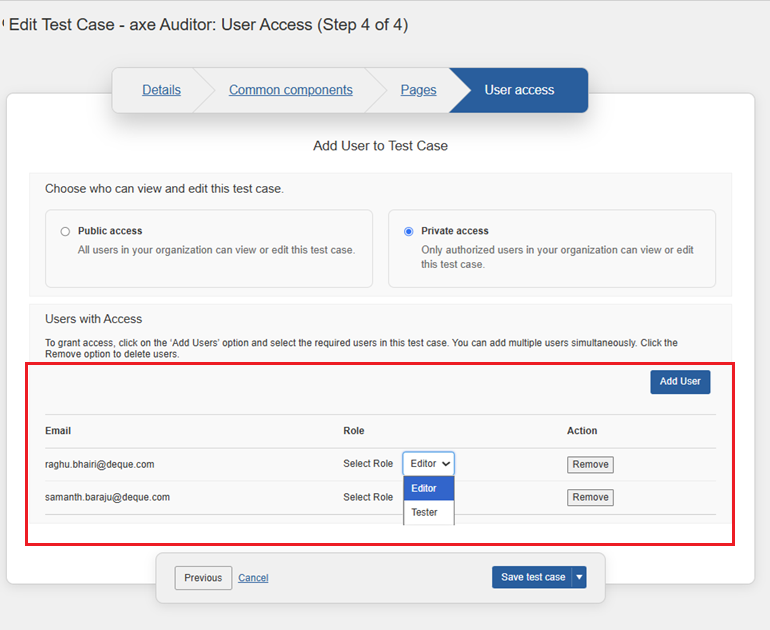
To edit existing user access, na seção Adicionar Usuário, modifique o acesso do usuário para o caso de teste selecionado. Os níveis de acesso disponíveis são:
- Public Access: Torna o caso de teste disponível para todos os usuários da sua organização. Qualquer usuário pode visualizá-lo e editá-lo.
- Private Access: Restringe a visibilidade e permissões de edição apenas para usuários autorizados.
- Esta opção estará disponível na página Novo Caso de Teste apenas quando o administrador habilitar a opção User Access Control na página Admin Settings . Para habilitar esta opção, vá até Admin Settings > Settings > User access control na seção Enable/Disable Features , em seguida selecione Save settings.
- Se você selecionar Acesso Privado, modifique o papel para o usuário desejado. Você pode adicionar novos usuários ou remover usuários existentes. Para mais informações sobre controle de acesso do usuário e como adicionar usuários, veja Controle de Acesso do Usuário e Adicionando Usuários e Fornecendo Controle de Acesso.
-
Após fazer as alterações desejadas nos campos em qualquer um dos quatro painéis, navegue até o painel de acesso do Usuário, depois clique no botão Save Test Case . Observe que este botão só aparece no painel de acesso do Usuário.
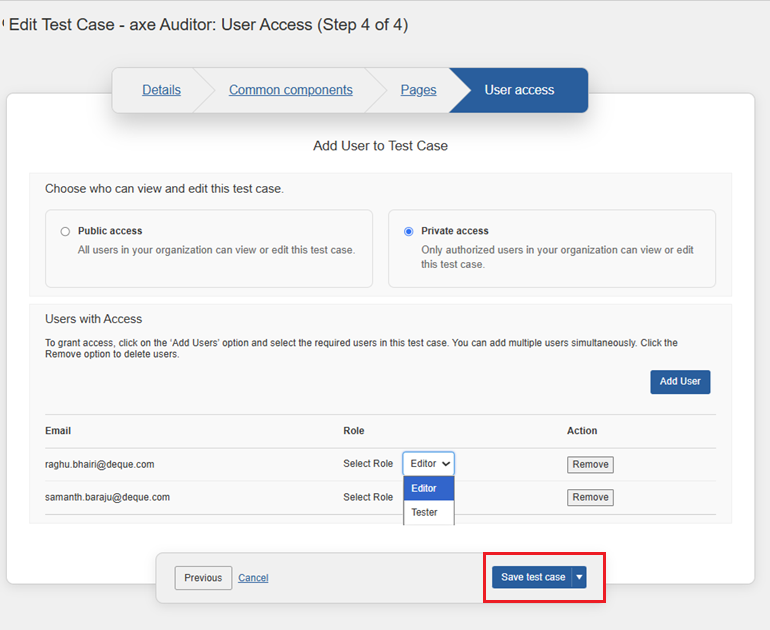
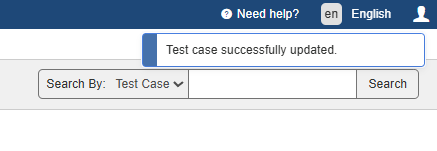
A tela Editar Caso de Teste se fecha, e a tela Casos de Teste exibe uma mensagem de resposta do sistema confirmando o sucesso na atualização do caso de teste: 'Caso de teste atualizado com sucesso' no canto superior direito da tela.