
Teste Automatizado
Antes de começar, consulte:
Para iniciar o teste automatizado:
-
Na tela Preparar Página para Testes Automatizados e Manuais, ative o botão Abrir/Enviar URL, siga quaisquer instruções necessárias de acesso à página e, em seguida, clique no botão Iniciar Testes .
-
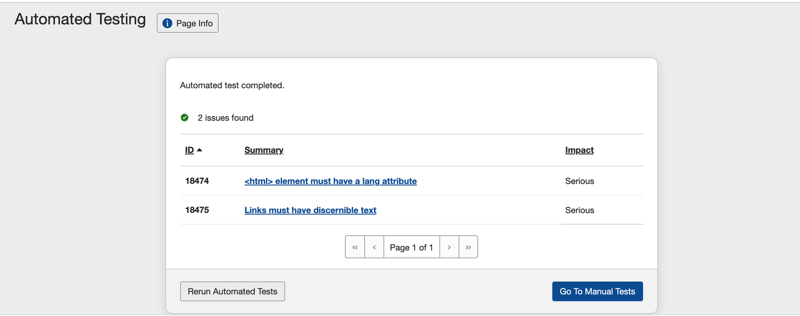
Quando a tela de Testes Automatizados estiver completa, a página de Testes Automatizados aparecerá, exibindo os problemas encontrados no teste. Você pode executar os testes automatizados novamente ou iniciar o processo de teste manual.
-
Ativar o botão de Teste Manual leva você para os Testes de Verificação para Página: <Nome da Página> , mostrando o status do teste automatizado como 'completo', com um link para executar novamente os problemas automatizados.
Redistribuição de Resultados de Verificação
O teste automatizado pode ser iniciado após o teste manual já ter sido iniciado, e até mesmo após os pontos de verificação terem os resultados atribuídos após serem testados manualmente. É possível que, como resultado dos testes de regras automatizadas, o resultado de um teste de ponto de verificação possa ser invalidado devido aos problemas encontrados. Problemas de teste automatizado são automaticamente adicionados e associados aos pontos de verificação de teste manual mais apropriados. Quando tal problema é adicionado a um ponto de verificação que já foi atribuído um resultado de teste manual de Aprovado ou Não Aplicável, o resultado do ponto de verificação deve ser redefinido ou reatribuído para Sem Resultado para permitir que o problema do teste automatizado seja associado ao ponto de verificação apropriado. Uma mensagem a este respeito aparecerá quando tal circunstância ocorrer.
Pular Teste Automatizado
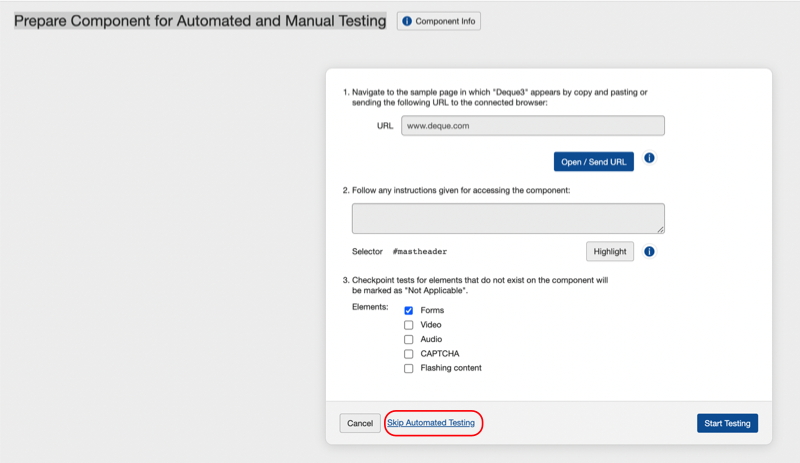
A tela 'Preparar Componente para Testes Automatizados e Manuais' oferece um link Pular Teste Automatizado que, quando ativado, irá levá-lo para a tela 'Preparar (Componente ou Página) para Testes Manuais'.
Ative o link Pular Teste Automatizado .
Uma mensagem aparecerá dizendo 'O teste automatizado foi pulado. Os testes automatizados podem ser executados mais tarde na página de Testes de Verificação.'
Continue preparando o componente ou página para o teste manual. Para instruções completas, consulte Teste Manual.
Resultados do Teste Automatizado
Nota - Quando Nenhum Problema é Encontrado: Uma mensagem a esse efeito é exibida como 'Nenhum problema automatizado foi encontrado para esta página (ou componente)'.
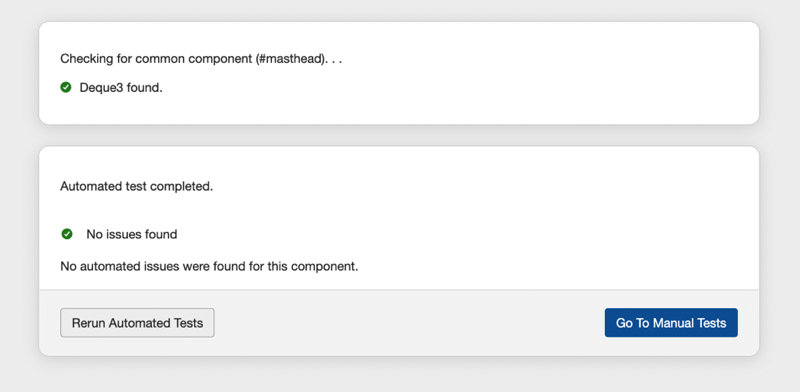
Botões são fornecidos na parte inferior da caixa de diálogo que permitem reexecutar Testes Automatizados ou Ir para Testes Manuais.
Quando Problemas São Encontrados e Testes Automatizados Terminam: O acesso à tela de Resultados de Testes Automatizados é feito ativando um botão da tela de Testes Automatizados. Após os testes automatizados terem sido executados, a tela de Testes Automatizados é atualizada para exibir uma mensagem de conclusão indicando o número de problemas encontrados. Também exibe um link para ir para testes manuais, junto com um botão Ir para Resultados Manuais.
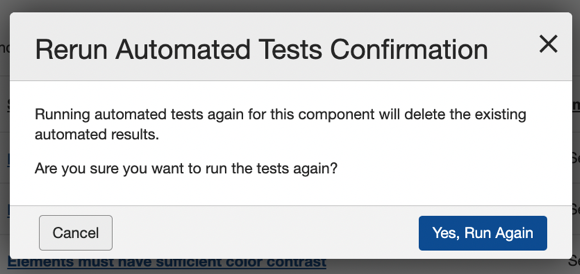
Quando Você Reexecuta Testes Automatizados: Uma mensagem de confirmação é exibida confirmando se você deseja executar os testes automatizados novamente. Ative o botão, Sim, Executar Novamente para reexecutar os testes automatizados.
A ação de reexecutar os testes automatizados irá excluir os resultados automatizados existentes antes de executar os testes novamente.
Para visualizar os resultados:
- A tela de Resultados de Testes Automatizados exibe uma mensagem de resposta do sistema indicando o número de problemas encontrados. Sob a mensagem, a tela exibe uma tabela de 3 colunas com informações dos problemas (ID, Resumo & Impacto), seguida por opções de ação para reexecutá-los ou navegar para a tela Testes de Verificação para Página para iniciar testes manuais.
- Ative qualquer link de Resumo na coluna para navegar para a
página de Teste de Verificação individual para visualizar seus detalhes e editar o problema, ou
ative o botão Ir para Testes Manuais para navegar para a
tela "hub" de Testes de Verificação para o componente ou página em teste
para realizar testes manuais, conforme desejado.
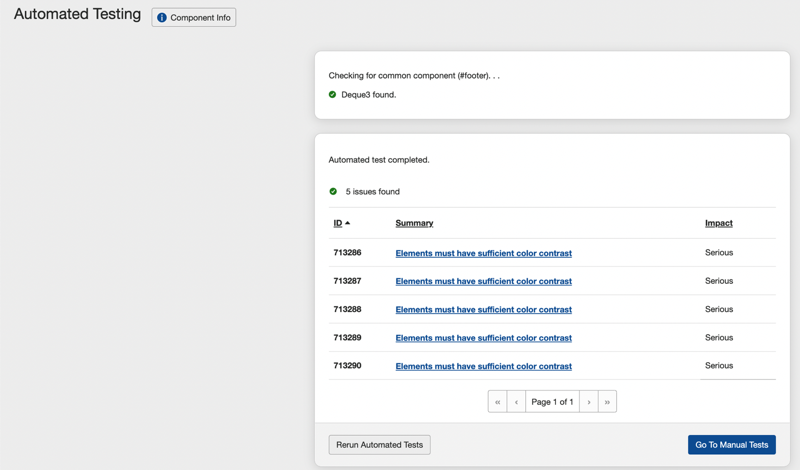
Para interpretar as informações exibidas e entender as opções de ação disponíveis, consulte as seguintes descrições:
- Informações do Teste botão: Ative para expandir abaixo uma seção exibindo o URL da página em teste com um botão [Enviar URL], e vários campos de informações sobre a página em teste, que se baseiam nas seleções e entradas feitas quando a página foi adicionada ao caso de teste.
- Área de Mensagem : O topo da seção da tabela exibe uma mensagem notificando quantos testes automatizados foram executados na página e quantos problemas foram encontrados.
- **ID do Problema** coluna: O número atribuído automaticamente que identifica unicamente o problema no sistema axe Auditor é exibido.
- **Resumo** coluna link: Veja uma breve descrição resumida do problema (o próprio texto) e ative o texto sublinhado do link para fazer com que a caixa de diálogo Editar Problema apareça, permitindo que você visualize detalhes adicionais sobre o problema, edite o problema e salve as alterações.
- **Impacto** coluna: Um dos seguintes é exibido para indicar o nível de impacto na acessibilidade associado ao problema encontrado: Crítico, Grave, Moderado ou Leve.
- **Navegação de Página** botões: Como na maioria das tabelas de informações exibidas no axe Auditor, a tabela de problemas é paginada, o que significa que você pode ativar os botões Primeiro, Anterior, Próximo ou Último para controlar a visualização das páginas de dados tabulares.
- **Executar Novamente os Testes Automatizados** link: Isso fará com que o sistema verifique a conexão do navegador e então o avise para enviar a URL e começar a testar na tela Preparar Página para Teste Automatizado e Manual.
- **Ir para Testes Manuais** botão: Navegue para a tela Testes de Verificação para a Página, de onde você pode revisar o status dos testes, verificar pontos de controle e continuar o teste (manual). Para detalhes completos, consulte Testes de Verificação para Componente ou Página:<Nome>.