
Painéis de Componentes e Páginas
Not for use with personal data
As abas Componentes e Páginas exibem "painéis" que, por sua vez, mostram "seções" de informações estatísticas resumidas sobre cada componente ou página que foi adicionado à Execução de Teste. Além disso, elas incluem botões e links que permitem visualizar informações adicionais ou tomar outras ações.
Nota: A captura de tela abaixo usa um painel de Componentes com uma seção de componente para fins de demonstração, mas as mesmas informações também se aplicam ao painel de Páginas.
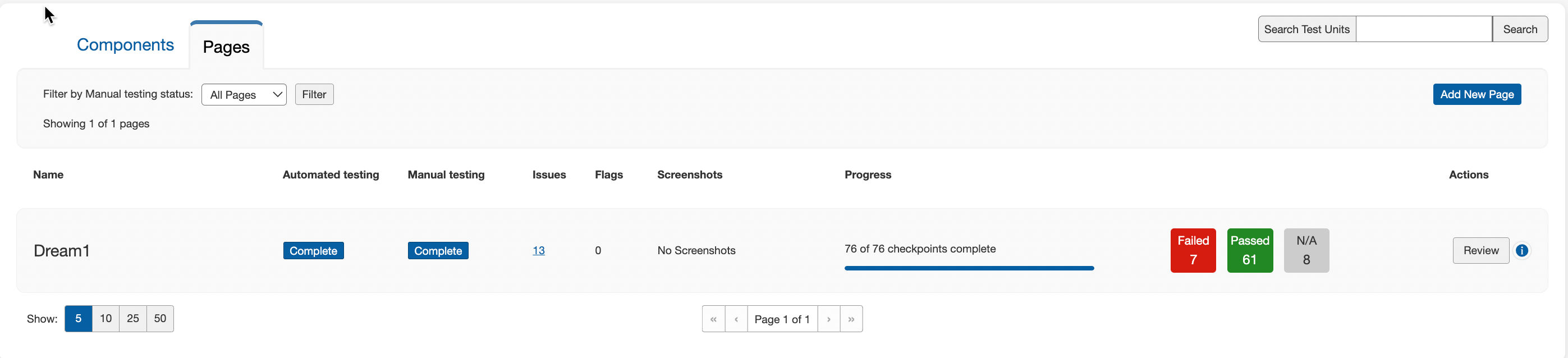
Cada seção de painel de Componentes ou Páginas é composta pelas seguintes 9 principais características que correspondem aos itens numerados na captura de tela acima:
- Filtragem por Status: Refine as seções de componentes que foram adicionados a esta execução de teste pelo seu Status de teste manual. Para mais informações, veja Filtragem por Status.
- Botão Adicionar Novo: Adicione um novo componente a esta execução de teste (e opcionalmente, também ao caso de teste associado). Para mais informações, veja Adicionando um Novo Componente ou Página.
- Botão de Informação: Veja detalhes adicionais do componente em uma janela pop-up, como a URL, Elementos, Seletor e Instruções; e opcionalmente, Enviar URL para o navegador de teste conectado.
- Medidor de progresso de Conclusão do Checkpoint: Veja a barra de progresso e passe o mouse sobre ela para exibir um pop-up com o valor percentual do número total de Testes de Checkpoint que foram marcados com um resultado para este componente.
- Botão de Ação: Dependendo do status, o comando apropriado aparece no rótulo (Não Iniciado > Iniciar Teste, Em Progresso > Retomar, Concluído > Revisar).
- Status Automatizado e Manual: O status de cada tipo de teste é exibido em uma linha separada.
- Contagens de Aprovado/Reprovado/NA: O número total de checkpoints marcados com cada um é exibido para este componente. Para informações relacionadas, veja e Atribuição de Resultados do Checkpoint.
- Links de Problemas e Sinalizações: O número total de problemas registrados e itens sinalizados é exibido, e cada um está sublinhado para levá-lo às telas respectivas de Problemas para... e Sinalizações para... para ver todos os detalhes.
- Capturas de Tela: O número total de capturas de tela que a página ou componente contém.