Importando questões Automatizadas, IGT e Manuais
Os usuários do Axe Auditor podem importar questões manualmente (exportadas como um arquivo JSON usando a extensão axe DevTools Pro) e através de integração automatizada no nível da unidade de teste, permitindo-lhes importar questões automatizadas, IGT e manuais em uma única operação.
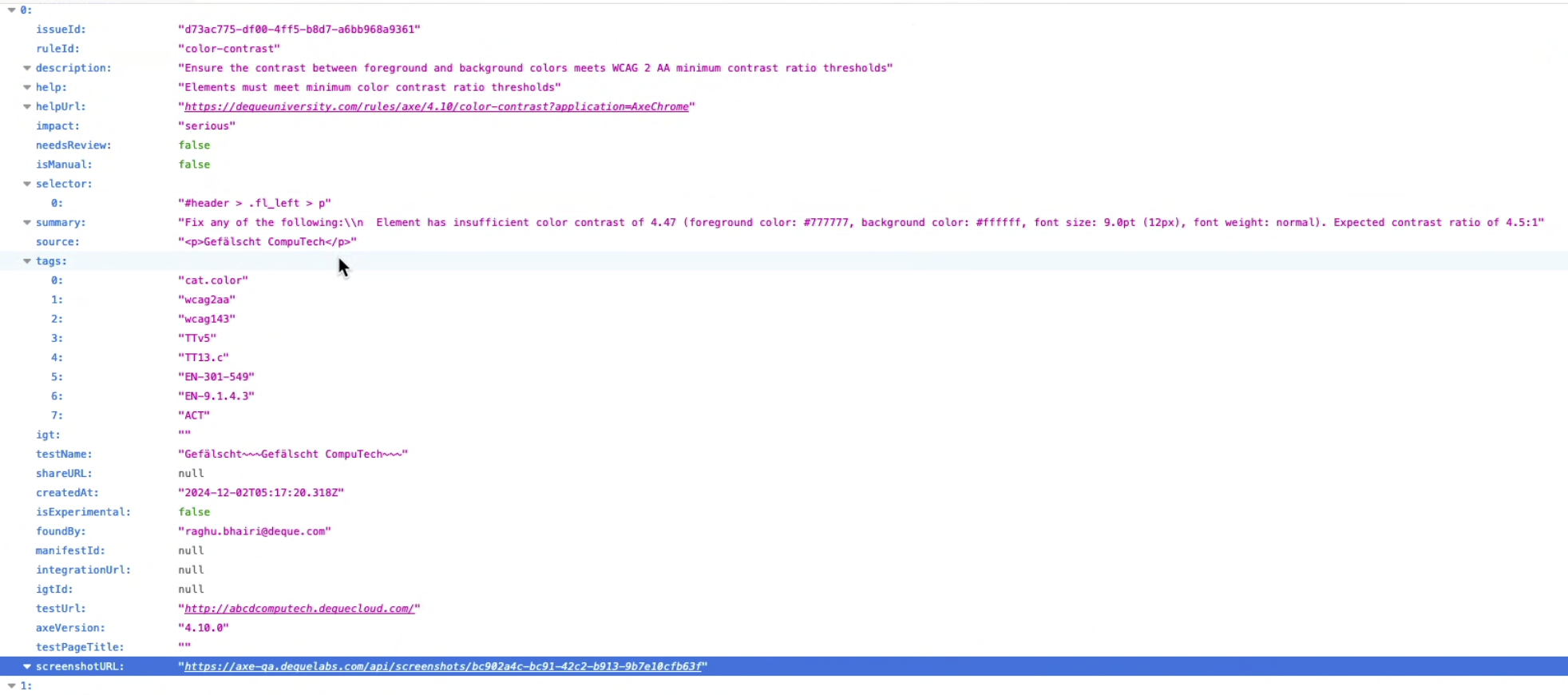
Nota 1 - Importação automática da captura de tela com a questão manual: Ao importar uma questão manual, a captura de tela associada é automaticamente importada usando a tag ScreenshotURL no arquivo JSON.
Nota 2 - Comparação apenas das versões principais durante a importação: O Axe Auditor permite que você importe questões geradas pela extensão axe DevTools Pro desde que estejam usando a mesma versão principal do axe-core. Isso significa que o Axe Auditor apenas impedirá a importação de um arquivo gerado pela extensão se o número da versão principal (o primeiro dígito no número da versão) for diferente entre a Execução do Teste e a extensão. Caso as versões secundárias sejam diferentes, o Axe Auditor apenas fornecerá um aviso ao usuário, indicando que a versão do axe-core sendo importada não corresponde à versão do Axe Auditor e que pode haver algumas variações nos dados do teste. Estas variações se relacionam principalmente a diferenças potenciais nos critérios de verificação da Deque associados às questões no Axe Auditor.
Nota 3 - Importando Questões do axe DevTools Mobile para Android Nativo e iOS Nativo - Ao importar questões do axe DevTools Mobile para tipos de ativos digitais baseados em dispositivos móveis nativos, o Axe Auditor não importa questões Experimentais e de Revisão Necessária. Além disso, o Axe Auditor ignora questões com o conjunto de regras AAA, pois não suporta regras AAA.
Nota 4 - Usando a opção de Testes e Questões Salvos: Use a opção 'Testes e Questões Salvos' ao exportar questões da extensão axe DevTools.
Nota 5 - Importando Arquivos JSON com Zero Questões: Ao importar arquivos JSON usando DevTools Pro com zero questões, o Axe Auditor mostra os critérios de verificação que foram testados como parte de IGTs que não têm questões relatadas. Isso permite obter uma lista mais completa de critérios de verificação que foram testados como parte dos testes com o axe DevTools Pro e o Axe Auditor, possibilitando que você foque apenas nos critérios de verificação que ainda precisam ser testados.
Nota 6 - Múltiplas Execuções de IGT em Importações do axe DevTools: Se você estiver usando o recurso de múltiplas execuções na extensão axe DevTools (recurso Pro) e utilizar a exportação para ser importada no Test Run do Axe Auditor, ela pode ser importada no Axe Auditor com as questões importadas sendo o total de todas as questões ao longo de múltiplas execuções (após remover manualmente os duplicados).
Usando o Botão Importar Questões
Os três diferentes tipos de questões que uma unidade de teste pode incluir são:
- Questões automatizadas - dentro do Auditor, ou de um arquivo JSON enviado pelo usuário.
- Questões de IGT - Todas as questões que a extensão axe DevTools Pro pode encontrar ao executar testes de IGT a partir de um arquivo JSON enviado pelo usuário são marcadas como questões de IGT.
- Questões Manuais - dentro do Auditor, ou de um arquivo JSON enviado pelo usuário.
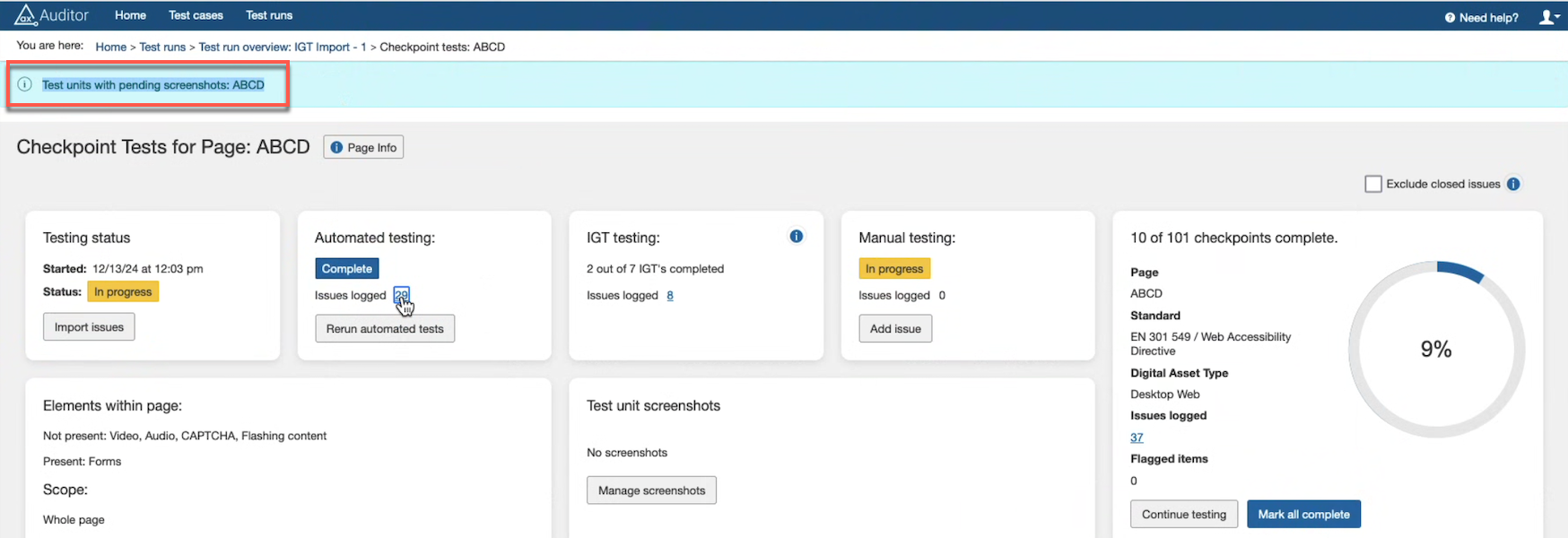
Na página de Visão Geral da Unidade de Teste, use a seção chamada Status de Teste para importar questões automatizadas, IGT e manuais. Esta seção contém:
- A data e hora em que a importação das questões foi iniciada,
- O status do teste indicando o status da importação e a data e hora em que foi concluída, e
- Um botão Importar Questões que permite ao usuário enviar um arquivo JSON em um formato pré-definido fornecido pela Deque Systems.
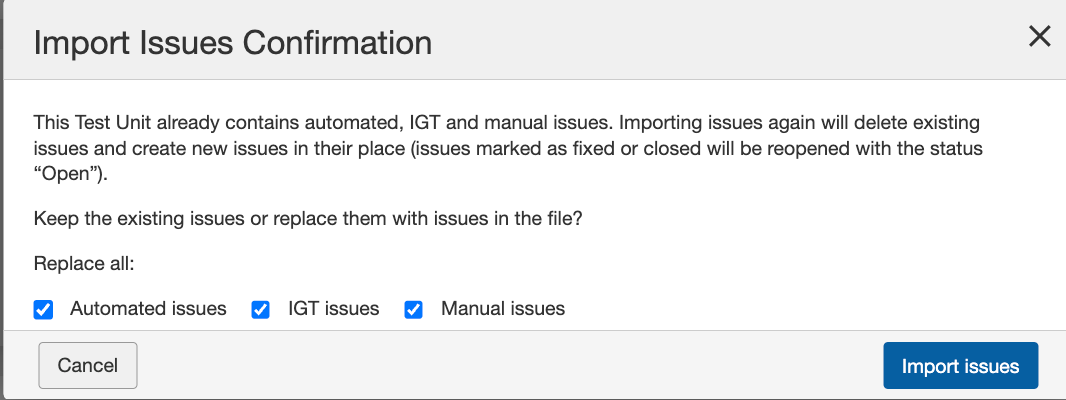
Clicar no botão Importar Questões abre a caixa de diálogo de confirmação de Importar Questões, onde você pode importar todos os três tipos de questões usando um arquivo JSON. Para gerar o arquivo JSON, use a opção JSON na extensão axe DevTools (Exportar → Testes e Questões Salvos → opção JSON).
Ao importar uma questão, a captura de tela associada é automaticamente importada usando a tag ScreenshotURL no arquivo JSON. Se a tag ScreenshotURL estiver vazia, nenhuma captura de tela é adicionada à questão.
Nota 1: Ao importar questões novamente, você pode optar por manter as questões existentes ou substituí-las pelas questões no arquivo, se a unidade de teste já contiver essas questões. O Axe Auditor apenas exclui e substitui questões manuais importadas usando um arquivo JSON. Questões manuais adicionadas manualmente pelo usuário permanecem inalteradas e não são excluídas ou reimportadas.
Nota 2: Quando o tipo de ativo digital não é Web Desktop ou Web Mobile, ou todos os padrões WCAG e de teste confiável, você não pode executar testes automatizados ou importar questões de IGT e manuais. Os botões na página de Visão Geral do Test Run exibem "Não aplicável" em vez de "Executar Testes Automatizados" e "Importar Questões" para tipos de ativos que não são Web Desktop ou Web Mobile.
Nota 3: O Axe Auditor considera apenas violações, portanto, se quaisquer questões importadas incluírem questões de "Revisão Necessária" ou "Melhores Práticas", o Axe Auditor não importará essas questões.
Usando Integração Automatizada no Axe Auditor
Visão Geral
Além das importações manuais, o Axe Auditor suporta a importação de questões através de integração automatizada.
O Axe Auditor é integrado com a Extensão axe DevTools Pro via APIs, permitindo que os usuários enviem questões ao Auditor com um único clique—desde que tenham assinado a Integração do Axe Auditor no Conta Axe.
Como Enviar Dados da Extensão axe DevTools Pro para o Auditor
Pré-requisitos
Antes de enviar dados, certifique-se de que as seguintes etapas estão concluídas no Auditor:
- A Integração do Auditor deve estar disponível na extensão devTools pro e o usuário deve se inscrever na Integração do Auditor assinatura.
- O usuário deve ser um usuário licenciado do Auditor.
- Crie um caso de teste e um execução de testecorrespondente.
- Mova a unidade de teste para "Em Progresso" status. (Se a unidade de teste estiver no status "Não Iniciado", os dados não podem ser importados.)
Etapas para Importar Problemas
-
Execute Testes na Extensão Axe DevTools Pro
- Abra o URL que deseja testar.
- Inicie a Extensão Axe DevTools Pro e complete seus testes.
-
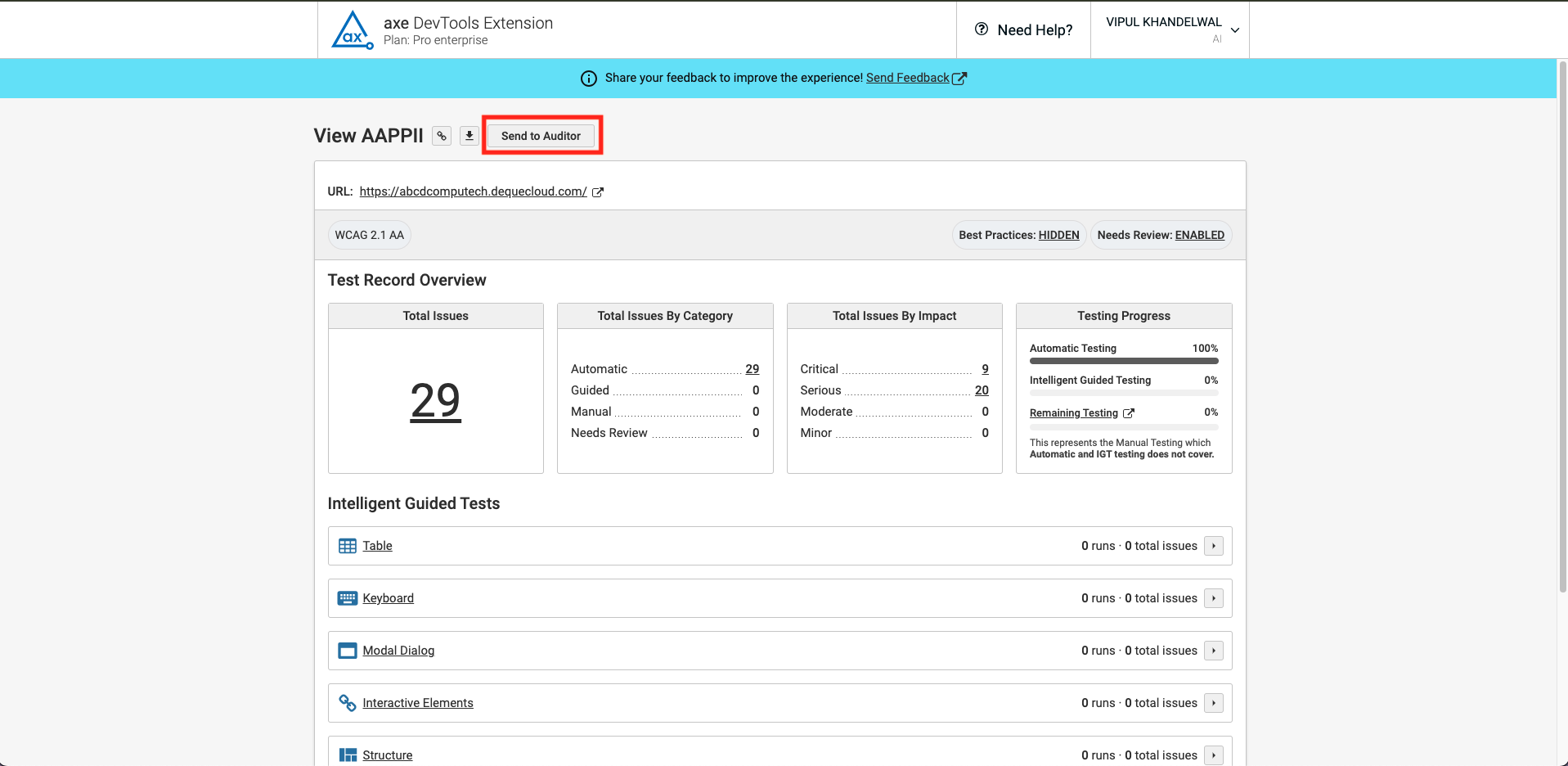
Obtenha o Link de Teste Compartilhado
- Após a conclusão dos testes, obtenha o link de teste compartilhado e abra-o em uma nova aba.
-
Envie Problemas para o Auditor
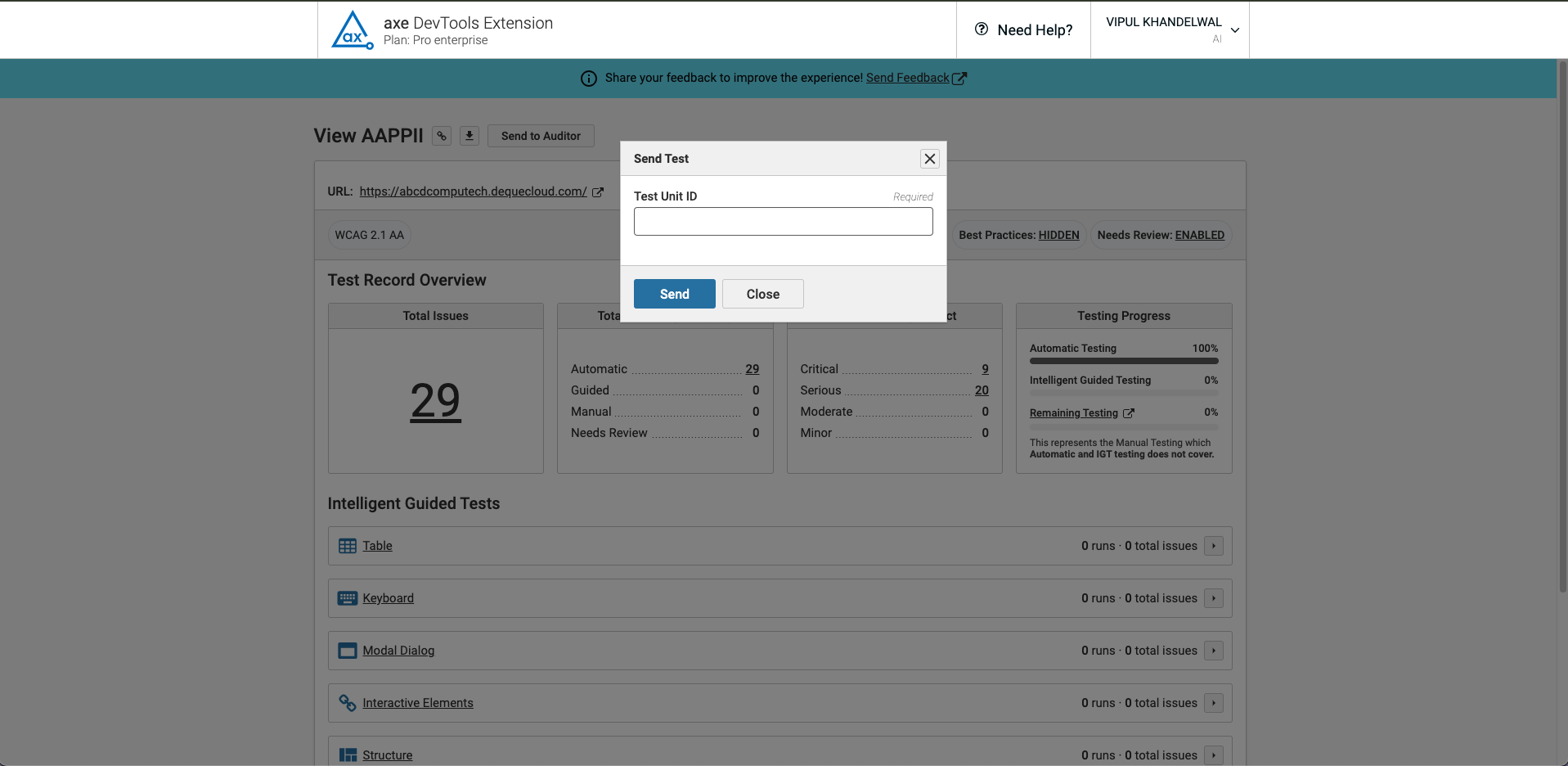
- Clique no botão "Enviar para o Auditor" .
- Digite o ID da Unidade de Teste, que pode ser copiado da Unidade de Teste do Auditor (disponível nas páginas de Visão Geral da Execução de Testes e Unidade de Teste ).
-
Confirmação e Tratamento de Dados
- Uma vez enviado, o DevTools enviará os dados para o Auditor e exibirá uma mensagem de confirmação.
- Se a Unidade de Teste do Auditor já contiver problemas, será exibido um aviso perguntando se deseja substituir os dados existentes.
- Se substituir for selecionado, todos os problemas anteriores no Auditor serão substituídos pelos recém-importados.
Tipos de Problemas Suportados
Os usuários agora podem enviar os seguintes tipos de problemas diretamente para o Auditor através da integração:
- Problemas automatizados
- Problemas de IGT (Intelligent Guided Testing)
- Problemas do manual
Todas as validações—incluindo verificações de URL, padrões de metodologia de teste e compatibilidade com a versão axe-core—serão aplicadas aos dados importados, garantindo precisão e consistência.
Mensagens de Erro
| Código de Erro | Descrição |
|---|---|
| 409 - Conflito | Aparece se a unidade de teste já contiver problemas. Os usuários devem clicar em „Sobrescrever Dados“ para enviar os problemas. |
| 500 - Erro Interno do Servidor | Aparece se o URL, padrão de teste ou versão do axe-core não corresponder à unidade de teste do Auditor. |
Esta integração agiliza o fluxo de trabalho de testes de acessibilidade, garantindo uma transferência de problemas contínua, precisa e eficiente entre a Extensão Axe DevTools Pro e o Auditor.