Een Probleem Toevoegen (Specifiek voor Control Point)
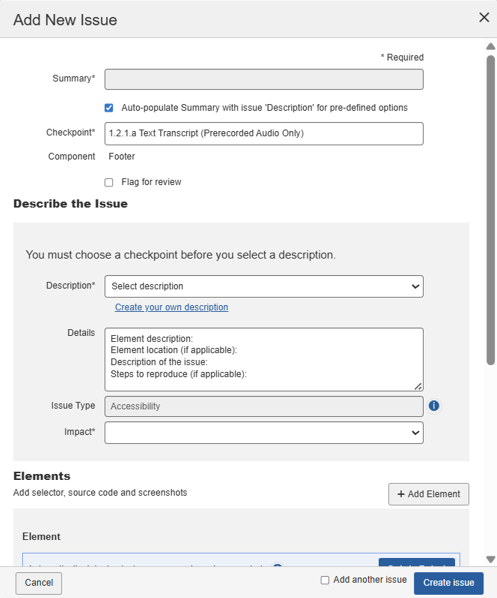
Het toevoegen van een toegankelijkheidsprobleem dat tijdens handmatig testen is geïdentificeerd aan een individueel Control Point-scherm gebeurt via de knop Probleem Toevoegen. Hierdoor kunt u het probleem koppelen aan het controlepunt door automatisch het huidige scherm als het veld Control Point te selecteren in het dialoogvenster Nieuwe Probleem Toevoegen.
Opmerking: Er zijn twee verschillende axe Auditor-schermen waarop u problemen kunt toevoegen. Problemen kunnen ook worden toegevoegd vanuit het gedeelte Teststatus van de Control Point Tests voor Pagina: <Paginanaam> scherm, waarin u het vereiste veld Control Point invult met een controlepunt dat u kiest uit een lijst in het formulier Nieuwe Probleem Toevoegen.
Een probleem toevoegen:
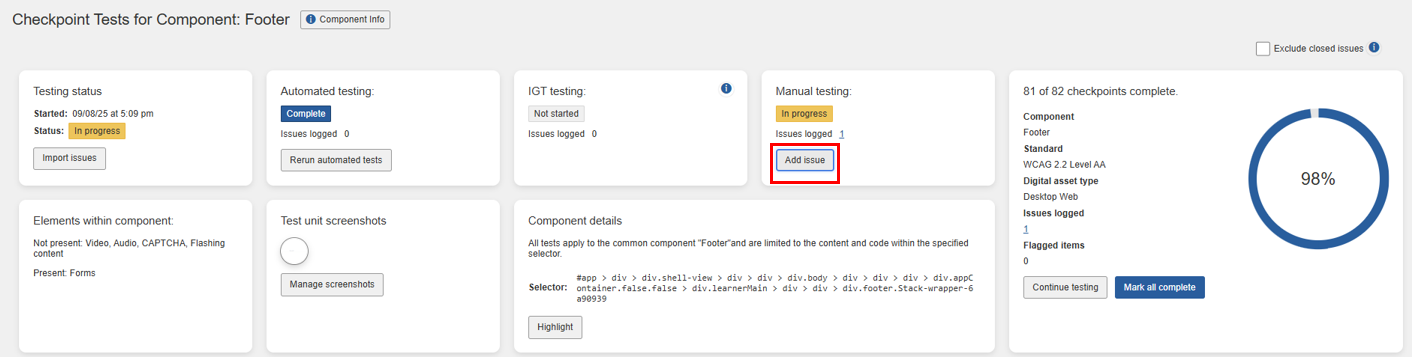
Op een individueel Control Point-scherm (bijvoorbeeld, Tekstalternatieven voor Actieve Afbeeldingen 1.1.1.a), klik op de Probleem Toevoegen knop die zich direct onder de schermkop bevindt.
Het dialoogvenster Nieuwe Probleem Toevoegen (een pop-upvenster) verschijnt op de voorgrond, met meerdere invoer- en selectieformuliervelden samen met een Opslaan-knop.
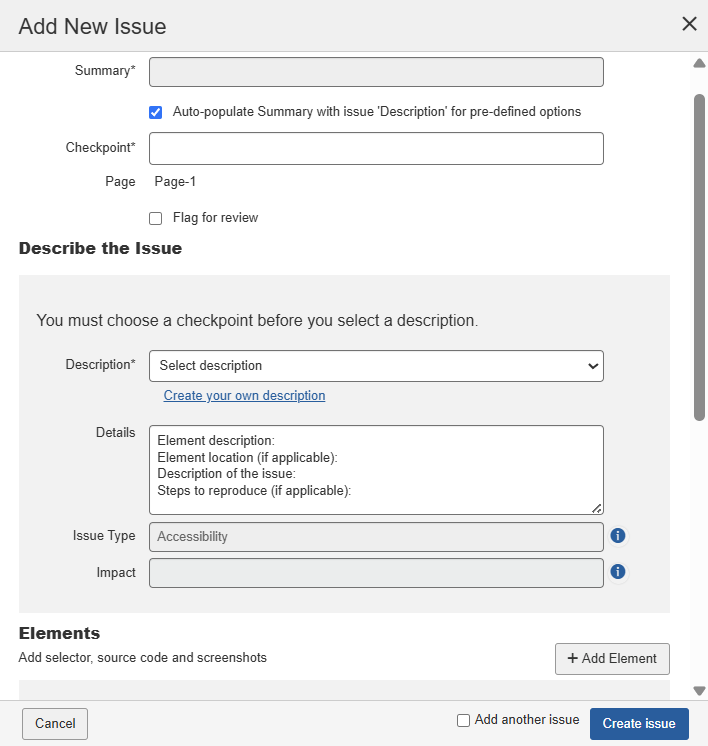
In het dialoogvenster Nieuwe Probleem Toevoegen, voer tekst in het Overzicht veld in dat kort de aard van het probleem samenvat. Dit veld is niet invoerbaar als het selectievakje, Gebruik Beschrijving als Overzicht is geselecteerd.
- Selecteer het selectievakje, Gebruik Beschrijving als Overzicht als u wilt dat het overzicht hetzelfde is als de beschrijving die in het onderstaande veld wordt vermeld. Dit is standaard geselecteerd. Dit is nuttig als u gerapporteerde problemen verzamelt op basis van Probleemoverzicht.
In het Control Point veld, klik op de pijl naar beneden, selecteer vervolgens het toepasselijke controlepunt uit de lijst als deze verschilt van het momenteel toegankelijke controlepunt (dat automatisch wordt geselecteerd en ingevuld in dit veld standaard).
Markeer voor beoordeling: Selecteer dit selectievakje om dit item automatisch te markeren voor beoordeling indien nodig.
Opmerking: Dit zorgt ervoor dat er een Reden voor markering tekstvak onder het veld verschijnt, waardoor u een reden kunt invoeren waarom het item wordt gemarkeerd voor beoordeling.
Vul de velden in het formulier Nieuwe Probleem Toevoegen naar wens in. De volgende informatie kan als algemene richtlijn worden gebruikt:
Beschrijving: 'Maak mijn eigen beschrijving' is standaard geselecteerd. Gebaseerd op uw selectie in het Control Point-veld, wordt de lijst automatisch gevuld met gerelateerde probleemitems. Selecteer de meest geschikte optie.
- Als u het selectievakje Gebruik Beschrijving als Overzicht eerder geselecteerd had, wordt het overzichtsveld automatisch ingevuld met dezelfde beschrijving als in het Beschrijvingsveld.
Details: Dit is een vrij tekstinvoerveld dat u naar wens kunt gebruiken om extra informatie vast te leggen die niet in het Beschrijvingsveld is opgenomen. Het kan bijvoorbeeld advies voor herstelmaatregelen bevatten.
Probleemtype: Raadpleeg de volgende beschrijvingen voordat u een keuze maakt:
- Toegankelijkheid: Het probleem beïnvloedt het vermogen van een gehandicapte gebruiker om toegang te krijgen tot inhoud of functionaliteit van de site. Mislukt de controlepuntentest.
- Best Practice: Het probleem beïnvloedt het vermogen van een gehandicapte gebruiker om toegang te krijgen tot inhoud of functionaliteit van de site, maar faalt niet in de controlepuntentest. Dit wordt niet als een overtreding beschouwd.
- User Agent: Het probleem is een resultaat van de interactie van de gebruiker met de pagina, niet noodzakelijk de pagina-inhoud zelf.
- Functionaliteit: Het probleem is een resultaat van een probleem met de functionaliteit van de pagina en moet worden beschouwd als een functioneel defect.
- Gebruiksvriendelijkheid: Het probleem beïnvloedt het vermogen van alle gebruikers om toegang te krijgen tot inhoud of functionaliteit van de site.
In het Impact veld, klik op de pijl naar beneden, selecteer vervolgens het toepasselijke impactniveau uit de lijst.
Opmerking: Het Impact drop-downveld voor het selecteren van het ernstniveau van het probleem zal niet toegankelijk zijn als de beheerdersgebruiker de Handmatige wijzigingen in de ernst (impact) uitschakelen optie op de Beheerdersinstellingen pagina.
Uitzondering: Als een gebruiker ervoor kiest om een aangepaste probleemomschrijving toe te voegen, wordt het Impact-veld automatisch ingeschakeld, zodat ze de juiste ernst kunnen toewijzen voor het aangepaste probleem.
Opmerking: Kritiek is standaard geselecteerd. Raadpleeg de volgende beschrijvingen voordat u een keuze maakt:
- Blokker: Leidt tot catastrofale hindernissen voor mensen met een beperking. Deze problemen voorkomen zeker dat zij toegang krijgen tot fundamentele functies of inhoud, zonder mogelijke workarounds. Dit type probleem brengt uw organisatie in groot risico. Prioriteit bij onmiddellijke correctie en zo snel mogelijk deployen als hotfixes. Moet uiterst zeldzaam zijn.
- Kritiek: Dit probleem resulteert in geblokkeerde inhoud voor individuen met een beperking. Totdat een oplossing is geïmplementeerd, zal de inhoud volledig ontoegankelijk zijn, waardoor uw organisatie zeer kwetsbaar is voor juridische stappen. Remediëring moet een topprioriteit zijn.
- Ernstig: Dit probleem resulteert in ernstige barrières voor individuen met een beperking. Totdat een oplossing is geïmplementeerd, zal sommige inhoud ontoegankelijk zijn, waardoor uw organisatie kwetsbaar is voor juridische stappen. Gebruikers die afhankelijk zijn van ondersteunde technologie, kunnen aanzienlijke frustratie ervaren bij het proberen toegang te krijgen tot inhoud. Remediëring moet een prioriteit zijn.
- Matig: Dit probleem resulteert in enkele barrières voor individuen met een beperking, maar zou hen niet verhinderen fundamentele elementen of inhoud te benaderen. Dit kan uw organisatie kwetsbaar maken voor juridische stappen. Deze schending moet worden opgelost voordat een pagina als volledig conform kan worden beschouwd.
- Klein: Dit wordt beschouwd als een probleem met minder impact voor gebruikers dan een matig probleem. Om een pagina als volledig conform te beschouwen, moet ook dit probleem worden opgelost, maar kan als laatste worden behandeld.
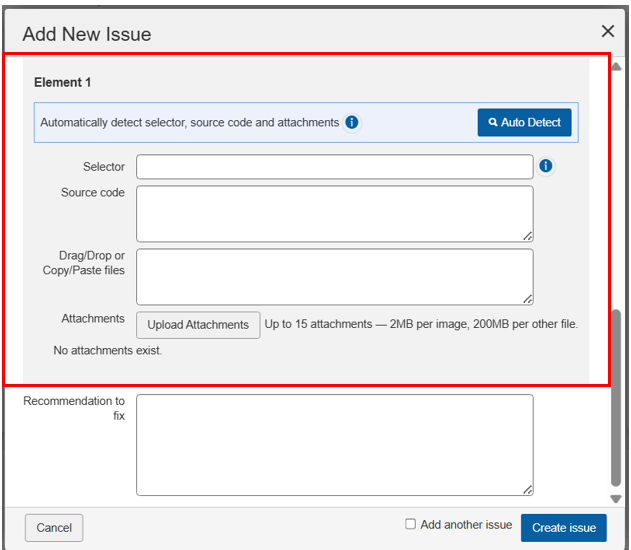
In de Elementen sectie, vul de volgende details in:
-
+ Element Toevoegen Gebruik de + Element Toevoegen Knop om meerdere elementen aan het probleem toe te voegen. Je kunt maximaal 3 onderdelen per probleem toevoegen.
-
Automatisch Detecteren Gebruik de knop Automatisch Detecteren om automatisch de selector, broncode en schermafbeeldingen voor een element te detecteren. Wanneer je op deze knop klikt, opent de URL in een nieuw tabblad in dezelfde browser. In het nieuwe tabblad selecteer je hetelement dat je wilt toevoegen om automatisch als een element opgenomen te worden. Je kunt deze details ook handmatig toevoegen.
-
Selector Voer een CSS-selectornaam in die aan een element op een pagina is gekoppeld en die kan worden gebruikt om dat element te doelwitten. Je kunt een eenvoudige selector gebruiken (klasse, ID, etc.) of een selectorpad.
Als je CSS-ID's gebruikt, zorg ervoor dat je het ID begint met een #. Voor een CSS-klassenaam begin je met een punt(.). Voorbeelden: #myidname of .myclassname. Voor meer informatie, zie CSS Selector Proces. -
Broncode: Plak de relevante broncode van de pagina die getest wordt in, indien nodig.
-
Slepen/Plakken of Kopiëren/Plakken bestanden: Je kunt de schermafbeeldingen kopiëren en plakken vanuit het klembordgeheugen, of de schermafbeeldingen vanuit je systeem naar het probleem hier slepen en neerzetten.
-
Bijlagen Uploaden: Klik op de Bijlagen Uploaden knop, blader naar de gewenste bijlagebestanden en klik op Openen. De volgende bestandstypen worden ondersteund: De ondersteunde bestandstypen zijn:
- Afbeeldingen: JPEG, PNG, GIF — 2 MB
- Video: MP4, WebM, MOV, AVI — 200 MB
- Documenten: PDF, Word (.doc, .docx), Gecomprimeerde (gezipte) bestanden — 200 MB
- Spreadsheets: Excel (.xls, .xlsx), CSV — 200 MB
- MIME-typen: JSON, XML, JavaScript — 200 MB
U kunt maximaal 15 bijlagen per probleem uploaden. Voor meer informatie, zie Bijlagen uploaden naar een probleem.
-
Aanbeveling om te herstellen: In dit vrije tekstinvoerveld typt u zoals gewenst om aanvullende informatie op te nemen die niet is opgenomen in het beschrijvingsveld. Dit kan advies voor herstel bevatten. Als u de optie 'Selecteer een alternatieve tekst als afbeelding verandert' in het Aanbevelingstechniek-veld hebt geselecteerd, wordt dit veld automatisch gevuld met de details.
Vink de Voeg nog een probleem toe aan om bij het opslaan van het huidige dialoogvenster nog een Nieuw Probleem invoerdialoogvenster weer te geven, indien gewenst.
Klik op de Nieuw Probleem Maken knop.
Het dialoogvenster 'Nieuw Probleem' wordt gesloten en het Checkpoint-scherm wordt vernieuwd om een systeemreactiebericht weer te geven dat bevestigt dat het probleem is geregistreerd. Onder het bericht '# Probleem geregistreerd.' verschijnen twee links. De link aan de linkerkant toont een automatisch toegewezen probleemnnummer, gevolgd door het probleemtype tussen haakjes. Wanneer u op deze link klikt, verschijnt het dialoogvenster Probleem Bewerken, waarin u wijzigingen aan bestaande veldwaarden kunt aanbrengen. Daarnaast verschijnt een Verwijder-link rechtsonder in het bericht, die u vraagt om bevestiging van verwijdering van het probleem indien nodig.
Om een probleem te verwijderen:
- Bewerk het probleem dat u wilt verwijderen door op de bijbehorende link te klikken vanuit of het...of het...gebied van het systeem. Voor meer details, zie Een Probleem Bewerken.
- In het dialoogvenster 'Probleem Bewerken <###>', klik op de Verwijder link in het voettekstgebied.
- Klik op de Ja, ik weet het zeker knop (of klik anders op de Terug naar Probleem Bewerken-link als u niet zeker bent).
Meerdere Problemen Tegelijk Verwijderen op het 'Problemen voor Test Run Naam' Scherm
Alles Selecteren
Het gebruik van het "selecteer alle problemen" selectievakje linksboven in de probleemlijst is beperkt tot de huidige testrun. De meerdere problemen die geselecteerd worden door het selectievakje aan te vinken, zijn alleen die welke zijn toegevoegd aan de momenteel benaderde testrun.
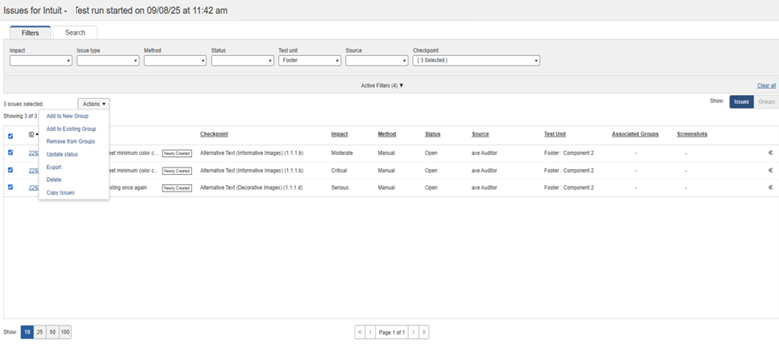
Op het scherm 'Problemen voor...' selecteert u zoveel selectievakjes in de linkerkolom van de probleemlijst als gewenst, en klik dan op de pijl omlaag rechts van het Export-knoplabel, en klik vervolgens op de Verwijder optie in het keuzemenu.
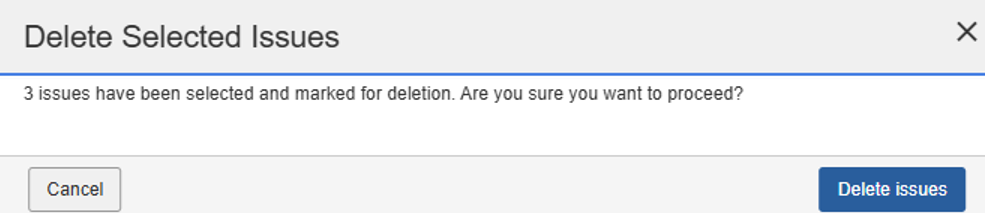
In het pop-upvenster met de bevestigingsprompt, klik op de Problemen Verwijderen knop (of Annuleren als u niet zeker bent).
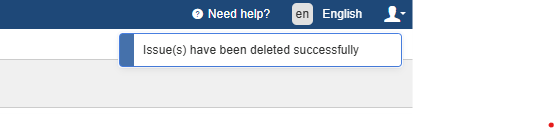
Een systeemreactiebericht rechtsboven laat weten dat de actie succesvol is uitgevoerd: