
Een Probleem Bewerken
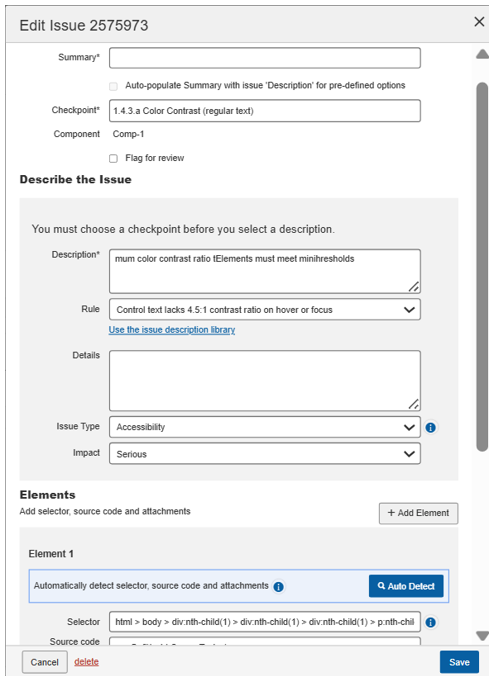
De pagina Probleemdetails biedt een knop Probleem Bewerken die het dialoogvenster Probleem Bewerken opent. In het dialoogvenster Probleem Bewerken kun je bestaande probleemgegevens bewerken, inclusief de Samenvatting, Controlestap, Probleemtype, Beschrijvingstype, Beschrijving, Broncode, Impact, Reden voor markering, Screenshot en Notities, door bestaande tekstinvoer aan te passen, menulijstselecties te wijzigen of geüploade afbeeldingsbestanden te wijzigen, en vervolgens een knop in te drukken om die wijzigingen op te slaan.
Om een probleem te bewerken:
-
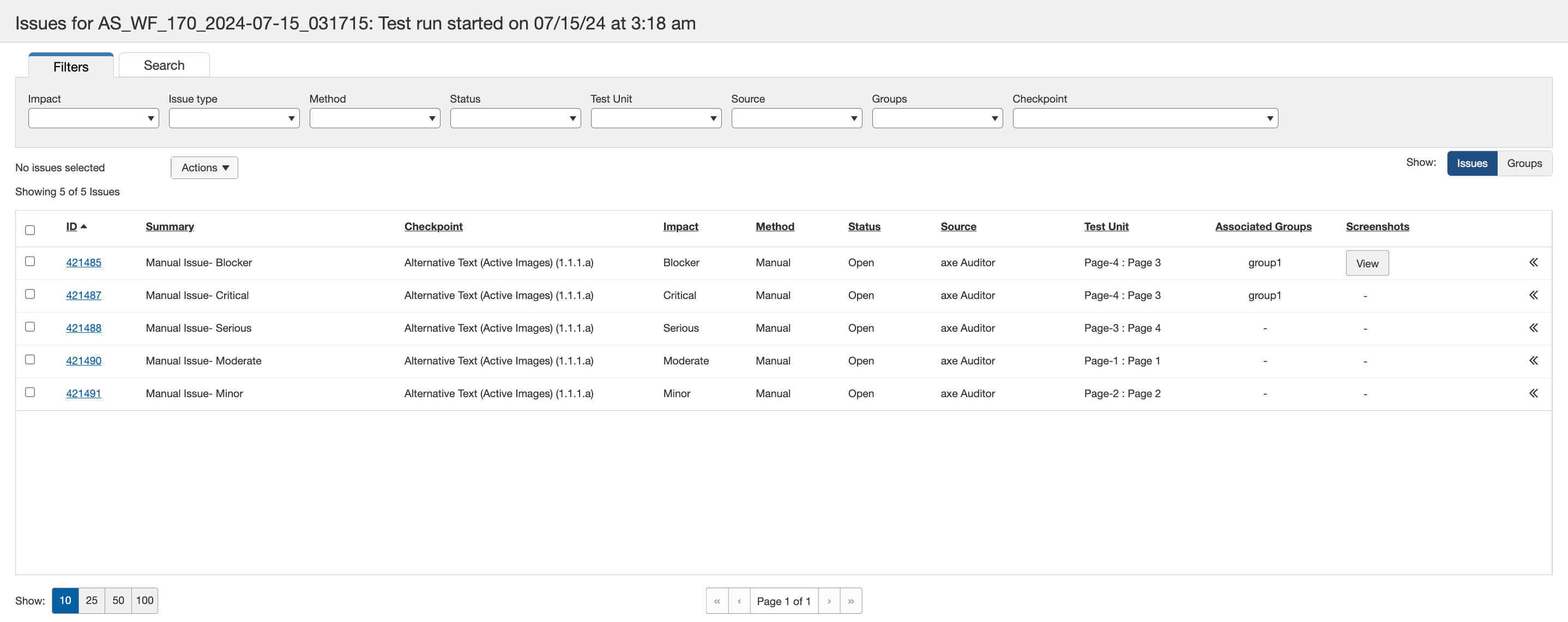
Klik in de kolom Samenvatting op de gewenste probleemlink.
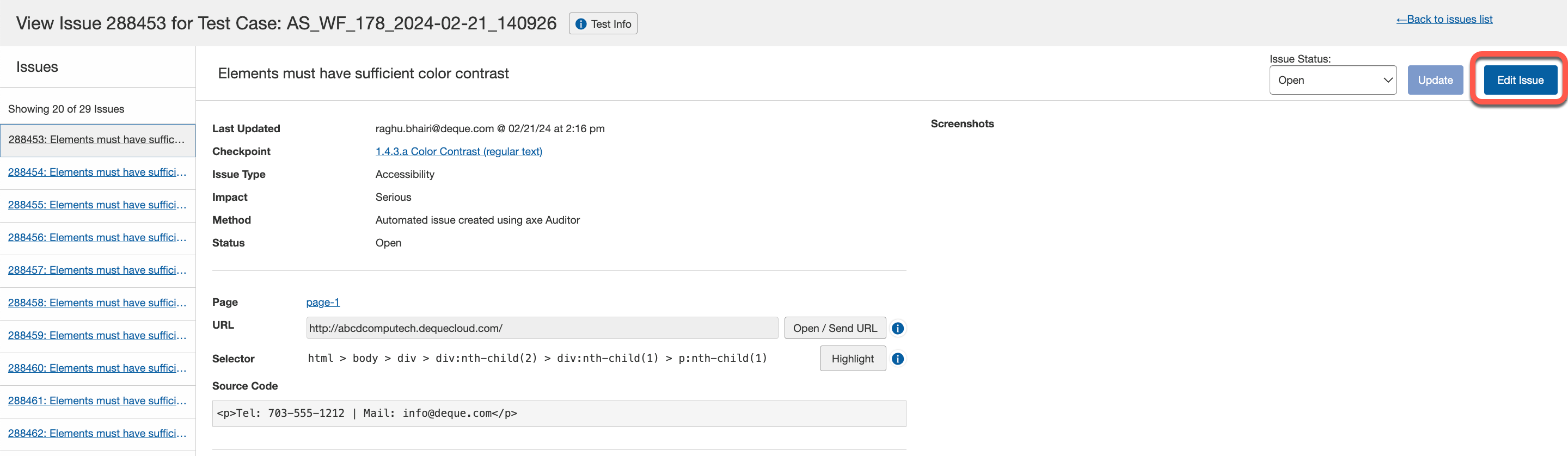
 Het scherm Bekijk Probleem # voor Testgeval:
 verschijnt. -
In het scherm Bekijk Probleem # voor Testgeval: <Test Case Name>, activeer de Probleem Bewerken knop rechtsboven op het scherm.
-
Breng wijzigingen aan in de velden door tekstinvoer te bewerken, selecties te wijzigen en/of screenshots te uploaden/verwijderen. Je kunt ook de Auto Detect functie gebruiken om automatisch elementen voor handmatige problemen toe te voegen.
Let op: De Impact drop-down voor het selecteren van het ernstniveau van het probleem zal niet toegankelijk zijn als de beheerder de optie Handmatige wijzigingen in ernst (impact) uitschakelen inschakelt op de Beheerdersinstellingen pagina.
Uitzondering: Uitzondering: Als je Maak je eigen beschrijvingselecteert, wordt het Beschrijving veld actief en wordt de Regel drop-down beschikbaar. Voer je eigen probleemomschrijving in het Beschrijving veld in en gebruik de Regel drop-down om de juiste ernst toe te wijzen. Je kunt ook aanbevolen stappen invoeren om het probleem op te lossen in het Aanbeveling om te repareren veld of een aanbevelingstechniek selecteren uit de Regel drop-down. Dit is alleen van toepassing op Geautomatiseerde en IGT problemen.
Voor meer informatie over het toevoegen of verwijderen van screenshots, zie Bijlagen Uploaden naar een Probleem.
-
Voeg eventuele opmerkingen toe indien nodig en activeer de Toevoegen-knop.
-
Activeer de Opslaan knop.
Gebruikers Taggen in axe Auditor
Je kunt een gebruiker vermelden door deze in de opmerkingen te taggen. De gebruiker ontvangt dan een e-mailmelding. Om een gebruiker te vermelden (alleen gebruikers die problemen kunnen maken kunnen worden getagd) met behulp van autocomplete, typ '@' in de editor en begin hun naam te typen. Kies de gebruiker die je wilt vermelden uit de lijst met suggesties.