Issues Kopiëren
U kunt bestaande issues van de ene testrun naar de andere kopiëren, of binnen testruns. U start het kopiëren van issues door de vervolgkeuzelijst te gebruiken of door met de rechtermuisknop op de individuele issue(s) te klikken.
Om issues te kopiëren:
-
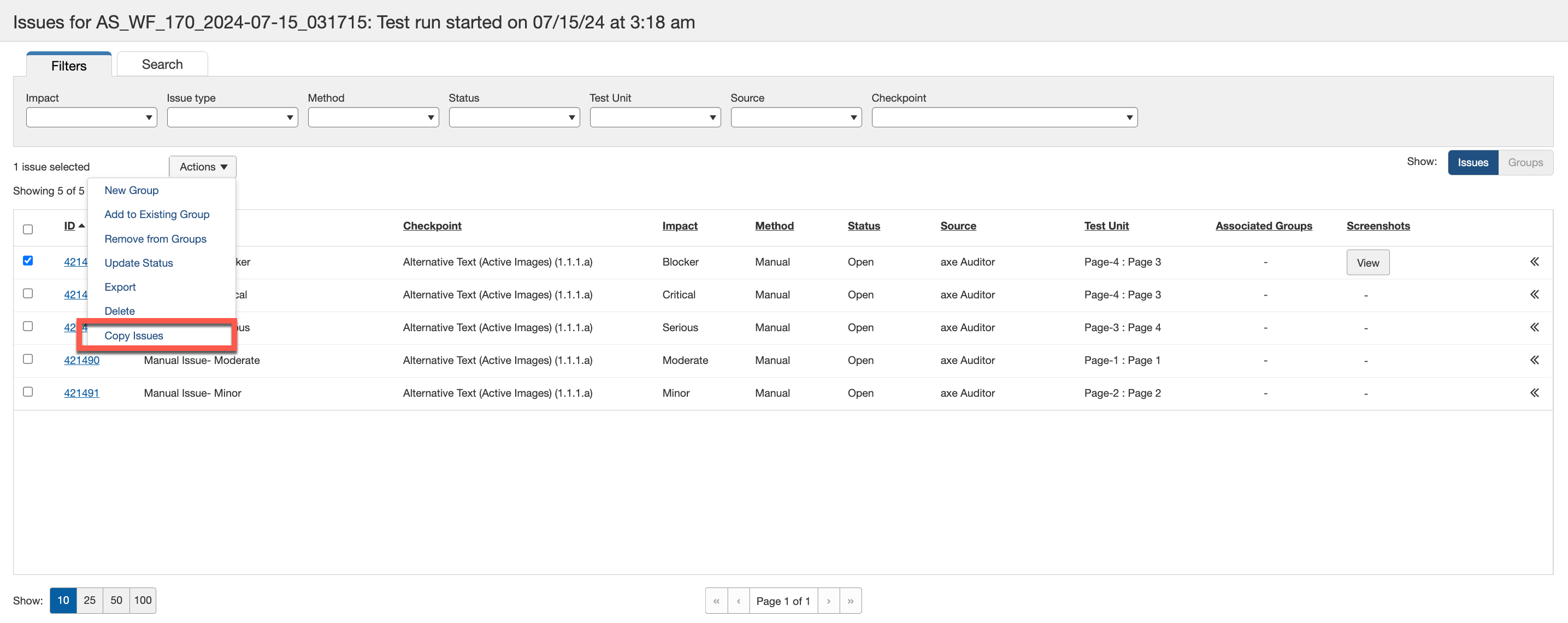
Selecteer op het scherm Test Runs de issues die u wilt kopiëren en activeer de Issues Kopiëren optie in het vervolgkeuzemenu in de kolom Acties. U kunt ook met de rechtermuisknop op de individuele issue(s) klikken en de optie Issues Kopiëren selecteren.
-
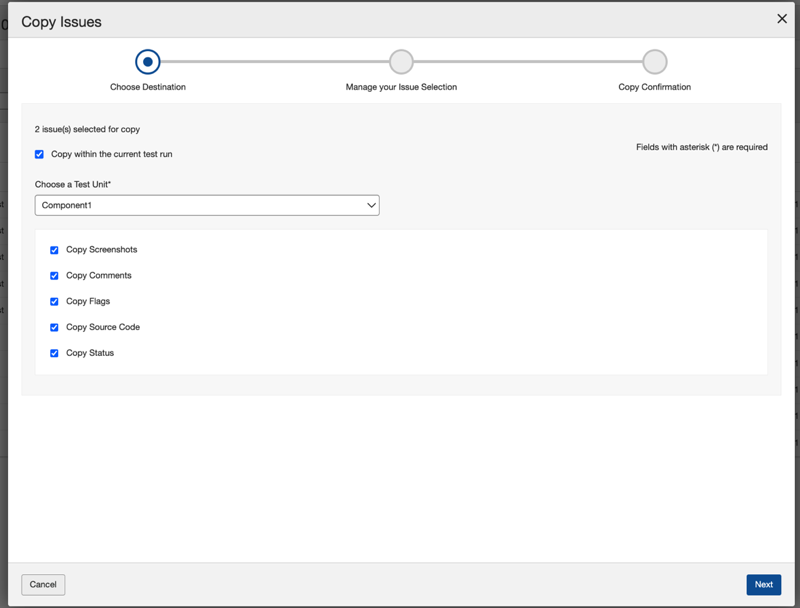
Het dialoogvenster Issues Kopiëren verschijnt met het eerste scherm, Kies Bestemming.
-
Selecteer het selectievakje, Kopiëren binnen de huidige testrun, als u de geselecteerde issues binnen dezelfde testrun wilt kopiëren.
-
Voer in het veld Kies een Testrun de naam in van de testrun van waaruit u de issues wilt kopiëren. De namen van de testruns worden weergegeven terwijl u typt.
Opmerking: Als de testrun niet geldig is, wordt er een foutmelding onder het veld weergegeven. Een voorbeeld van een foutmelding is „Type digitaal bestand is niet compatibel met de geselecteerde testrun.“
-
Selecteer in de vervolgkeuzelijst in het veld Kies een Testeenheid de testeenheid in de testruns die gekopieerd moeten worden.
-
Selecteer de volgende selectievakjes als u deze samen met de issues wilt kopiëren: Screenshots, Opmerkingen, Vlaggen, Broncode en Status.
-
Activeer Volgende.
-
-
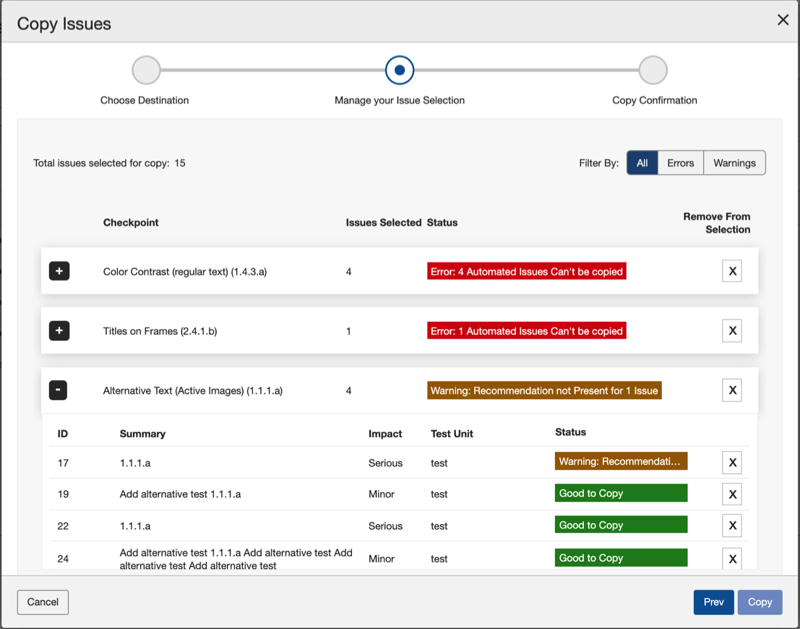
In het scherm Beheer uw Issue Selectie dat verschijnt, worden de controlepunten en issues vermeld, samen met de fouten en waarschuwingen onder de kolom status.
-
Als de Kopieer-knop is ingeschakeld, kunt u doorgaan met het kopiëren van de issues (controlepunten). U kunt ook de lijst met controlepunten uitbreiden en de individuele testeenheden selecteren die uit de specifieke lijst moeten worden gekopieerd.
-
Gebruik de optie Filteren op om de controlepunten die moeten worden weergegeven te filteren op basis van de opties - Alles, Fouten en Waarschuwingen.
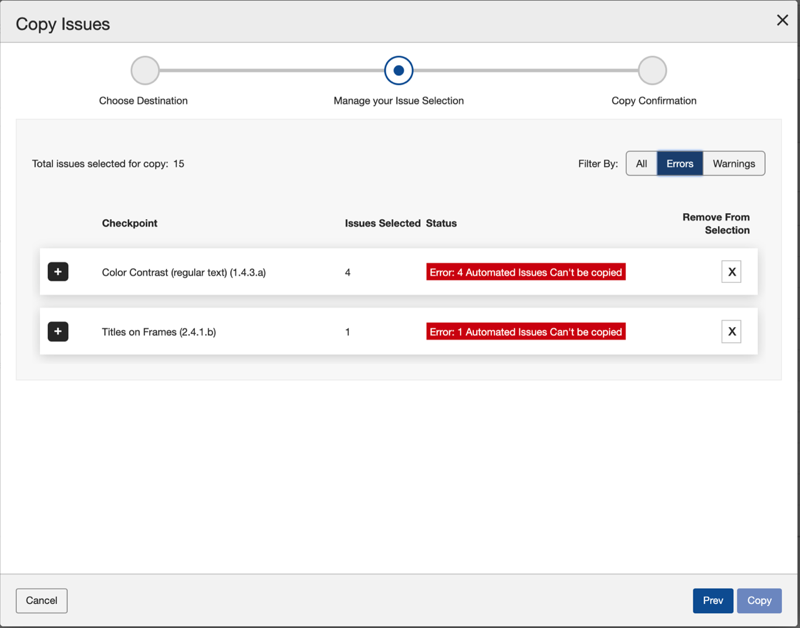
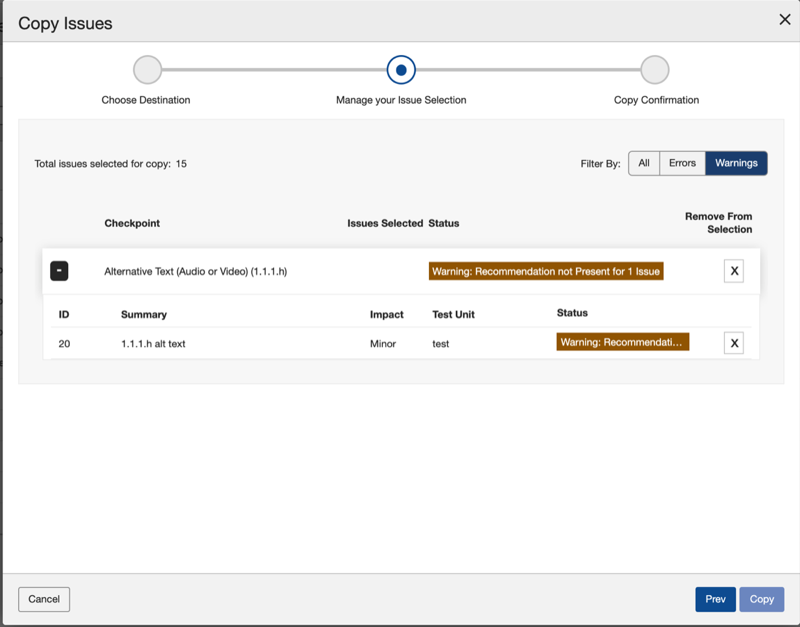
- Verwijder de controlepunten die u niet wilt kopiëren met behulp van de Sluit-knop onder de kolom Verwijderen uit selectie.
-
Activeer de Kopieer-knop om naar het volgende scherm te gaan. De Kopieer-knop is alleen ingeschakeld nadat u alle controlepunten met fouten hebt verwijderd.
-
-
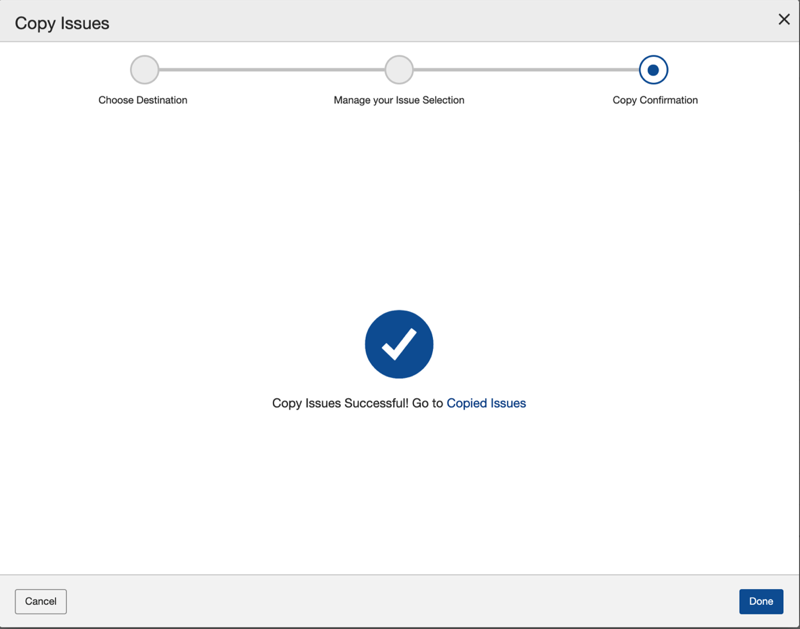
In het scherm Kopieerbevestiging worden de issues gekopieerd en wordt de bevestiging weergegeven. Gebruik de link Ga naar issues om naar de gekopieerde issues te gaan.
-
Activeer Voltooien om terug te keren naar het scherm Test Runs.