Een individueel probleem bekijken
Vanaf het scherm Problemen Voor... dat dient als een overzichtsweergave van problemen, waarbij slechts een subset van velden met informatie over problemen wordt getoond, activeer je een individuele link om toegang te krijgen tot en alle informatie over een probleem te bekijken (inclusief alle informatie die is geselecteerd, ingevoerd en geüpload bij het loggen van het probleem) op het scherm Probleem Weergeven. Je kunt meer details bekijken en een probleem bewerken, en profiteren van het feit dat elk probleem een unieke URL heeft. Dit maakt het gemakkelijk om een link naar een probleem met collega's te delen.
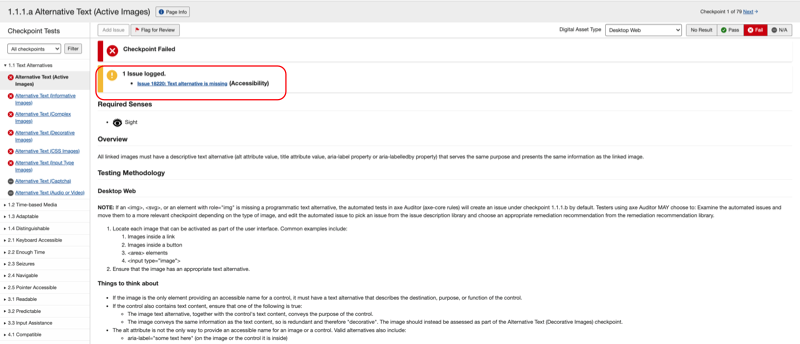
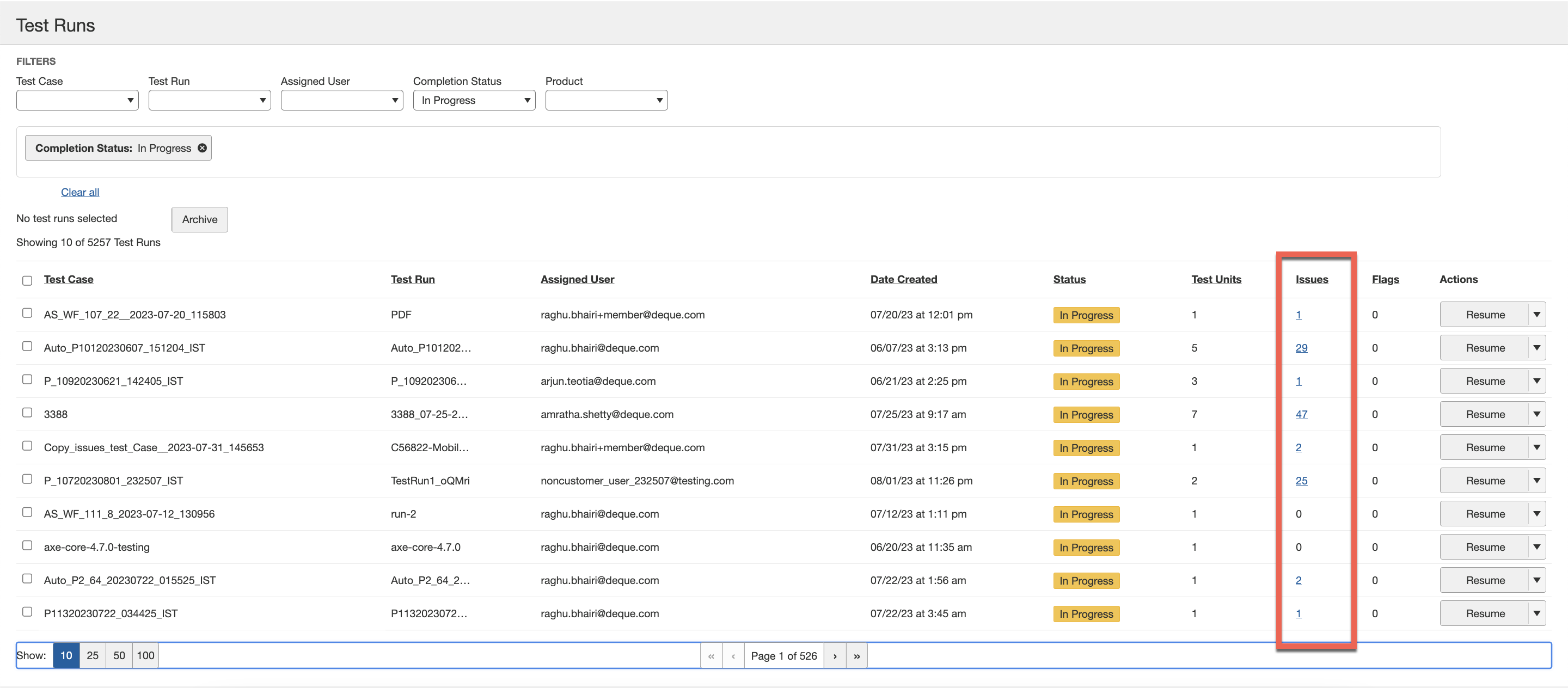
Vanaf het scherm Problemen Voor... kun je de details van een afzonderlijk gelogd probleem bekijken door op de link in de ID-kolom te klikken.
Om een probleem te bekijken:
-
Op het scherm Problemen Voor..., activeer je in de ID-kolom de probleemlink voor de gewenste rijn van het probleem.
Het scherm Probleem Weergeven <#> voor Testgeval:
verschijnt, met alle details die horen bij het afzonderlijk gelogde probleem, samen met handige knoppen waarmee je Probleem Bewerken, URL Verzenden en Markeren kunt gebruiken. 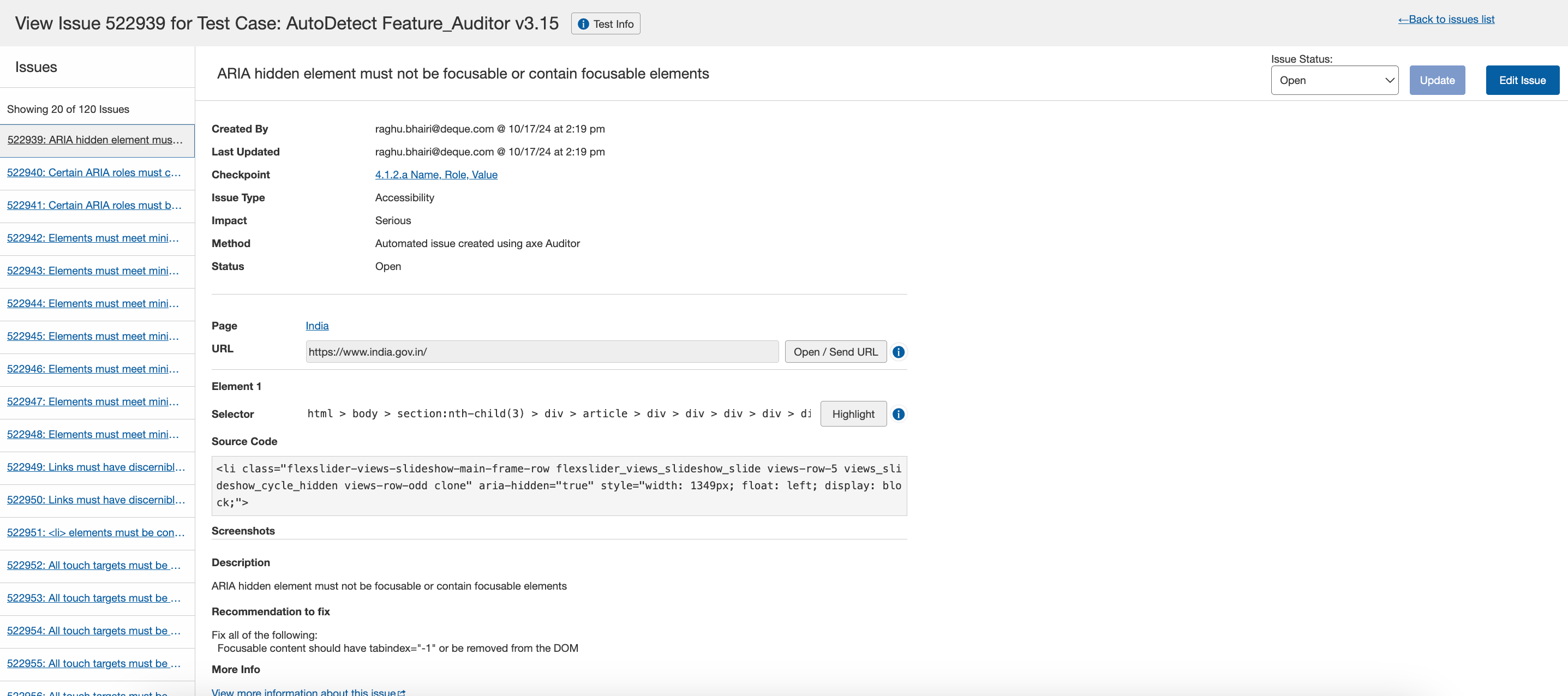
Overzicht van het scherm Probleem Weergeven
Individuele problemen bekijken in axe Auditor biedt alle beschikbare informatie die voor een probleem is gelogd op één scherm, samen met een knop om die informatie te bewerken als je dat wilt. Een handige deeloptie is dat elk Probleem Weergeven-scherm een unieke URL heeft die als link kan worden verzonden naar een collega waarmee je samenwerkt.
Het scherm Probleem Weergeven <#> voor <Testgevalnaam> bestaat uit de volgende gebieden op het scherm:
- Kopgebied: Bekijk het door het systeem toegewezen probleemidentificatienummer, het bijbehorende testgeval, en navigeer terug naar het scherm met de problemenlijst 'Problemen voor...'.
- Linker zijbalk: Bekijk de momenteel geactiveerde filters die horen bij het probleem, bekijk het totale aantal problemen gekoppeld aan die filters, en klik op een link om elk probleem te bereiken dat hoort bij de actieve filters.
- Hoofdgebied: Bekijk alle velden met informatie die zijn ingevoerd en/of geselecteerd toen het probleem werd gelogd, navigeer naar het bijbehorende Controlepunt testscherm, en verzend de pagina-URL naar de testbrowser. Velden omvatten Aangemaakt door, Controlepunt, Probleemtype, Impact, Test Run Gestart, Test Run Voltooid, Pagina, Selector, Broncode, Beschrijving en Notities.
- Rechter zijbalk: Wijzig de bestaande probleeminformatie door op een knop te klikken om het dialoogvenster Probleem Bewerken weer te geven, en bekijk screenshots die voor het probleem zijn geüpload.
Het scherm Probleem Weergeven <#> voor Testgeval: <Testgevalnaam> stelt je in staat om:
- Alle probleeminformatie bekijken: Zie alle beschikbare informatie over het gelogde probleem op één scherm, inclusief identificatie informatie (controlepunt, type, impact, datum/tijd), geüploade screenshots, selector, broncode, beschrijving, herstelnotities, enzovoort.
- Controlepunt: Activeer de controlepuntlink om de details van het controlepunt te openen.
- Verzend URL naar verbonden browser: Verzend met één druk op de knop de URL van de pagina waarin het probleem zich voordoet naar de verbonden testbrowser
- Markeer selector in verbonden browser: Klik op een knop om instant de highlight te maken van het element waar het probleem zich voordoet
- Het probleem bewerken: Klik op een knop om de Bewerkweergave van de probleeminformatie te openen om de bestaande inhoud in bewerkbare velden te wijzigen (verander selecties, invoer en screenshots). Voor meer informatie, zie Een probleem bewerken.
- Navigeren naar andere problemen in de testrun: Klik op links naar andere schermen Problemen Weergeven in het linker zijbalkmenu om extra genummerde schermen Problemen Weergeven te benaderen voor de momenteel toegankelijke testrun.
- Opmerking toevoegen: Optioneel kun je een opmerking toevoegen en de Toevoegen knop activeren. Je kunt een gebruiker vermelden door ze in de opmerkingen te taggen. De gebruiker ontvangt dan een e-mailmelding. Om een gebruiker te vermelden (alleen gebruikers die problemen kunnen aanmaken kunnen worden getagd) met behulp van autocomplete, typ '@' in de editor en begin hun naam te typen. Kies de gebruiker die je wilt vermelden uit de lijst met suggesties.
Alternatieve Methode: Het scherm Probleem Weergeven kan ook worden benaderd vanuit een individueel Controlepunttestscherm via de „probleem gelogd“-berichtlink: