Handmatige Testen
Handmatige test is het primaire doel van axe Auditor. Begeleide informatie wordt binnen de gebruikersinterface verstrekt om u door de Deque-methode van toegankelijkheidstest te leiden op individuele Checkpoint Test-schermen gestructureerd per brede categorie. Op die schermen kunt u de testmethodologie lezen, profiteren van tools die u in staat stellen om interactie te hebben met de pagina of het te testen onderdeel, gedetailleerde informatie over ontdekte problemen vastleggen, schermafbeeldingen bijvoegen, items voor beoordeling markeren en elk een resultaat toewijzen - geslaagd, mislukt of niet van toepassing.
Handmatige tests kunnen zijn:
- Gestart na het overslaan van geautomatiseerde tests
- Gestart op het Bereid pagina voor op handmatige tests-scherm
- Voortgezet vanaf het „Checkpoint Tests voor“ Pagina (of Component) scherm
- Uitgevoerd zonder verbinding met een testbrowser
- Uitgevoerd zonder enige geautomatiseerde tests
- Uitgevoerd voor of na geautomatiseerde tests
- Voltooid zonder enige geautomatiseerde tests uit te voeren
Een Handmatig Probleem Toevoegen
Om een handmatig probleem toe te voegen:
Onder het veld Handmatige test, klik op de Probleem toevoegen knop.
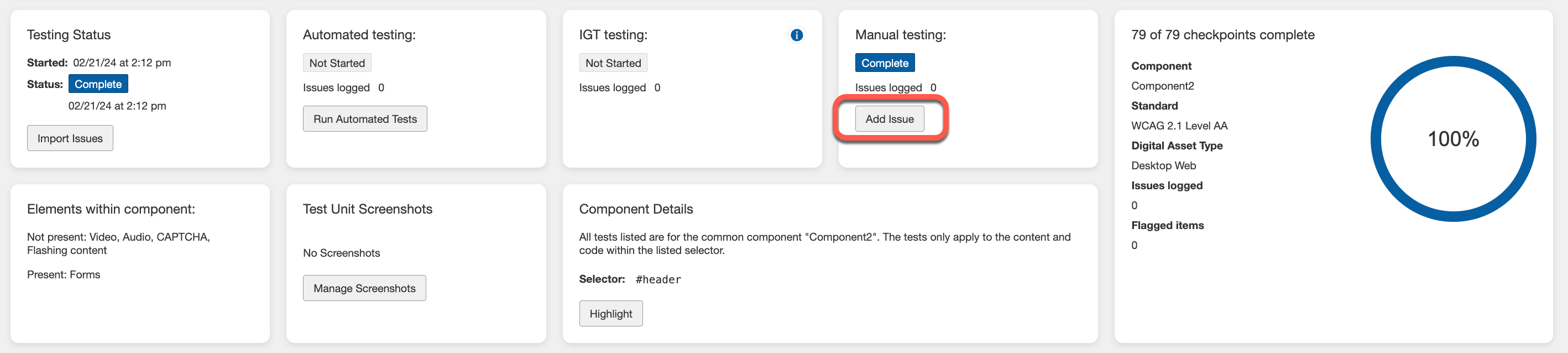
Op een individueel Checkpoint-scherm (bijvoorbeeld, Tekst Alternatieven voor Actieve Afbeeldingen 1.1.1.a), klik op de Probleem toevoegen knop net onder de schermtitel.
Het Nieuwe Probleem Toevoegen dialoogvenster (een pop-up venster) verschijnt op de voorgrond, met meerdere invoer- en selectievelden en een Opslaan-knop.
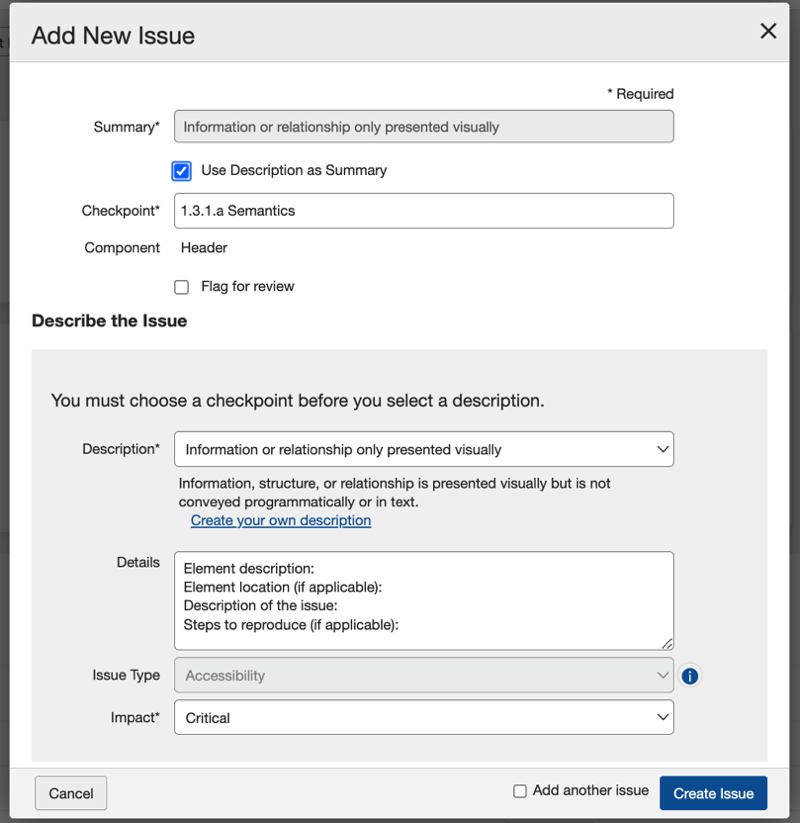
- Voer tekst in het Samenvatting veld in dat kort de aard van het probleem samenvat. Dit veld is uitgeschakeld voor invoer als het aankruisvak Beschrijving als samenvatting gebruiken is geselecteerd.
- Selecteer het aankruisvak Beschrijving als samenvatting gebruiken als u wilt dat de samenvatting hetzelfde is als de beschrijving die in het onderstaande veld wordt vermeld. Dit is standaard geselecteerd.
- In het Checkpoint veld, klik op de pijl omlaag, selecteer dan het toepasselijke checkpoint uit de lijst als anders dan het momenteel opgeroepen checkpoint (dat automatisch wordt geselecteerd en ingevuld in dit veld standaard.
- Markeren voor beoordeling: Selecteer dit aankruisvak om dit item automatisch voor beoordeling te markeren wanneer dit nodig wordt geacht. Noot: Dit veroorzaakt dat een Vlagreden tekstvak verschijnt onder het veld, zodat een reden kan worden ingevoerd waarom het item voor beoordeling wordt gemarkeerd.
- Vul de velden in het Nieuwe Probleem Toevoegen dialoogvenster formulier naar wens in.
Raadpleeg de volgende beschrijvingen:
- Beschrijving: 'Mijn eigen beschrijving maken' is standaard geselecteerd. Op basis van uw selectie in het Checkpoint-veld, wordt de lijst automatisch gevuld met gerelateerde probleemitems. Selecteer de meest geschikte optie. Als u eerder het aankruisvak Beschrijving als samenvatting gebruiken heeft geselecteerd, wordt het samenvattingsveld automatisch gevuld met dezelfde beschrijving in het Beschrijving-veld.
- Details: Dit is een vrij tekstinvoerveld dat u naar wens kunt gebruiken om aanvullende informatie op te nemen die niet in het Beschrijving-veld is opgenomen. Het kan bijvoorbeeld advies voor herstel bevatten.
- Probleemtype: Raadpleeg de volgende beschrijvingen voordat u een selectie maakt:
- Toegankelijkheid: Het probleem beïnvloedt het vermogen van een gebruiker met een handicap om toegang te krijgen tot content of functionaliteit van de site. Fails the checkpoint test.
- Best Practice: Het probleem beïnvloedt het vermogen van een gebruiker met een handicap om toegang te krijgen tot content of functionaliteit van de site, maar veroorzaakt geen mislukking van de checkpoint-test. Dit wordt niet als een overtreding beschouwd.
- Gebruikersagent: Het probleem is het resultaat van de interactie van de gebruikersagent met de pagina, niet noodzakelijkerwijs de inhoud van de pagina zelf.
- Functionaliteit: Het probleem is het gevolg van een probleem met de functionaliteit van de pagina en moet als een functioneel defect worden beschouwd.
- Gebruiksvriendelijkheid: Het probleem beïnvloedt het vermogen van alle gebruikers om toegang te krijgen tot content of functionaliteit van de site.
- In het **Impact** veld, klik op de **pijl naar beneden**, en selecteer vervolgens het toepasselijke impactniveau uit de lijst. Opmerking: **Kritiek** is standaard geselecteerd. Raadpleeg de volgende beschrijvingen voordat u een selectie maakt:
- Kritiek: Dit probleem resulteert in geblokkeerde inhoud voor mensen met een handicap. Totdat er een oplossing is geïmplementeerd, is de inhoud volledig ontoegankelijk, waardoor uw organisatie zeer kwetsbaar is voor juridische stappen. Herstel zou een topprioriteit moeten zijn.
- Serieus: Dit probleem veroorzaakt ernstige barrières voor mensen met een handicap. Totdat er een oplossing is geïmplementeerd, zal een deel van de inhoud ontoegankelijk zijn, wat uw organisatie kwetsbaar maakt voor juridische stappen. Gebruikers die afhankelijk zijn van ondersteunende technologie zullen aanzienlijke frustratie ervaren bij het proberen toegang te krijgen tot de inhoud. Herstel zou een prioriteit moeten zijn.
- Matig: Dit probleem zorgt voor enkele barrières voor mensen met een handicap, maar zou hen niet beletten toegang te krijgen tot fundamentele elementen of inhoud. Dit kan uw organisatie kwetsbaar maken voor juridische stappen. Deze overtreding moet worden opgelost voordat een pagina als volledig conform kan worden beschouwd.
- Klein: Dit wordt beschouwd als een probleem dat minder impact heeft voor gebruikers dan een matig probleem. Om een pagina als volledig conform te beschouwen, moet dit probleem worden opgelost, maar het kan als laatste worden aangepakt.
- Blokker: Zorgt voor catastrofale obstakels voor mensen met een handicap. Deze problemen zullen hen zeker beletten toegang te krijgen tot fundamentele functies of inhoud, zonder mogelijke omwegen. Dit type probleem brengt uw organisatie in groot gevaar. Geef prioriteit aan het onmiddellijk verhelpen en zet het zo snel mogelijk uit als hotfix. Zou uiterst zeldzaam moeten zijn.
In de **Selector, Broncode, Screenshots en Aanbevelingen** sectie, vul de volgende details in:
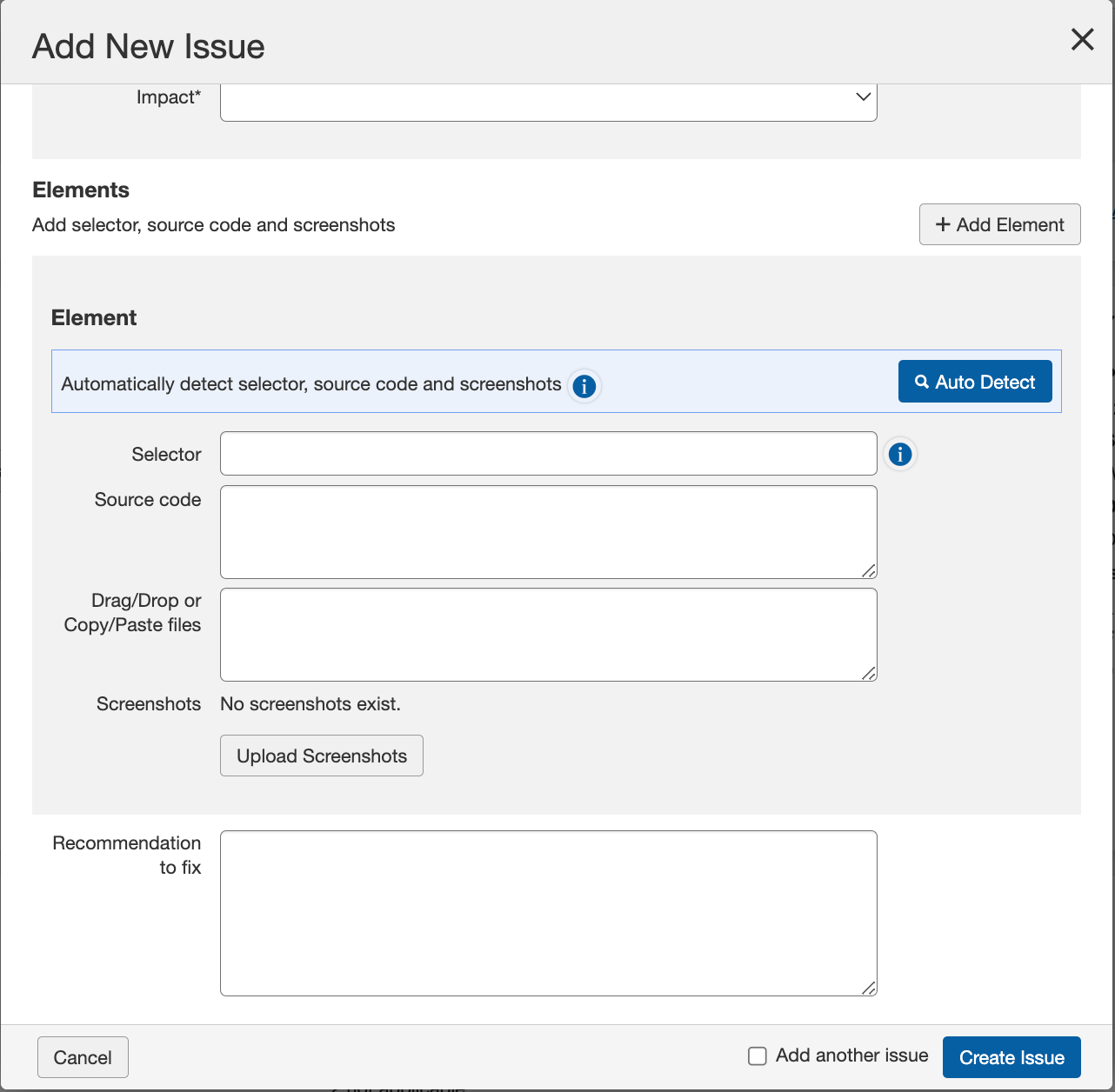
- **Selector**: Voer een CSS-selectornaam in die aan een element op een pagina is gekoppeld en gebruikt kan worden om dat element te targeten. Je kunt een eenvoudige selector (klasse, ID, etc.) of een selectorpad gebruiken. Als je CSS ID's gebruikt, zorg er dan voor dat je het ID begint met een #. Voor een CSS-klassennaam begin je met een punt of stop(.). Voorbeelden: #mijnidnaam of .mijnklassennaam. Voor meer informatie, zie CSS Selector Process.
- **Broncode**: Plak indien nodig relevante broncode van de pagina onder test.
- **Screenshot**: Klik op de Upload-knop, blader naar en selecteer het gewenste afbeeldingsbestand en klik vervolgens op Openen. Voor meer informatie, zie **Een screenshot aan een probleem toevoegen**.
- **Aanbevelingstechniek**: Selecteer een aanbevelingstype uit de vervolgkeuzelijst. Je kunt je eigen aanbevelingstechniek schrijven om het probleem op te lossen, of een alternatieve tekst selecteren als de afbeelding verandert.
- **Aanbeveling voor oplossing**: In dit vrij tekstveld kun je naar wens typen om aanvullende informatie op te nemen die niet in het Beschrijvingsveld is opgenomen. Dit kan include advies voor herstel. Als je de optie 'Selecteer een alternatieve tekst als afbeelding verandert' hebt geselecteerd in het Aanbevelingstechniekveld, wordt dit veld automatisch ingevuld met de details.
- Vink het **Een ander probleem toevoegen** vakje aan om na het opslaan van het huidige formulier nog een nieuw probleemdialoogvenster te tonen, indien gewenst.
- Klik op de **Probleem creëren** knop.
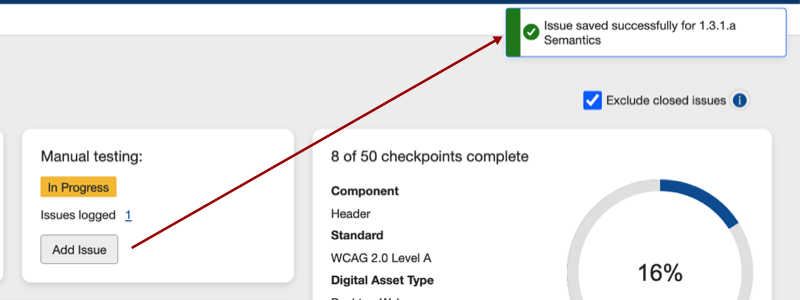
Het Handmatig testen-veld in de Teststatus-sectie werkt automatisch de '# problemen geregistreerd' telling bij met een bijgewerkte waarde, het geselecteerde controlepuntvenster toont een '# Probleem geregistreerd' update, en een 'Probleem succesvol opgeslagen...' bevestigingsbericht verschijnt in de rechterbovenhoek van het Controlepunt Test for hub-scherm.
**Gerelateerde procedure**: Problemen kunnen ook worden toegevoegd vanuit elke afzonderlijke Controlepuntpagina. Voor meer informatie, zie **Een probleem toevoegen (Controlepointspecifiek)**.
Automatische en IGT-problemen importeren
Axe Auditor-gebruikers kunnen problemen importeren (geëxporteerd als een JSON-bestand met behulp van de axe DevTools Pro-extensie) op testunitniveau, waardoor ze automatische en IGT-problemen in één bewerking kunnen importeren.
**Opmerking - meerdere runs van IGT in axe DevTools-imports**: Als je de multi-run-functie in axe DevTools-extensie (Pro-functie) gebruikt en de export gebruikt om te importeren in axe Auditor Test Run, kan deze worden geïmporteerd in axe Auditor met de geïmporteerde problemen als het totaal van alle problemen over meerdere runs (na handmatig verwijderen van de dubbelen).
De twee verschillende soorten problemen (afgezien van handmatige problemen) die een testunit kan bevatten, zijn:
- Automatische problemen - vanuit Auditor, of vanuit een door de gebruiker geüpload JSON-bestand.
- IGT-problemen - Alle problemen die de axe DevTools Pro-extensie kan vinden tijdens het uitvoeren van IGT-tests uit een door de gebruiker geüpload JSON-bestand worden gemarkeerd als IGT-problemen.
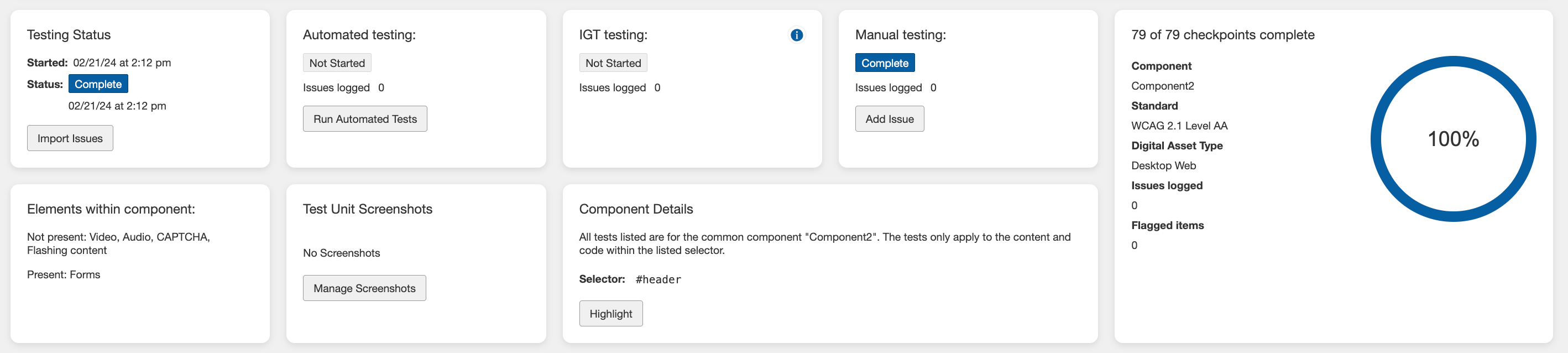
Op de Testunitoverzichtpagina, gebruik de sectie genaamd IGT Testen om IGT-problemen te importeren. Deze sectie bevat:
- De status van het IGT-testen die het aantal voltooide IGT-testen aangeeft,
- Het aantal geregistreerde problemen, en
- Een Importproblemen-knop waarmee de gebruiker een JSON-bestand in een vooraf gedefinieerd formaat van Deque Systems kan uploaden.
Als u op de knop Problemen importeren klikt, verschijnt het dialoogvenster Uploadbevestiging, waarin u IGT-problemen kunt importeren met behulp van een JSON-bestand. Om het JSON-bestand te genereren, gebruikt u de JSON-optie in de axe DevTools-extensie (Exporteren → Opgeslagen test en problemen → JSON-optie).
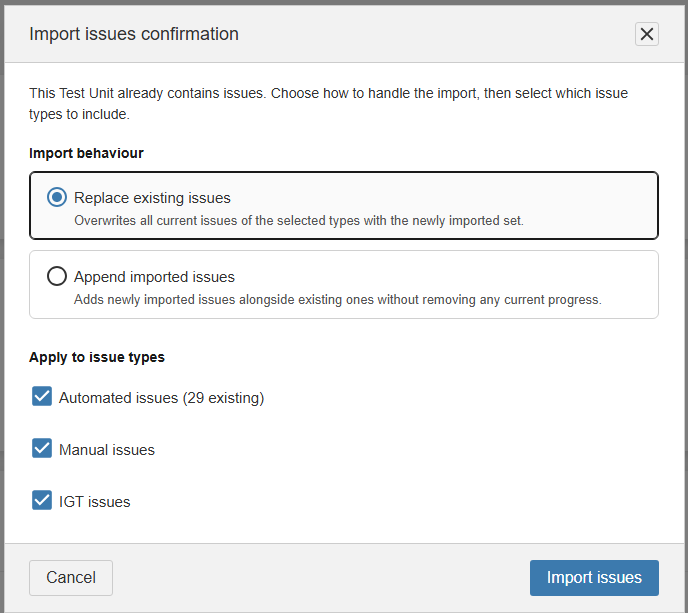
U kunt kiezen hoe u de import wilt afhandelen en vervolgens beslissen welke probleemtypen u wilt opnemen. De beschikbare opties zijn:
-
Bestaande problemen vervangen: Deze optie overschrijft alle actuele problemen van de geselecteerde typen met de nieuw geïmporteerde set.
-
Geïmporteerde problemen toevoegen: Deze optie behoudt de bestaande problemen en voegt nieuw geïmporteerde problemen eraan toe zonder dat er enig huidige voortgang verloren gaat.
Waarschuwing: Het toevoegen van problemen kan duplicaten creëren als de geïmporteerde set overlap vertoont met bestaande problemen. Gebruik deze optie alleen als u zeker weet dat de import geen duplicaten bevat.
Opmerking 1: Bij het importeren van IGT-problemen kunt u ervoor kiezen om bestaande geautomatiseerde problemen te behouden of ze te vervangen door de geautomatiseerde problemen in het bestand, als de testeenheid al geautomatiseerde problemen bevat.
Opmerking 2: Wanneer het type digitaal hulpmiddel niet Desktop Web of Mobile Web is, kunt u geen geautomatiseerde tests uitvoeren of IGT-problemen importeren. De knoppen op de Test Run-overzichtspagina tonen "Niet van toepassing" in plaats van "Automatische tests uitvoeren" en "Problemen importeren" voor hulpmiddeltypes die niet Desktop Web of Mobile Web zijn.
Automatische tests opnieuw uitvoeren
Wanneer geautomatiseerde tests al zijn uitgevoerd op een component of pagina, maar u wijzigingen aan die pagina hebt aangebracht en de bijbehorende testuitvoering nog niet is voltooid, kunt u de geautomatiseerde tests "opnieuw uitvoeren" vanaf het Checkpoint Tests voor Pagina (of Component): <Pagina (of Component) Naam> scherm.
Voordat u begint: U moet eerst naar het gewenste Checkpoint Tests voor Pagina: <Paginanaam> scherm navigeren (Testuitvoeringen > Test Run-overzicht: <Paginanaam> > Hervatten). Voor meer informatie, zie Testuitvoering hervatten.
Om geautomatiseerde tests opnieuw uit te voeren:
- Op het Checkpoint Tests voor Pagina: <Paginanaam> scherm, activeer de link Geautomatiseerde tests opnieuw uitvoeren in het teststatusgedeelte van het scherm.
- In het Herstel geautomatiseerde tests Bevestigingspop-upvenster, activeert u de Ja, opnieuw uitvoeren knop.
- Op het Voorbereiden op geautomatiseerd en handmatig testen scherm, activeer de URL verzenden knop.
- De te testen pagina wordt weergegeven in de verbonden testbrowser.
Op het Voorbereiden op geautomatiseerd en handmatig testen scherm, activeer de Start met testen knop.
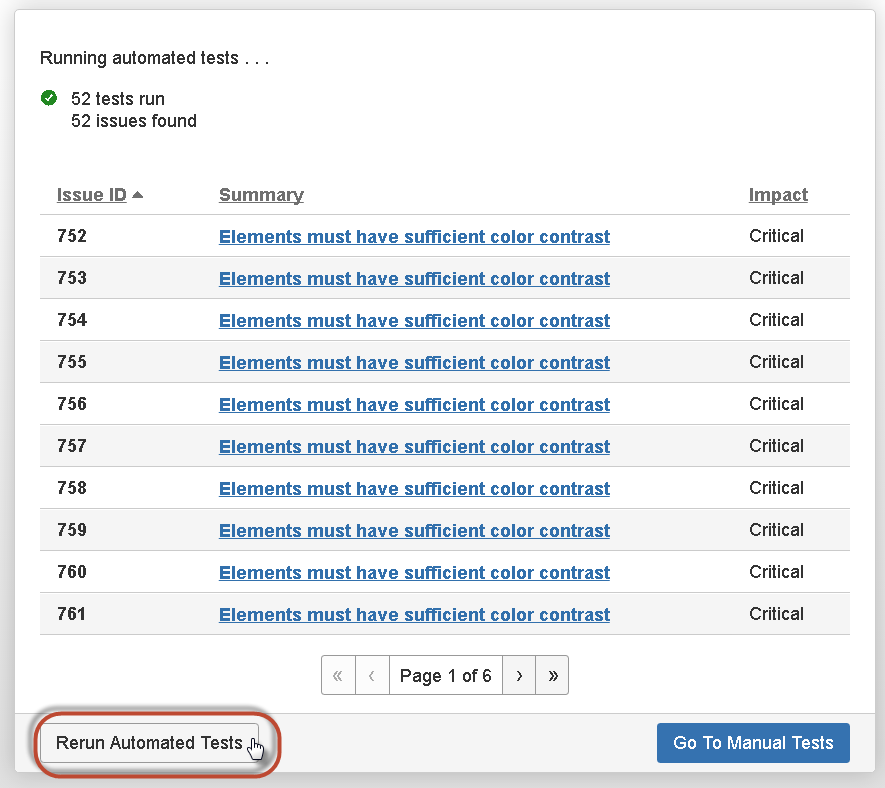
Opmerking - Alternatief beginpunt - Geautomatiseerde testscherm: U kunt ook geautomatiseerde tests opnieuw uitvoeren door op de Herstel geautomatiseerde tests knop rechtsonder op het Geautomatiseerde testscherm te klikken: