Mappen Gebruiken
Mappen stellen je in staat om je testcases en bijbehorende testruns op een logische manier te organiseren. Mappen bestaan uit één verplicht veld (Naam) en één optioneel veld (Beschrijving). De mapfunctie is te vinden op het scherm Testcases in axe Auditor langs het linker zijbalkgebied. Het bevat tools waarmee je mappen kunt maken, bewerken en/of verwijderen.
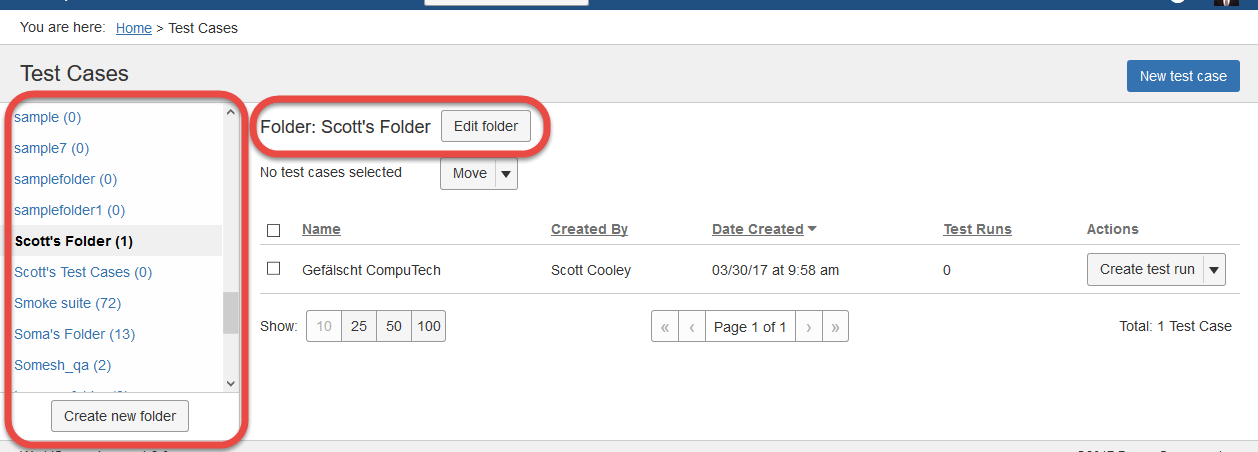
Je kunt de volgende taken met betrekking tot mappen uitvoeren in axe Auditor:
Een Map Maken
Mappen zijn gewoon een manier om je testcases te organiseren. Standaard zijn testcases opgenomen in de 'Alle' en 'Mijn Testcases' filters die bovenaan het linker zijbalkmappenmenu op het Testcases-scherm verschijnen wanneer je geen map specifieert bij het maken van een nieuwe testcase. Waarschijnlijk zullen je projectleiders een naamgevingsconventie voor mappen vaststellen met categorieën die zinvol zijn voor jouw behoeften. Mappen kunnen op elk moment worden hernoemd.
In dit onderwerp:
- De knop op het scherm Testcases gebruiken
- De link op het Details-paneel van het Nieuwe Testcase-scherm gebruiken
De knop op het scherm Testcases gebruiken
Volg deze procedure wanneer je een nieuwe map wilt maken, met als doel er een toekomstige of bestaande testcase in te plaatsen.
Om een nieuwe map te maken:
-
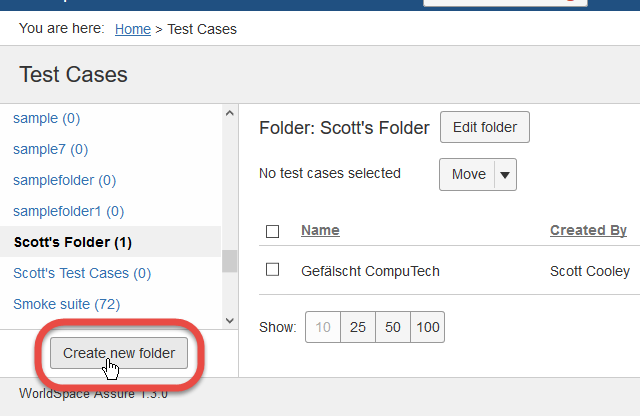
Klik vanuit het onderste, linker zijbalkmenu op het Testcases-scherm op de Maak nieuwe map knop.
-
Voer in het popupvenster Nieuwe Map een naam in voor de nieuwe map in het Naam veld.
-
Klik op de Opslaan knop.
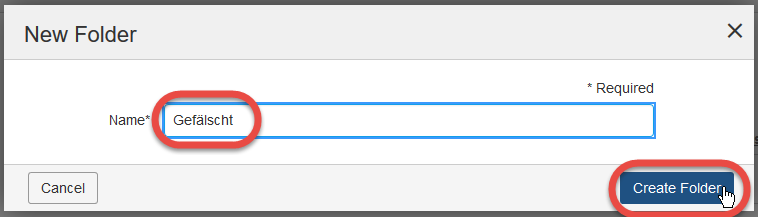
Er verschijnt een bericht kort bovenaan, rechts van het Testcases-scherm om succesvolle creatie aan te geven, en de map die je hebt gemaakt verschijnt in het linker zijbalkmenu.
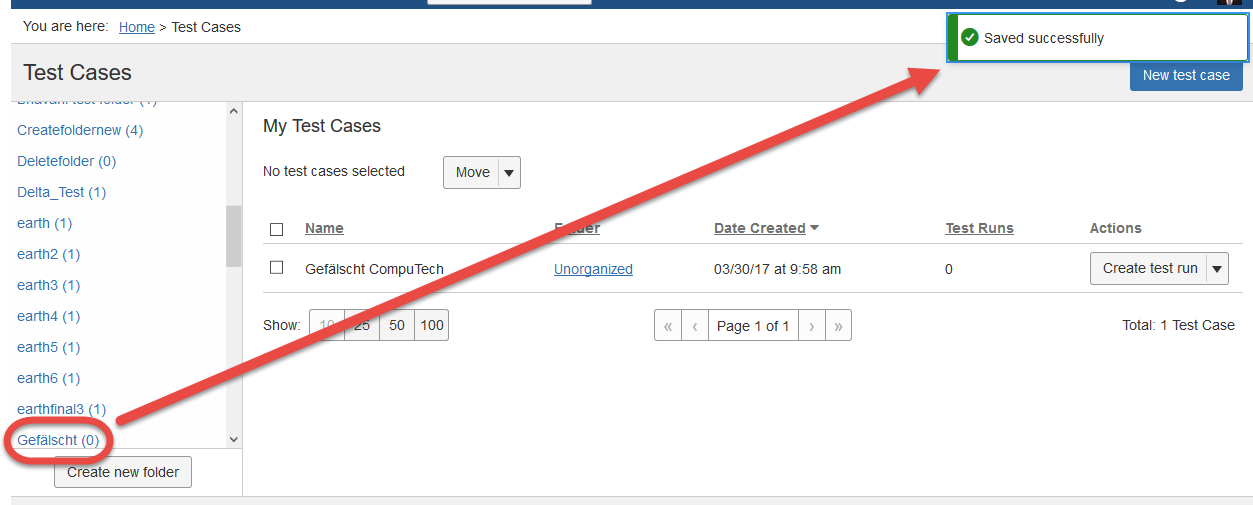
Nadat je de mapnaam uit het linker zijbalkmenu hebt geselecteerd, klik je op de knop Map bewerken om de naam van de map te wijzigen of de map te verwijderen. Voor meer informatie, zie De Bestaande Mapnaam Bewerken Optie.

Nieuw creëren tijdens verplaatsen: Nieuwe mappen kunnen ook "on the fly" worden gecreëerd tijdens het verplaatsen van een testcase. In plaats van een bestaande map te selecteren in het Verplaats Testcase-dialoogvenster (geïnitieerd via de Verplaats-knop op het Testcases-scherm), kun je op een Maak nieuwe map-link klikken om te naamgeven, beschrijven en vervolgens te selecteren als een nieuwe map om een bestaande testcase naar te verplaatsen. Voor meer informatie, zie Een Testcase naar een Nieuwe Map Verplaatsen.
De link op het Details-paneel gebruiken bij het maken van een Nieuwe Testcase
Je kunt ook een nieuwe map maken wanneer het in je opkomt nadat je al het proces van het maken van een nieuwe testcase hebt geïnitieerd en er nog geen map met een passende naam bestaat.
Om een nieuwe map "on the fly" te maken terwijl je een nieuwe testcase maakt:
-
Klik op het scherm Testcases op de Nieuwe testcase knop.
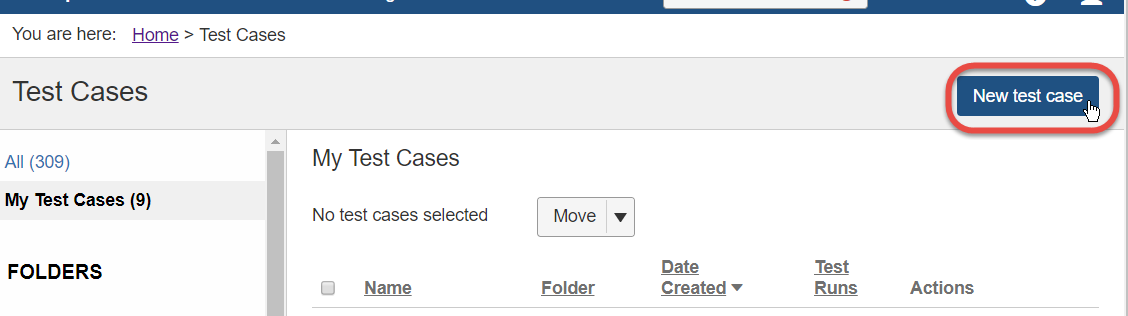
-
Klik in het Details-paneel, onder het Map drop-down menu, op de maak nieuwe map link.
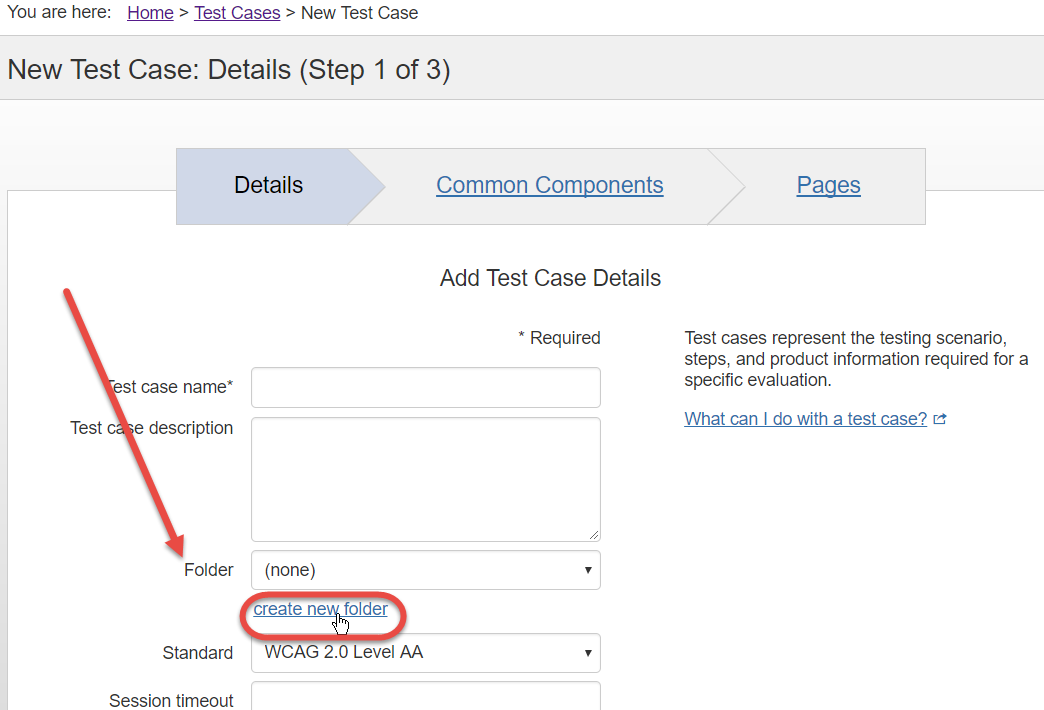
-
Voer in het dialoogvenster Nieuwe Map een Naam voor de nieuwe map in het overeenkomstige tekstveld, klik dan op de **Opslaan** knop.
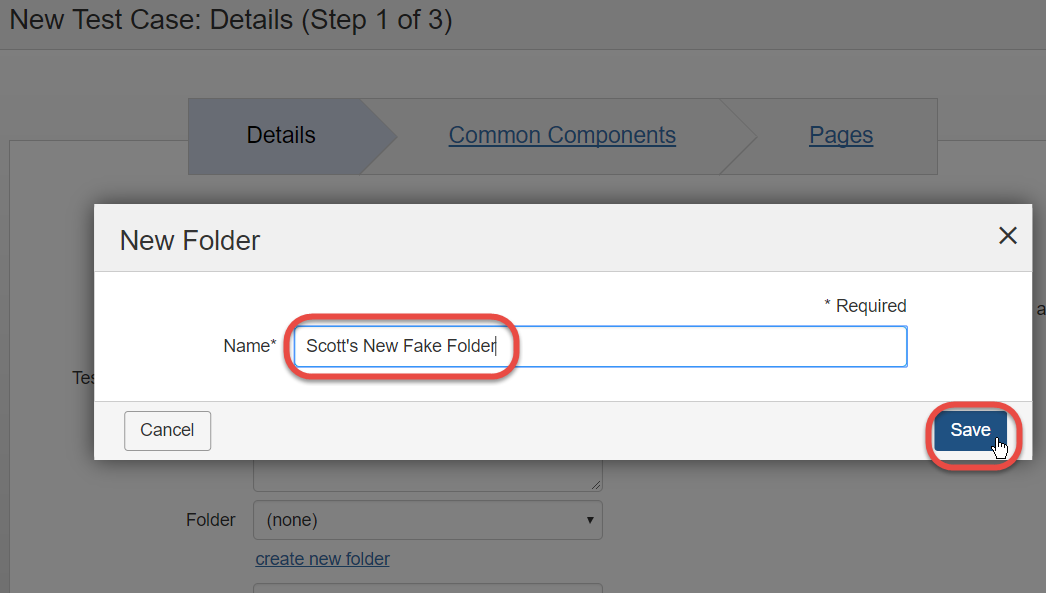
De naam van de nieuwe map verschijnt in het veld van het keuzemenu Map.
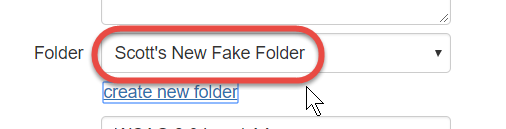
Ga verder met het maken van een nieuwe testgeval. Voor volledige informatie, zie Testgeval toevoegen Details.
Een map bewerken
De volgende activiteit wordt uitgevoerd wanneer u de naam of de beschrijving van een bestaande map wilt wijzigen.
**Een bestaande map bewerken**:
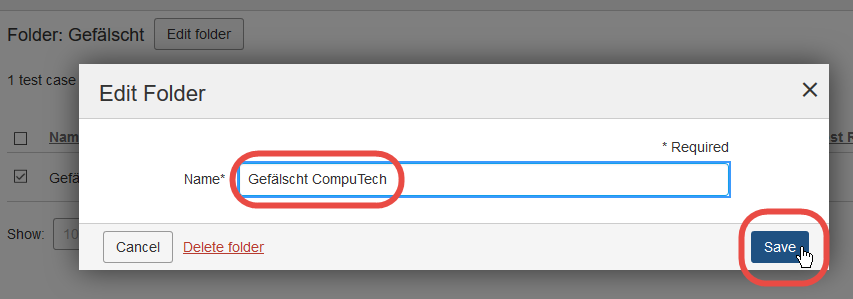
- Klik in het linkerpaneel van het Testgevallen-scherm op het **menu** pictogram rechts van de map die u wilt bewerken, klik dan op de **Map bewerken** koppelingsoptie.
- Wijzig de inhoud van het veld **Naam** naar wens, klik dan op de **Opslaan** knop.
Een map verwijderen
De Verwijderen-actie voor een map verplaatst al zijn testgevallen naar het 'Alle Testgevallen'-filter. Met andere woorden, het verwijdert de map, maar niet de testgevallen erin. Als u elk testgeval binnen een map die u wilt verwijderen wilt archiveren, raadpleeg dan Een testgeval archiveren.
**Een map verwijderen**:
-
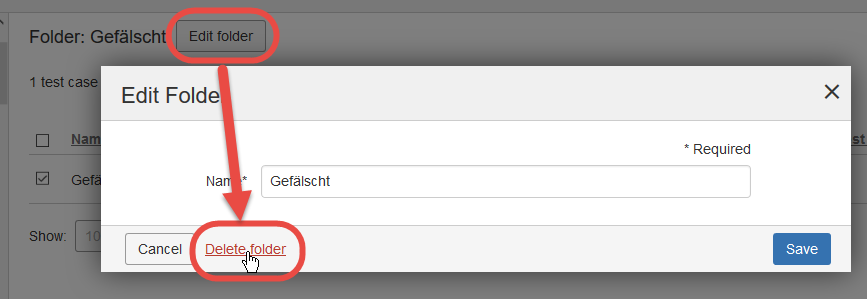
Klik in het linker zijbalkpaneel van het Testgevallen-scherm op de **mapnaam**, klik dan in het rechterpaneel rechts van de mapnaam op de **Map bewerken** knop.
-
Klik in het dialoogvenster Map bewerken op de rode **Map verwijderen** link linksonder.
-
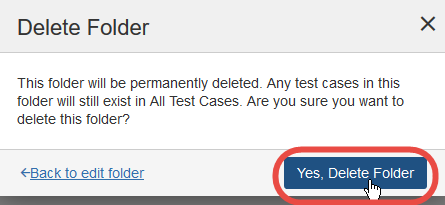
Klik op de **Ja, map verwijderen** knop wanneer daarom wordt gevraagd om te bevestigen.