
Pagina's toevoegen

Het toevoegen van minstens één pagina aan een testcase is vereist om een nieuwe testcase te maken. Een pagina vertegenwoordigt de individuele pagina of unieke, pagina-specifieke inhoud binnen een testcase die je op toegankelijkheid wilt testen. Dit kan een volledige webpagina zijn of een deel van een pagina (bijvoorbeeld een modal). Alle gemeenschappelijke componenten die binnen een testcase zijn gedefinieerd en zich op een opgegeven pagina bevinden, worden niet getest als onderdeel van de test voor die pagina. Momenteel is de minimumvereiste 1 pagina, en hoewel er technisch gezien geen maximaal aantal pagina's is toegestaan, raden we aan niet meer dan 30 toe te voegen om efficiëntie te waarborgen.
Deze tabel geeft in de linkerkolom elk veld in het dialoogvenster Pagina toevoegen weer, met een gebruiksomschrijving van elk in de rechterkolom.
Nieuwe Testcase: Pagina's (Stap 3 van 3) scherm > Pagina toevoegen dialoogvenster - Veldgebruik Omschrijvingen
| Veld | Gebruiksomschrijving |
|---|---|
| Naam | Verplicht. Dit is meestal de paginatitel of de naam van een specifiek gedeelte van de pagina als korte tekst om uniek te identificeren wat wordt getarget voor toegankelijkheidsconformiteit. Het maximaal aantal karakters dat je in dit veld kunt invoeren is 150. |
| URL | Verplicht. Typ de Uniform Resource Locator als een volledig gekwalificeerde domeinnaam van de pagina, site of applicatie die getest moet worden op toegankelijkheid. |
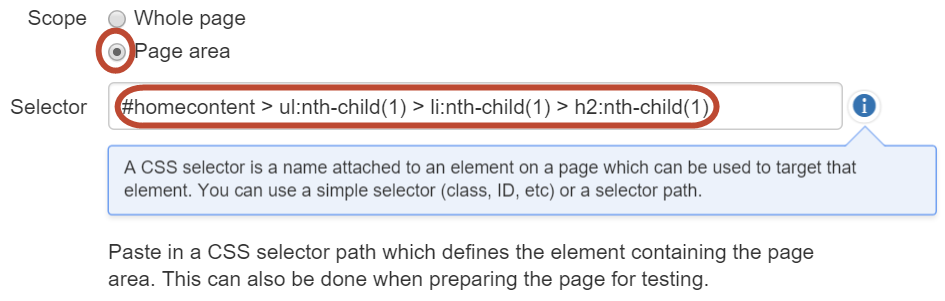
| Bereik | Selecteer de Hele pagina radio-optie om de gehele pagina te targeten, of de Paginagedeelte optie om alleen een deel van een pagina te specificeren. Wanneer de Paginagedeelte optie is geselecteerd, verschijnt het veld Selector onder het veld Bereik, wat je toestaat de juiste CSS-selector in te voeren. Dit kan een eenvoudige selector zijn zoals een klasse of ID, of een selectorpad. Als je CSS-ID's gebruikt, zorg dan dat je de ID begint met een #. Voor een CSS-klassenaam, begin met een punt (.). Voorbeelden: #mijnidnaam of .mijnklassenamenaam. Voor meer informatie, zie CSS Selector-proces. |
| Elementen aanwezig op pagina | Controleer alles wat van toepassing is. Deselecteer het aangevinkte vakje om het naar wens te deselecteren. Het Formulieren keuzevak is standaard geselecteerd. Dit stelt je in staat om specifieke soorten elementen en hun bijbehorende toegankelijkheidsregels en controlepunten te targeten of te negeren om te beperken wat wordt getest. |
| Instructies | Typ alle gedetailleerde tekstuele instructies die belangrijk zijn voor de tester om te begrijpen voordat de pagina wordt getest (bijvoorbeeld specifieke informatie die nodig is voor het openen en/of blootleggen van de pagina-elementen die getest moeten worden). Opmerking: Selecteer en sleep de rechteronderhoek van het tekstvak om deze uit te breiden wanneer een groter veld nodig is. |
Voordat u begint: Deze procedure gaat ervan uit dat je een pagina toevoegt aan een nieuwe testcase die je bezig bent te maken, maar het geldt ook voor het toevoegen van een nieuwe pagina aan een bestaande testcase door deze te bewerken. Als je een pagina aan een nieuwe testcase wilt toevoegen, moet je eerst het proces voor het maken van een nieuwe testcase starten. Voor meer informatie, zie Een nieuwe Testgeval maken. Om een pagina toe te voegen aan een bestaande testcase, selecteer Testgeval bewerken vanuit de kolom Acties op de Testgevallen-pagina. Voor meer informatie, zie Een Testgeval Bewerken. Het Edit Testgeval-formulier (dialoogvenster) is identiek aan Nieuwe Testgeval, behalve dat het al ingevulde velden en minstens één toegevoegde pagina heeft.
Werken met bestaande pagina's:
Als je gemeenschappelijke componenten en pagina's in bulk hebt geïmporteerd met behulp van een CSV-bestandsuploadmethode op de Detailpagina, kun je bestaande pagina's aan de rechterkant van de pagina vinden. Om te weten hoe pagina's te bewerken, lees het onderwerp Pagina's Bewerken. Om de pagina's opnieuw te ordenen, lees het onderwerp Pagina's Herordenen. Om de pagina te verwijderen, lees het onderwerp Een Pagina Verwijderen.
Om een pagina aan een testcase toe te voegen:
-
Op de Nieuwe Testgeval-pagina, activeer de Add page knop rechts van het Pages veldlabel.
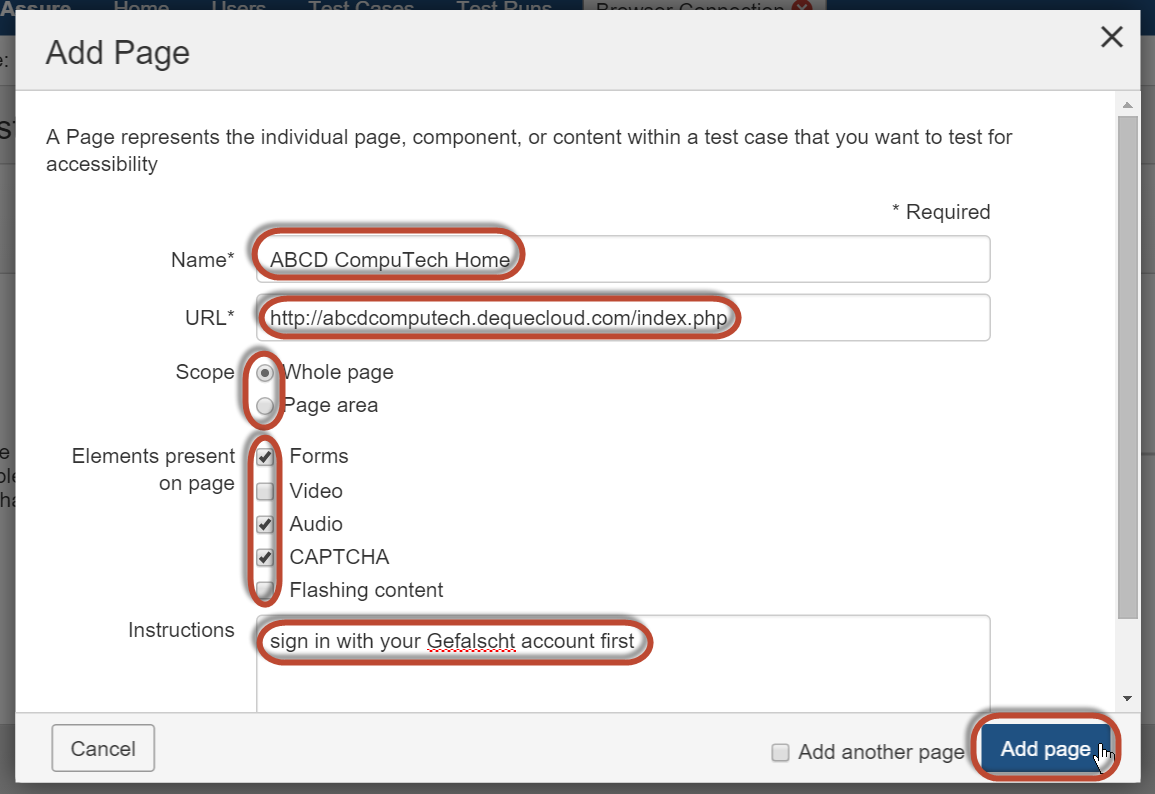
Het venster Pagina Toevoegen verschijnt in een nieuw venster terwijl de pagina Nieuw Testgeval op de achtergrond blijft. - Typ de naam van de te testen pagina in het Name veld.
- Typ (of plak) het pagina-adres (Uniform Resource Locator) in het URL veld. Note: Dit veld moet een geldige URL zijn met het juiste protocolvoorkeur.
-
In het
Scope veld, selecteer de Whole page of Page area radioknopoptie naar wens.
Page Area Note: Wanneer de Page area optie is geselecteerd, verschijnt het Selector veld onder het Scope-veld, waarmee je een CSS-selectorpad kunt invoeren dat het element definieert dat het paginagebied bevat. Voor meer informatie, zie CSS Selector Process.
-
Vul de optionele Elements en Instructions velden in, indien gewenst.
- In het Element:, vink de gewenste elementen aan die je wilt testen (Formulieren, Video, Audio, CAPTCHA en/of Knipperende inhoud). Standaard is de Forms box geselecteerd. Haal het vinkje weg om de selectie ongedaan te maken indien gewenst. Deze vertegenwoordigen elementen die op de pagina kunnen bestaan en die een of meer bijbehorende controlepunten hebben. Deselecting Means Not Applicable: Het veld Elementen in het venster Pagina Toevoegen biedt verschillende selectievakjes die gezamenlijk elementen vertegenwoordigen die minder gebruikelijk zijn op de meeste pagina's. Als je een van deze niet aanvinkt, vertel je axe Auditor dat het de gerelateerde regels die van toepassing zijn op deze elementen op de te testen pagina moet negeren, en automatisch de bijbehorende controletests de status 'Niet van toepassing' moet geven. Hoewel je selecties hier aanvankelijk worden gemaakt, verschijnen ze later wanneer een Test Run wordt gestart en geautomatiseerde tests worden geïnitieerd op het Scherm Voorbereiden van Pagina voor Geautomatiseerd Testen, waar het mogelijk zal zijn deze selecties "on the fly" te wijzigen.
- In het Instructions veld, typ je eventuele instructietekst die relevant is voor de pagina, het onderdeel of de inhoud die getest moet worden. Dit is het juiste veld om inloggegevens vast te leggen die nodig zijn om toegang te krijgen tot de te testen pagina. De instructies die je hier invoert, worden weergegeven in het veld Stap 2 op het Voorbereiden van een Pagina voor Geautomatiseerde en Handmatige Testen scherm als herinnering om te zorgen dat de pagina op de juiste manier wordt benaderd voordat testing wordt gestart.
-
Activeer de Add Page knop.
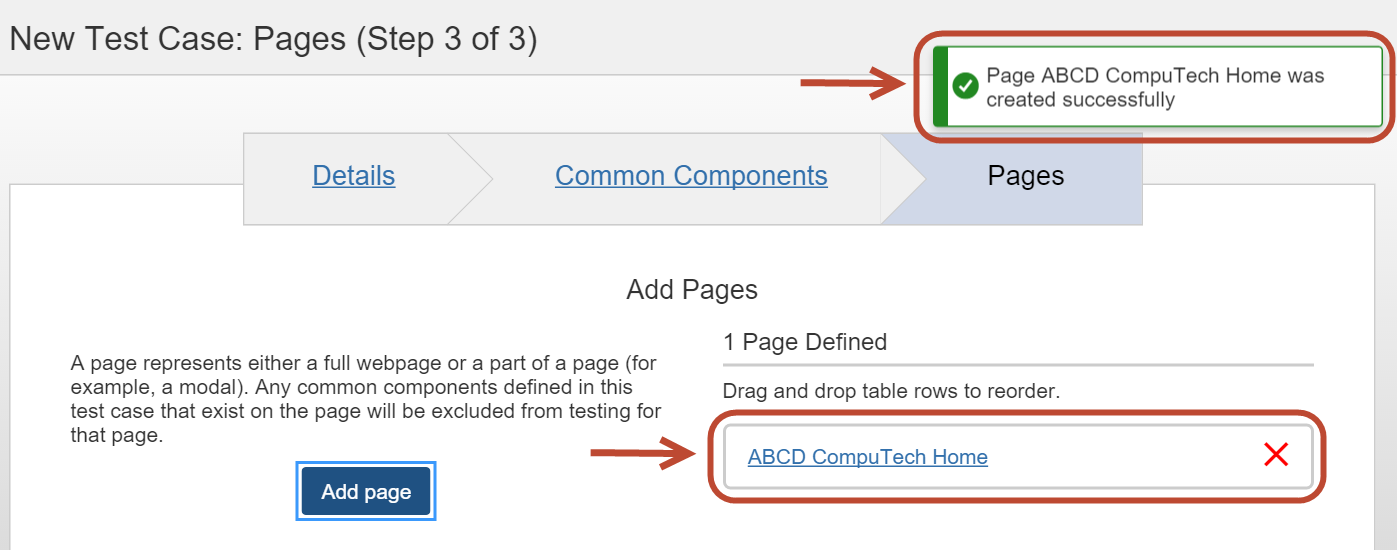
 Na toevoeging sluit het Pagina Toevoegen-venster en geeft het scherm Nieuw Testgeval: Pagina's (Stap 3 van 3) een 'pagina succesvol aangemaakt' bericht weer aan de rechterbovenhoek, en elke toegevoegde pagina verschijnt als een item in het Gedefinieerde Pagina's gedeelte van het Pagina's paneel met een Page Name link dat je in staat stelt de pagina te bewerken in het Pagina Bewerken-venster, en een red X icon die je in staat stelt de pagina te verwijderen.
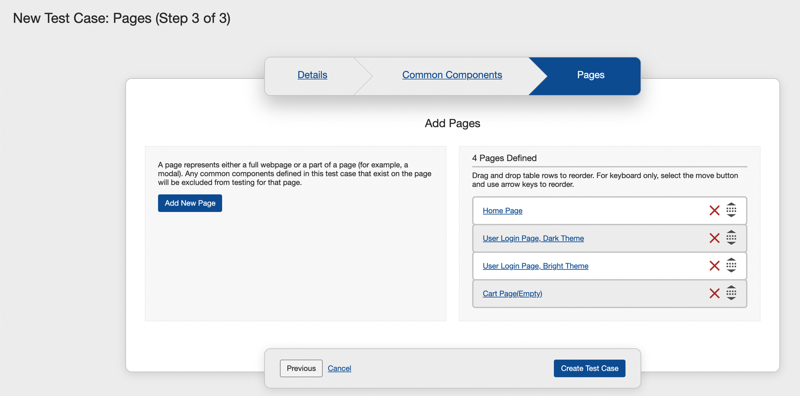
Herordening Opmerking: Op dit punt realiseer je je misschien dat je de toegevoegde pagina's in een andere volgorde wilt laten verschijnen. Dit is mogelijk met behulp van het "dragon"-pictogram - een "grijpen" of "verplaatsen" knop met pijlen omhoog en omlaag aan de rechterkant van elke toegevoegde paginaregel in de Tabel Gedefinieerde Pagina's sectie. Voor meer informatie, zie Pagina's Herindelen.
Volgende Stap:
Nadat je een Testgeval hebt aangemaakt, is een logische volgende stap het creëren van een Test Run, die kan worden gestart vanaf het Testgevallen scherm.