Een testgeval bewerken
Not for use with personal data
Om wijzigingen aan te brengen in een bestaand testgeval, volg je deze stappen. Alle instructies, afbeeldingen en notities zijn nu correct genesteld binnen een enkele genummerde lijst voor verbeterde toegankelijkheid:
-
Op de
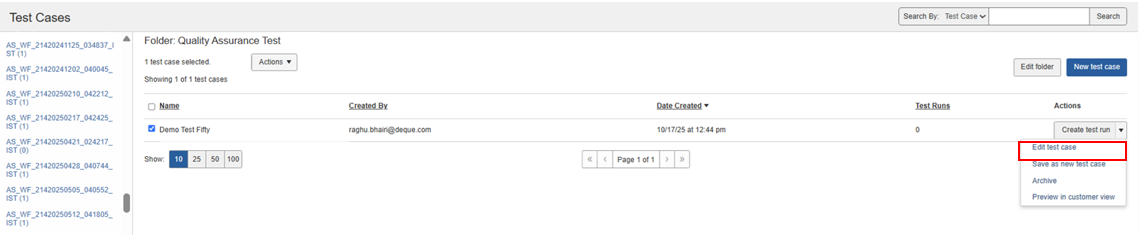
Test Cases pagina, vouw je het Actions keuzemenu voor het testgeval dat je wilt bewerken uit, en klik je op Edit test case (of selecteer Edit test case uit de Actions kolom van de Testuitvoeringen tabel op zowel de Testuitvoeringen als de Startschermen).
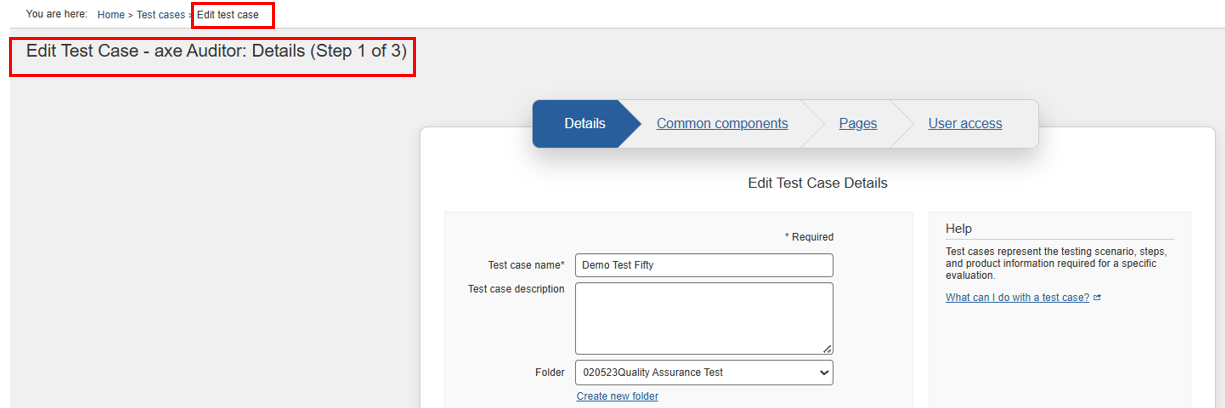
Het Edit Test Case: Details (Step 1 of 3) scherm verschijnt, met het Details paneel standaard weergegeven. Je kunt bestaande veldwaarden bewerken door tekstinvoeren en menuselecties in elk paneel aan te passen. Daarna klik je in het Pagina's paneel op de knop Testgeval Opslaan om de wijzigingen die je maakt op te slaan.
-
Op het scherm Testgeval Bewerken klik je op de gewenste stap tab link om indien nodig naar elk paneel te navigeren om wijzigingen aan te brengen aan de bestaande selecties en invoeren zoals gewenst (of gebruik de Next knop onderaan elk paneel om door te gaan naar de volgende).
- To edit the details, wees ervan bewust dat de Volgende knop onderaan het paneel, of de tablinks voor zowel Algemene Componenten als Pagina's, je in staat stellen om van het paneel weg te navigeren nadat je wijzigingen hebt aangebracht, en als je teruggaat naar het Details paneel, zullen die wijzigingen blijven. Echter, je moet naar het Pagina's paneel navigeren en de knop Testgeval Opslaan klikken om die wijzigingen effectief te maken. Voor meer informatie over het bewerken van de velden in het Details paneel, zie Testgeval Details Toevoegen .
-
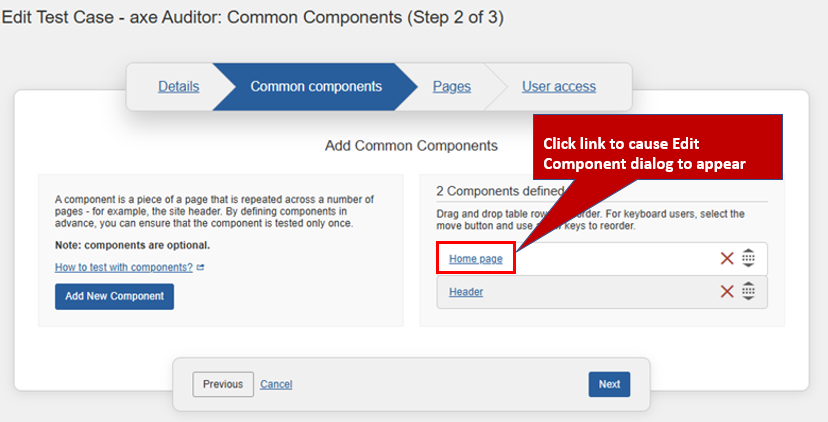
To edit a component, klik op de Component regel-link in de tabel Gedefinieerde Componenten in het paneel Algemene Componenten. Dit zorgt ervoor dat het dialoogvenster Bewerken Component wordt geopend, waarmee je wijzigingen aan velden kunt doorvoeren, en vervolgens een Bewerken Component knop kunt klikken om die wijzigingen op te slaan. Het dialoogvenster Bewerken Component sluit en er verschijnt een bevestigingsbericht rechtsboven in het scherm Testgeval Bewerken om de bewerkingssucces te bevestigen. Daarnaast kun je componenten verwijderen, herschikken of toevoegen als onderdeel van het bewerkingsproces. Voor meer informatie, zie Algemene Componenten Toevoegen.
-
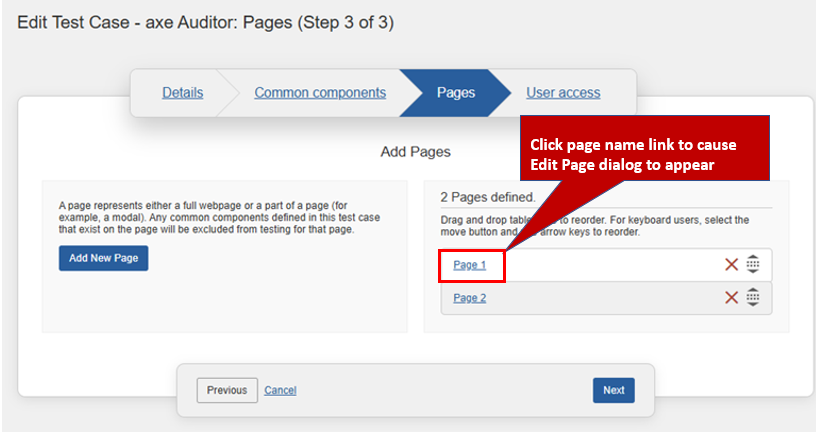
To edit a page, klik op de Paginanaam regel-link in de tabel Gedefinieerde Pagina's in het paneel Pagina's. Dit zorgt ervoor dat het dialoogvenster Bewerken Pagina wordt geopend, waarmee je wijzigingen aan velden kunt doorvoeren, en vervolgens een Bewerken Pagina knop kunt klikken om die wijzigingen op te slaan. Het dialoogvenster Bewerken Pagina sluit en er verschijnt een bevestigingsbericht rechtsboven in het scherm Testgeval Bewerken om het bewerkingssucces te bevestigen. Daarnaast kun je componenten verwijderen, herschikken of toevoegen als onderdeel van het bewerkingsproces. Voor meer informatie, zie Een Pagina Toevoegen aan een Testgeval.
-
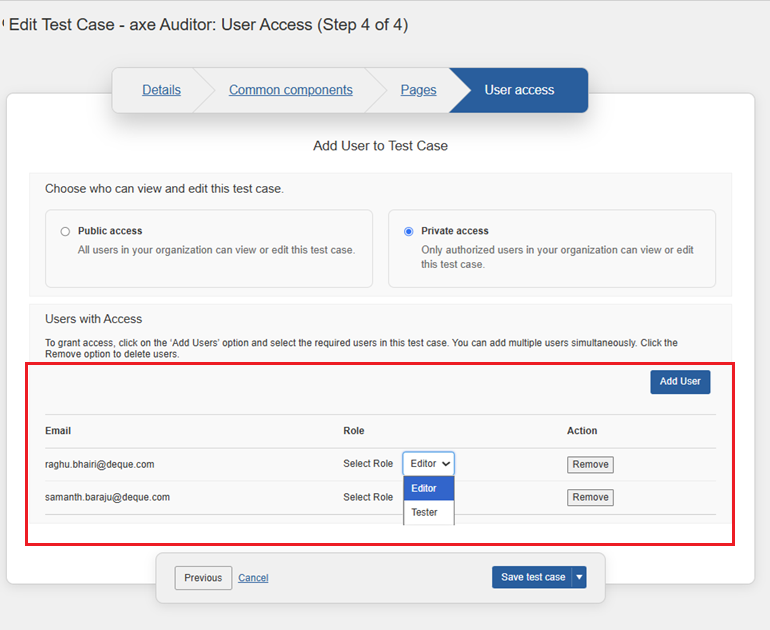
To edit existing user access, wijzig de gebruikersrechten voor het geselecteerde testgeval vanuit de sectie Gebruiker Toevoegen. De beschikbare toegangslevels zijn:
- Public Access: Maakt het testgeval beschikbaar voor alle gebruikers in je organisatie. Elke gebruiker kan het bekijken en bewerken.
- Private Access: Beperkt de zichtbaarheid en bewerkingsrechten tot alleen geautoriseerde gebruikers.
- Deze optie zal alleen beschikbaar zijn op de Nieuwe Testgeval pagina wanneer de beheerder de User Access Control optie inschakelt op de Admin Settings pagina. Om deze optie in te schakelen, ga naar Admin Settings > Settings > User access control onder de Enable/Disable Features sectie, selecteer dan Save settings.
- Als je Privétoegang selecteert, wijzig dan de rol voor de gewenste gebruiker. Je kunt nieuwe gebruikers toevoegen of bestaande gebruikers verwijderen. Voor meer informatie over gebruikersrechten en hoe gebruikers toe te voegen, zie Gebruikersrechten Controleren en Gebruikers Toevoegen en Toegangscontrole bieden.
-
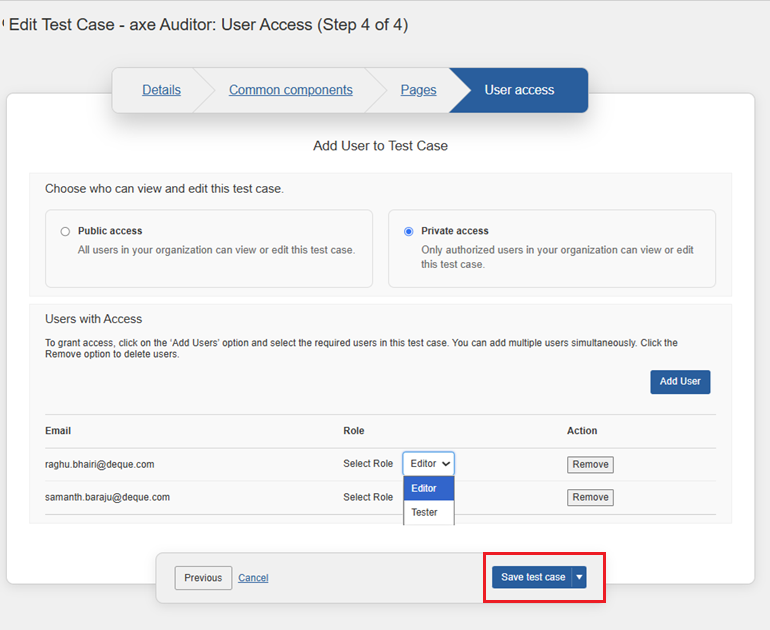
Na het aanbrengen van de gewenste wijzigingen in de velden op een van de vier panelen, navigeer je naar het Gebruikersrechten paneel, en klik je op de Save Test Case knop. Merk op dat deze knop alleen verschijnt op het Gebruikersrechten paneel.
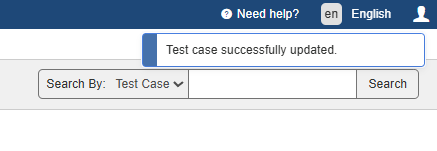
Het scherm Testgeval Bewerken sluit, en het Testgevallen scherm toont een systeemresponsbericht ter bevestiging van je succes bij het bijwerken van het testgeval: „Testgeval succesvol bijgewerkt“ in de rechterbovenhoek van het scherm.