
Twee-factor-authenticatie instellen
Het instellen van twee-factor-authenticatie voor toegang tot axe Auditor gebeurt wanneer uw organisatie dit vereist, of wanneer u persoonlijk de extra beveiligingslaag wilt die het biedt. Het inschakelen hiervan houdt in dat u een mobiele app op uw telefoon installeert, een code daarin invoert (of scant) en vervolgens de resulterende code invoert in axe Auditor. Vervolgens moet u bij het inloggen bij axe Auditor een nieuwe code invoeren van de mobiele generator om het inlogproces van axe Auditor te voltooien en toegang te krijgen tot de desktopapplicatie.
Voordat u begint, moet u eerst inloggen bij axe Auditor en naar het Authenticator-scherm navigeren. Voor meer informatie, zie Inloggen en Authenticator, respectievelijk.
Om twee-factor-authenticatie in te stellen:
- Installeer de Free OTP Authenticator-app uit een app store (zoals de Google Play Store voor Android) op uw mobiele apparaat.
- Accepteer de toegang tot Camera, Foto's/Media/Bestanden die de app vereist.
- Na downloaden en installatie, opent u de FreeOTP (of Google Authenticator) app.
- Klik op het QR-code pictogram (of het sleutel pictogram) knop in de bovenste werkbalk (Free OTP voorbeeld).
- Richt de camera van uw mobiele apparaat op de vierkante Quick Response (QR) code op het axe Auditor Authenticator-scherm tot deze is gescand (of voer de sleutel in).
- Voer de code in het eenmalige code veld in op het axe Auditor Authenticator-scherm.
- Klik op de OPSLAAN knop.
- Log uit bij axe Auditor en log vervolgens weer in. Voor volledige details, zie Uitloggen en Inloggen.
- Voer de code van uw mobiele app in het Eenmalige code tekstvak in, klik vervolgens op de Inloggen knop.
Een geconfigureerde authenticator verwijderen
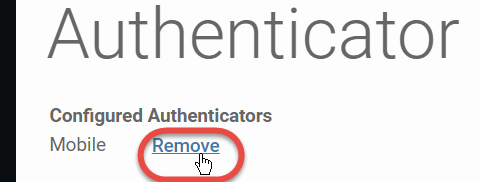
Wanneer u een geconfigureerde authenticator wilt verwijderen, klikt u op de Verwijderen link op het Authenticator-scherm.
 .
.
Een systeemreactiebericht tegen een groene achtergrond verschijnt bovenaan de Authenticator-pagina om u te informeren over de succesvolle verwijdering.
