
Gemeinsame Komponenten zu einem Scan hinzufügen
Gemeinsame Komponenten ermöglichen es Ihnen, Teile von Seiten zu segmentieren, die über mehrere Seiten hinweg geteilt werden, wie Kopfzeilen, Fußzeilen und Navigationsbereiche. Während des Scans werden auf Vorlagenseiten festgestellte Probleme als gemeinsame Probleme gruppiert, anstatt auf jeder Seite als doppelte Probleme zu erscheinen.
Hinweis: Dieser Schritt im Assistenten ist optional. Um den Schritt mit den gemeinsamen Komponenten zu überspringen, wählen Sie den Link zum Überspringen.
Nachdem Sie alle erforderlichen Informationen eingegeben haben, wählen Sie Weiter.
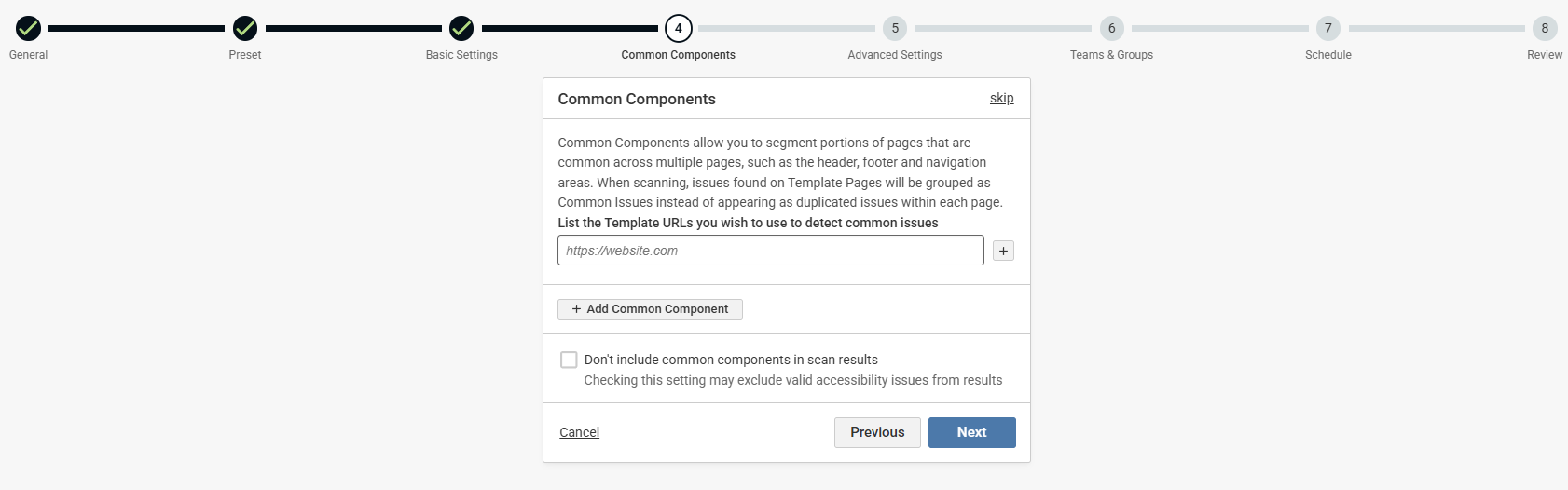
-
Vorlagen-URLs - Geben Sie im Feld für Template-URLs die URL ein, bei der die Erkennung von gemeinsamen Komponenten beginnen soll (normalerweise die Scan-URL) oder die URL-Vorlage. Verwenden Sie das + Symbol, um weitere URLs hinzuzufügen.
Hinweis: Das URL-Muster ist ein Indikatorfeld und dient als Richtlinie dafür, welche Art von URLs für die regelmäßige Problemerkennung genutzt werden. Zum Beispiel, wenn Sie eine gemeinsame Komponente mit einer URL-Vorlage wie https://webtestingcourse.dequecloud.com/index.php definieren, gibt die Eingabe von /index.php im Feld für das Template-URL-Muster die Seite an, die für gemeinsame Komponenten genutzt wird. Dies hat keinen Einfluss auf den Scanvorgang des Systems.
-
Gemeinsame Komponente hinzufügen - Wählen Sie die Schaltfläche + Gemeinsame Komponente.
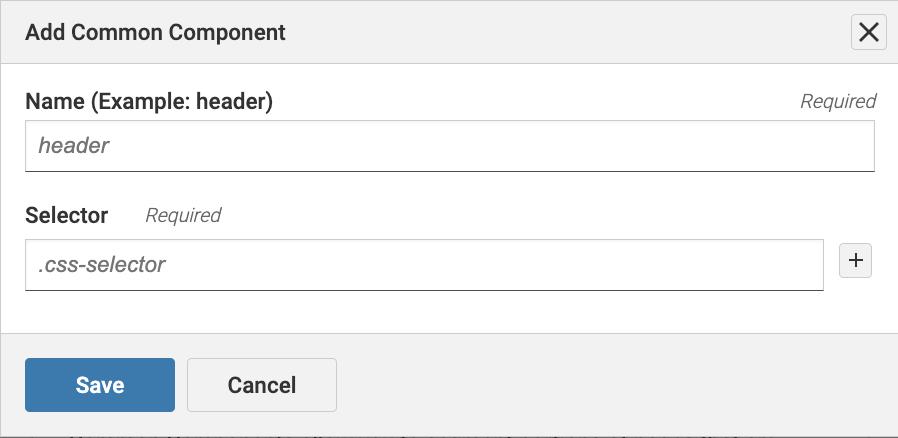
- Name - Geben Sie einen Namen ein. Zum Beispiel „Header“.
- Selektor - Aktualisieren Sie den Selektor Ihrer Komponente. Sie können den Selektor bestätigen, indem Sie Ihre URL in einem Browser öffnen. Klicken Sie mit der rechten Maustaste auf die Komponente und wählen Sie 'Untersuchen'. Der CSS-Selektor der Komponente wird im Markup in Anführungszeichen angezeigt. Möglicherweise müssen Sie ein # vor den Selektornamen hinzufügen, wenn es sich um eine ID handelt oder wenn der Selektorname eine Klasse ist.
- Wählen Sie Speichern, um fortzufahren.
Hinweis: Wenn Sie keine gemeinsamen Komponenten (z. B. Kopf- oder Fußzeileninhalte) in die Scan-Ergebnisse einbeziehen möchten, aktivieren Sie das Kontrollkästchen „Gemeinsame Komponenten nicht in Scan-Ergebnisse einbeziehen“..