
Scan-Liste
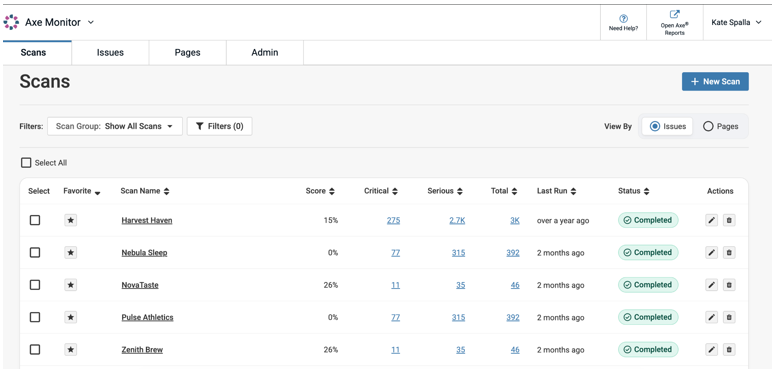
Wenn Sie sich bei Axe Monitor anmelden, bietet die Scan-Liste einen Überblick über alle Scans, auf die Sie im System zugreifen können.
Als Favoriten markierte Scans werden standardmäßig sortiert. Jeder Scan verfügt über einen Scannamen, eine Bewertung, kritische Probleme, schwerwiegende Probleme, Gesamtprobleme, die letzte Laufzeit und den Scanlaufstatus. Wenn Sie die Berechtigung haben, den Scan zu bearbeiten oder zu löschen, werden diese Aktionen in der letzten Spalte angezeigt.
Die Spalte „Gesamt“ stellt die Summe der Bewertungen der Spalten „Kritisch“, „Schwerwiegend“, moderater und geringfügiger Probleme dar.
Die Problemzählungen in der Scan-Liste sind verlinkt und bieten direkten Zugriff auf Filter. Beispielsweise führt eine Zählung von „100“ in der Spalte „Kritisch“ zur detaillierten Liste von 100 in diesem Scan gefundenen kritischen Problemen.
Laufende Scanprozesse
Wenn aktuell Scans in Axe Monitor laufen, zeigt „Laufende Scanprozesse“ zusätzlich die Scans im Status „Läuft“ an. Wählen Sie den Pfeil, um alle derzeit laufenden Scans, deren Dauer, die in der letzten Stunde gescannten Seiten, die insgesamt gescannten Seiten und Aktionen zum Abbrechen, Bearbeiten oder Löschen (verfügbar für Scan-Administratoren) anzuzeigen.
Wenn Scans länger laufen als erwartet, aufgrund eines Problems mit Axe Monitor, wird eine Nachricht angezeigt – „Scan-Dienste sind nicht verfügbar. Kontaktieren Sie den Helpdesk.“ Diese Nachricht wird in allen Fällen angezeigt, in denen ein Problem mit Axe Monitor vorliegt. Wenn diese Nachricht nicht erscheint und Scans langsamer laufen, könnte die Verzögerung durch Ihr Netzwerk verursacht werden.
Deaktivieren Sie „Live-Tabellenaktualisierungen aktivieren“, um die Live-Animation der Dauer und Seitenzählungen zu stoppen. Aktualisieren Sie die Seite für aktualisierte Informationen.
Wichtige Aktionen
- Klicken Sie auf die Schaltfläche + Neuer Scan, um einen Scan zu erstellen.
- Ansicht nach: Wählen Sie „Issues“ oder „Pages“, um die Anzahl der Probleme in der Tabelle anzupassen. Die Option „Issues“ zeigt die kritischen, schwerwiegenden und gesamten Probleme des gesamten Scans an. Die Option „Pages“ zeigt die Anzahl der Seiten mit kritischen, schwerwiegenden und allgemeinen Problemen an.
- Nach der Tabelle können Sie entweder 10, 25, 50 oder 100 Datensätze gleichzeitig anzeigen. Sie können auch durch zusätzliche Datensätze mit den Pfeiltasten navigieren.
Filter
Standardmäßig ist die Scan-Liste gefiltert, um Scans aus allen Gruppen anzuzeigen, auf die Sie zugreifen können. Wählen Sie das Dropdown-Menü bei den aktiven Filtern oder klicken Sie auf Filter, um weitere Filter anzuwenden.
Im Filter-Dialogfeld:
- Sortierreihenfolge: standardmäßig auf Absteigend eingestellt. Wählen Sie das Optionsfeld für Aufsteigend, um die Sortierreihenfolge zu ändern.
- Scan-Name: Geben Sie einen vollständigen oder teilweisen Scannamen ein, um nur den übereinstimmenden Scan zu überprüfen.
- Sortieren nach: Wählen Sie einen Spaltentitel aus dem Dropdown-Menü.
- Scan-Gruppe: Wählen Sie eine Scan-Gruppe aus dem Dropdown-Menü. Wählen Sie das +-Symbol, um nach der Gruppe zu filtern. Fügen Sie bei Bedarf zusätzliche Gruppen hinzu. Für zwei oder mehr Gruppen verwenden Sie das Kontrollkästchen, um festzulegen, dass „nur Scans angezeigt werden, die zu allen ausgewählten Gruppen gehören“.
- Gescannt nach: Geben Sie ein Datum im Format MM-TT-JJJJ ein, um nur aktuelle Scans zu überprüfen.
- Nur meine Probleme anzeigen: Filtern Sie Scans und deren Problemanzahlen, um nur Ihnen zugewiesene Probleme anzuzeigen.
- Enthält muss überprüft werden: Entscheiden Sie, ob Sie möchten, dass „Überprüfungsbedarf“-Probleme in den Problemanzahlen angezeigt werden.
- Klicken Sie auf die Speichern-Schaltfläche, um Ihre Filter zu setzen, oder Abbrechen, um abzubrechen.
Massenaktionen
-
Wählen Sie ein Kontrollkästchen für einen einzelnen Scan oder das Kontrollkästchen „Alle auswählen“, um Massenaktionen anzuzeigen.
-
Wählen Sie eine Option aus dem Massenaktionen-Dropdown-Menü.
- Favorit
- Kein Favorit
- Löschen: Ein Modal erscheint, um die Aktion zu bestätigen. Gelöschte Scans können nicht wiederhergestellt werden.
- Gemeinsames Benutzerfluss-Skript anwenden: Klicken Sie auf die Gemeinsames Skript auswählen-Schaltfläche, die erscheint. Ein Modal wird geöffnet. Wählen Sie ein Skript aus dem Dropdown-Menü.
- Gemeinsames Sitzungs-Skript anwenden: Wählen Sie ein Skript aus dem Dropdown-Menü.
- Voreinstellung zuweisen: Wählen Sie ein Preset aus dem Dropdown-Menü.
Priorisieren Sie die Barrierefreiheitsprobleme
- Um in Scan-Ergebnisse zu vertiefen, wählen Sie einen Scannamen oder die kritische-Anzahl der Probleme für diesen Scan.
- Um Ergebnisse über mehrere Scans gleichzeitig zu analysieren, wählen Sie Axe-Berichte in der Hauptnavigation.