
Erweiterte Scan-Einstellungen
Erweiterte Scaneinstellungen sind optional. Nachdem Sie alle gewünschten Informationen eingegeben haben, wählen Sie Weiter. Sie können auch den Schritt überspringen, indem Sie den Überspringen-Link auswählen.
Hinweis: Manchmal werden .yaml-Dateien nicht erkannt, wenn Chrome auf einem Windows-PC verwendet wird. Um dies zu beheben, fügen Sie eine MIME-Typ-Zuordnung für .yaml-Dateien auf Ihrem PC hinzu.
Scan-Bereich
- Scannen Sie nach Webseiten, PDFs oder beidem. Wählen Sie die entsprechenden Kontrollkästchen aus. Sie müssen mindestens eine Option auswählen.
- Wählen Sie die Fehlerseiten einbeziehen-Option, um auf Barrierefreiheitsprobleme auf 400- und 500-Fehlerseiten zu testen.
- (Optional) Wählen Sie Screenshots speichern, um Bildschirmfotos von jeder abgeschlossenen Seite in den Ergebnissen zu erfassen. In den Detailansichten der Probleme in Axe Monitor wird der Ort des Elements auf der Seite mit einem Rahmen (Web-Ergebnisse) oder einem Pfeil (PDFs) hervorgehoben. Diese Option ist standardmäßig für neue Scans aktiviert.
Hinweis:
- Für bestehende Scans ist „Screenshots speichern“ standardmäßig deaktiviert. Screenshots bieten wichtige Kontextinformationen zum Verständnis von Problemen, aber das Aktivieren dieser Option verlängert die Scan-Dauer.
- Derzeit werden keine Screenshots von Benutzerfluss-Skripten und hochgeladenen Problemberichten erfasst.
- (Optional) Wählen Sie „Seiteninhalt speichern“, um das vollständig gerenderte HTML jeder gescannten Seite in der Ansicht „Seiten-Details“ zu speichern.
- Legen Sie PDF-Optionen fest, wenn Sie nach PDFs scannen.
- PDF-Zielzahl: Geben Sie eine Zahl ein, um die Anzahl der in den Ergebnissen zurückgegebenen PDFs zu begrenzen. Wenn Sie dieses Feld leer lassen, werden PDFs und Webseiten gemäß der Scan-Größe in den „Grundeinstellungen“ zurückgegeben. Das Festlegen einer PDF-Zielzahl kann dazu führen, dass Ihr Scan länger dauert.
- PDF/UA-Verstöße einbeziehen: PDF/UA-Standards werden manchmal bei der Einhaltung von ISO-Verfahren verwendet. Dies bietet zusätzliche Prüfungen für die Barrierefreiheit und Benutzerfreundlichkeit von PDFs.
- Scannen Sie PDFs, die zwischen folgendem Zeitraum geändert wurden: Geben Sie einen Datumsbereich im Format MM-TT-JJJJ an, um nur die PDFs zu scannen, die zuletzt entsprechend diesem Bereich geändert wurden. Dies ermöglicht Ihnen zu steuern, ob veraltete PDFs in Ihren Testergebnissen enthalten sind.
- Hinweis: Wenn ein PDF ohne xmp-Metadaten unsachgemäß verarbeitet wurde und das Änderungsdatum in den xmp-Metadaten des PDFs fehlt, kann die Funktion „Scannen von PDFs zwischen“ PDFs außerhalb des festgelegten Datumsbereichs scannen.
- Definieren Sie Viewport-Einstellungen, um nach Desktop-, Tablet- und mobilen responsiven Seiten zu scannen. Diese Felder dürfen nicht leer sein.
- Geben Sie die Fensterbreite in px ein (standardmäßig auf 1920 eingestellt)
- Geben Sie die Fensterhöhe in px ein (standardmäßig auf 1080 eingestellt)
- Headless-Modus verwenden ermöglicht es Ihnen, Ihre Barrierefreiheitstests mit oder ohne Benutzeroberfläche durchzuführen. Standardmäßig ist diese Option aktiviert und empfohlen. Das Deaktivieren des Headless-Modus ist nur zur Fehlerbehebung nützlich.
Sitzung starten
Umgebungsvariablen müssen während des allgemeinen Schritts des Einrichtungsprozesses definiert werden. Wenn Sie ein Skript unter „Erweiterte Einstellungen“ im Abschnitt „Sitzung starten“ hochladen (zum Beispiel ein Authentifizierungsskript), das von Umgebungsvariablen abhängt, müssen diese Variablen bereits konfiguriert sein.
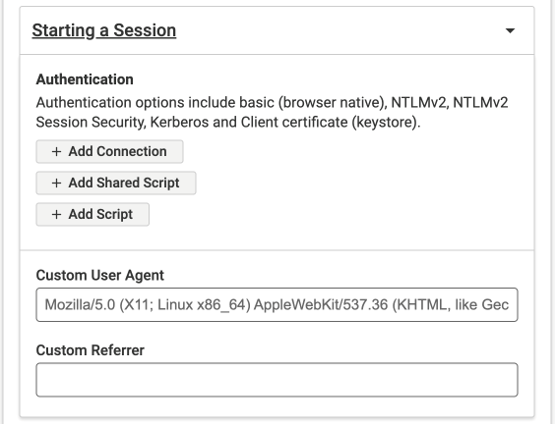
Zu den Authentifizierungsoptionen gehören Basic, NTLM, Kerberos und Client-Zertifikate. Andere Authentifizierungstypen werden auch mit Scripting unterstützt.
Basic, NTLM, Kerberos oder Client-Zertifikate
- Wählen Sie Verbindung hinzufügen aus.
- Wählen Sie Ihren Authentifizierungstyp aus der Authentifizierungstyp auswählen. Die verfügbaren Optionen sind:
- Basic
- NTLM
- Kerberos
- Client-Zertifikate
- Wenn Sie Client-Zertifikate auswählen, wählen Sie dann aus dem Keystore-Typ-Dropdown entweder Java (JKS) oder PKCS12.
- Klicken Sie auf Keystore-Datei hochladen, um die Keystore-Datei hochzuladen. Diese sollte das öffentliche und private Zertifikat enthalten und entweder im JKS- oder PKCS12-Format vorliegen.
- Geben Sie Ihren Benutzernamen und Ihr Passwort in das Keystore-Passwort-Feld ein und klicken Sie auf Speichern.
- Klicken Sie auf Weiter, um zu speichern oder auf Abbrechen, um zu den Erweiterten Einstellungen zurückzukehren.
Sitzungs-Skripte Verwenden Sie ein Authentifizierungsskript für alle anderen Arten von passwortgeschützten Websites.
- Wählen Sie „Gemeinsames Skript hinzufügen“ (wenn Ihr Monitor-Admin ein gemeinsames Skript hinzugefügt hat) oder „Skript hinzufügen“. Gemeinsames Skript hinzufügen: Wählen Sie ein verfügbares Skript aus dem Dropdown-Menü. Skript hinzufügen: Laden Sie ein Skript mit Authentifizierungsdetails hoch.
- Vorschau des Skripteinhalts.
- Optional können Sie „Führen Sie dieses Skript vor allen anderen Skripten aus“ aktivieren, wenn Ihre Seite eine Anmeldung erfordert, um auf jegliche von Ihnen hochgeladenen Benutzerfluss-Skripte zuzugreifen.
- Klicken Sie auf die Schaltfläche „Speichern“, um das Skript auf Ihren Scan anzuwenden, oder „Abbrechen“, um zu den erweiterten Einstellungen zurückzukehren.
Benutzerdefinierter User Agent und Referrer
Geben Sie einen benutzerdefinierten User Agent ein, wenn Sie einen Benutzer-Agent-String anfordern möchten, der in die Header der Anfrage während des Scans eingefügt wird. In einigen Fällen können Entwickler verschiedene Versionen der Seite basierend auf dem benutzerdefinierten User-Agent-Typ veröffentlichen. Diese Einstellung ermöglicht es Ihnen, festzulegen, welche Seite gescannt werden soll. Diese Fähigkeit ist nützlich, um eine mobile oder Tablet-Version Ihrer Seite zu testen.
Geben Sie einen benutzerdefinierten Referrer ein, wenn Ihre Seite eine Weiterleitung erfordert, die gescannt werden soll. Manchmal ist das Angeben eines Referrers aus Sicherheitsgründen erforderlich, und das Scantool muss Referrer-Informationen in die zu scannenden URLs einfügen. Manchmal hängt der angezeigte Seiteninhalt möglicherweise von der Referrer-Seite ab. Verwenden Sie dieses Feld, um den standardmäßigen Referrer in den Anfrageheadern zu ändern.
URL-Bereich
-
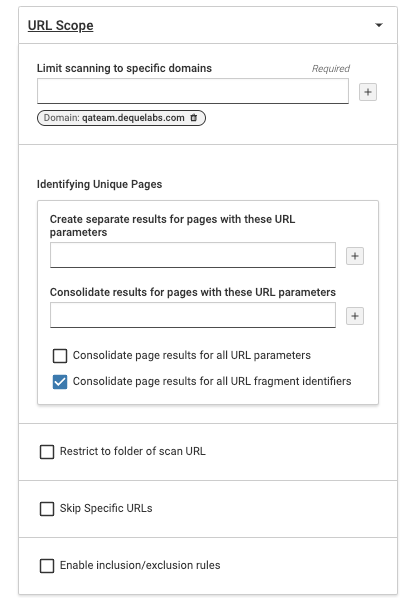
Eingrenzen auf spezifische Domains: (Verpflichtend) Dies beschränkt den Scan auf die Domain und alle zugehörigen Unterverzeichnisse. Die Eingabe des Domainnamens schränkt das Crawling weiter ein als nur die Domain(s). Wenn Sie beispielsweise eine Domain wie deque.com eingeben, wird der Scan auf die Domain beschränkt und wird keine Links zu anderen Teilen der Domain folgen. Dies stellt sicher, dass nur vertrauenswürdigen Domains eine Erlaubnis erteilt werden kann.
-
Erstellen Sie separate Ergebnisse für Seiten mit diesen URL-Parametern: Geben Sie URL-Parameter ein, die beim Scannen der Website einbezogen werden sollen, um unterschiedliche Ergebnisse für die Seiten zu erzielen. Diese Parameter, auch als Abfragezeichenfolgen oder URL-Abfrageparameter bekannt, helfen dabei, Inhalte zu filtern und zu organisieren oder Tracking zu implementieren und eindeutige Seiten zu identifizieren.
-
Konsolidieren Sie Ergebnisse für Seiten mit diesen URL-Parametern: Geben Sie URL-Parameter ein, die beim Website-Scan ausgeschlossen werden sollen.
-
Konsolidieren Sie Seitenresultate für alle URL-Fragment-Identifikatoren: Wählen Sie dieses Kontrollkästchen, um alle URL-Parameter während des Website-Scans auszuschließen. Dadurch werden die vorherigen beiden Felder deaktiviert. URL-Fragmente werden verwendet, um bestimmte Teile einer Seite zu identifizieren.
-
Beschränken Sie den Scan auf den Ordner der Scan-URL: Wählen Sie dieses Kontrollkästchen, um den Scan auf den Ordner zu beschränken. Standardmäßig ist diese Option nicht ausgewählt.
-
Bestimmte URLs überspringen: Wählen Sie dieses Feld, um bestimmte Seiten von einem Scan auszuschließen. Geben Sie eine vollständige URL pro Zeile ein (beginnen Sie mit https:// und ohne Kommas).
-
Aktivieren Sie Ein- und Ausschlussregeln: Wählen Sie dieses Kontrollkästchen, um Regeln hinzuzufügen, die es Axe Monitor ermöglichen, Dateierweiterungen und URLs in Ihren Scan einzuschließen oder auszuschließen. Geben Sie ein Schlüsselwort, eine Phrase oder eine Erweiterung pro Zeile in die angezeigten Felder ein. Verwenden Sie Anführungszeichen um Phrasen oder Schlüsselwörter, wenn Sie möchten, dass sie aus dem Seiteninhalt anstelle der URL identifiziert werden. Wir empfehlen, nur einen Typ von Ein-/Ausschlussregel zu wählen.
-
Textbegriffe suchen: Geben Sie ein Wort oder eine Phrase in dieses Feld ein, und Axe Monitor wird Ihnen mitteilen, ob der exakt eingegebene Text in einem der Seiten in Ihrem nächsten Scanlauf erscheint. Diese Einstellung ist nützlich, um zu bestätigen, ob Begriffe wie „Barrierefreiheitserklärung“ oder „WCAG 2.2“ auf Ihrer Website erscheinen.
Hinweis: Die Suche ist nicht case-sensitiv, identifiziert nur exakte Übereinstimmungen und unterstützt bis zu drei Phrasen gleichzeitig.
Optimierung
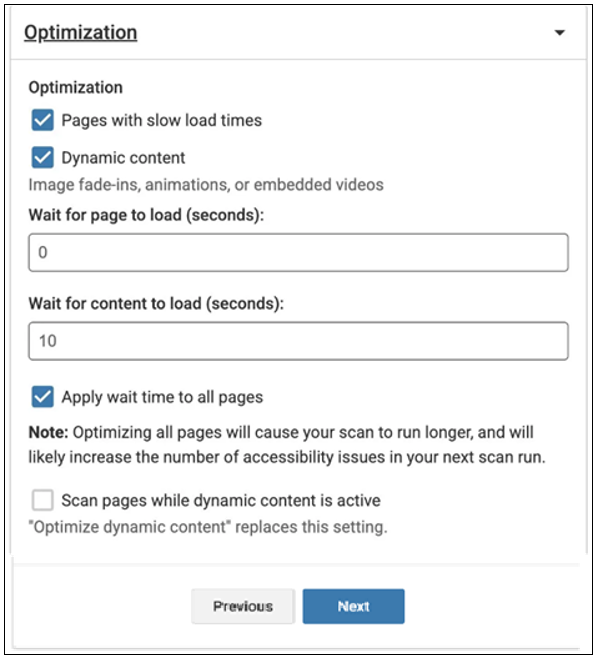
Seiten mit langsamen Ladezeiten: Verwenden Sie diese Option für Seiten, die länger brauchen, um vollständig geladen und gerendert zu werden. Wenn die Option aktiviert ist, erscheint Warten, bis die Seite geladen ist. Geben Sie die Anzahl der Sekunden ein, die Axe Monitor warten soll, bevor jede Seite gescannt wird. Die Standardwartezeit beträgt 3 Sekunden.
Dynamischer Inhalt: Wählen Sie das Kontrollkästchen, um die Zeitspanne zu verlängern, die Axe Monitor wartet, bevor jede Seite gescannt wird.
Der Axe Monitor wartet, bis Elemente wie folgende geladen sind:
- Einblendungen von Bildern
- Animationen
- Lazy-load-Komponenten
- Eingebettete Medien (z. B. Videos, iframes)
- Inhalte, die nach dem initialen Laden der Seite via JavaScript gerendert werden
Wenn die Optimierung für dynamische Inhalte ausgewählt ist, muss sowohl für Seiten als auch für Inhalte eine zusätzliche Wartezeit eingeplant werden.
Die voreingestellte Wartezeit für Inhalte beträgt 10 Sekunden.
Seiten scannen, während dynamischer Inhalt aktiv ist: Diese Einstellung ermöglicht es Ihnen, Scans schnell abzuschließen, wenn Sie viele Animationen und eingebettete Videos haben. Wenn diese Option aktiviert ist, betrachtet die Scanning-Engine die Seite als geladen, wenn der Bereitstellungszustand des Dokuments auf interaktiv gesetzt ist (im Gegensatz zum vollständigen Zustand, der das Standardverhalten des Systems ist). WARNUNG: Diese Option ist experimentell und sollte vermieden werden, es sei denn, sie ist unbedingt erforderlich.
Priorität: Wenn Sie möchten, dass bestimmte Scans in Ihrem System früher oder später beendet werden, ändern Sie die Priorität. Ein Scan mit hoher Priorität erhält doppelt so viele Ressourcen wie ein Scan mit mittlerer Priorität. Ein Scan mit mittlerer Priorität erhält doppelt so viele Ressourcen wie ein Scan mit niedriger Priorität.