Massenaktionen in der Problemansicht
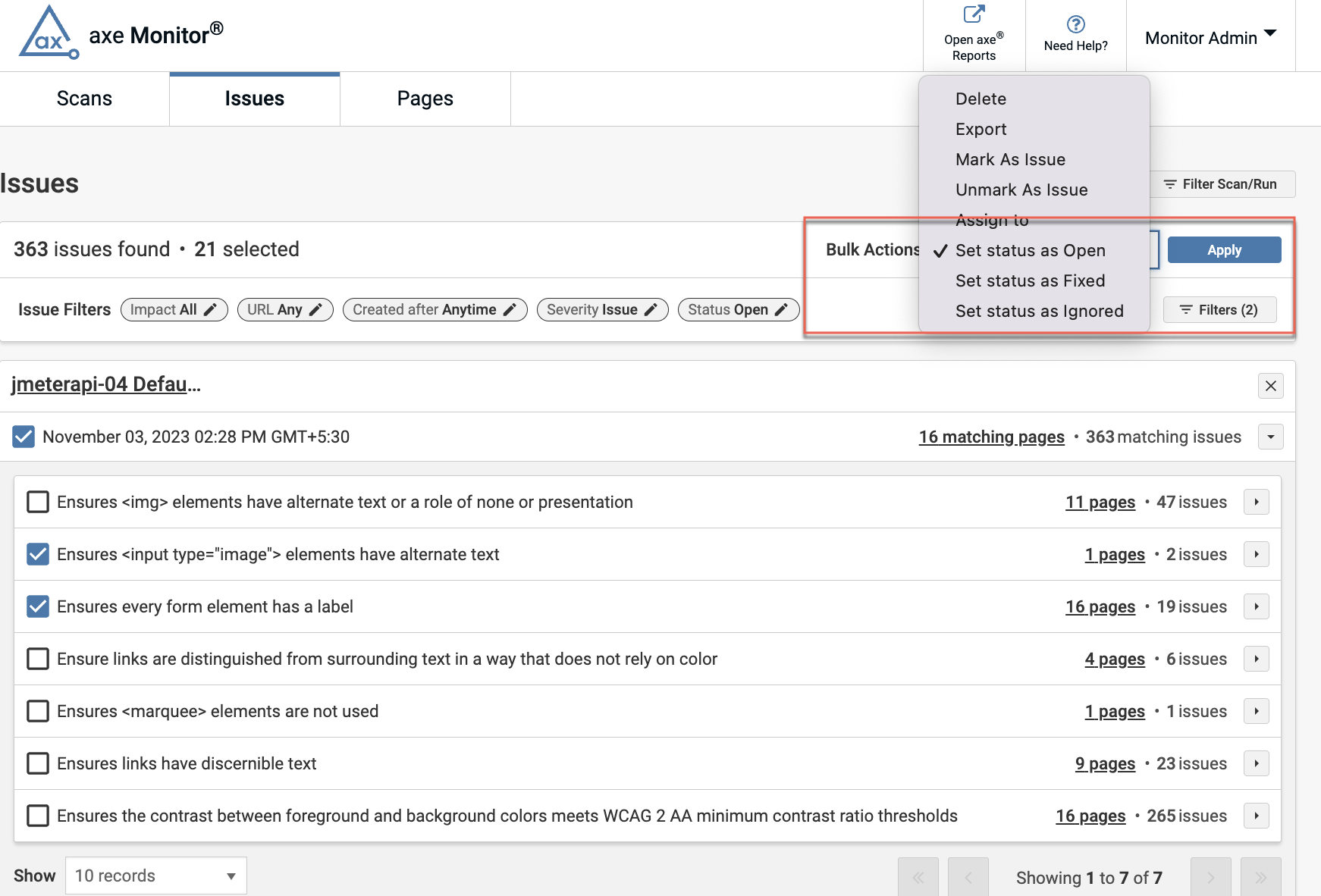
Sie können mehrere Ergebnisse gleichzeitig löschen, exportieren, als Probleme markieren/entmarkieren und den Status aktualisieren.
Bevor Sie eine Massenaktion durchführen, wählen Sie alle oder einzelne Probleme aus, die Sie aktualisieren möchten. Das Drop-down-Menü für Massenaktionen wird aktiviert.
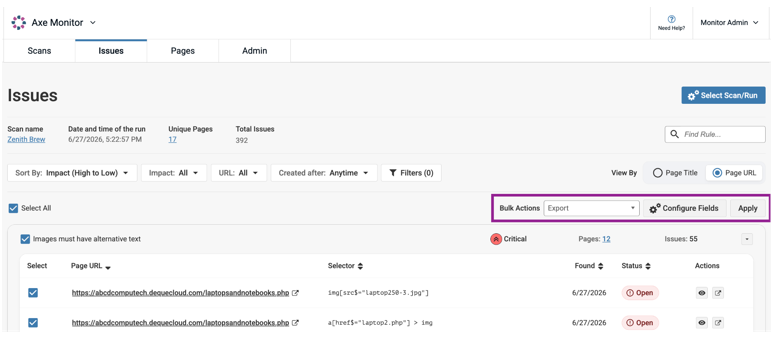
Massenexport
Probleme können als CSV- oder Axe Universal-JSON-Dateien exportiert werden.
CSV-Export
- Wenn Sie Export aus dem Dropdown-Menü auswählen, erscheint eine Schaltfläche zum Konfigurieren der Felder. Um die Anzahl der Spalten in Ihrer CSV-Datei zu reduzieren, wählen Sie nur die für Sie relevanten Spalten aus.
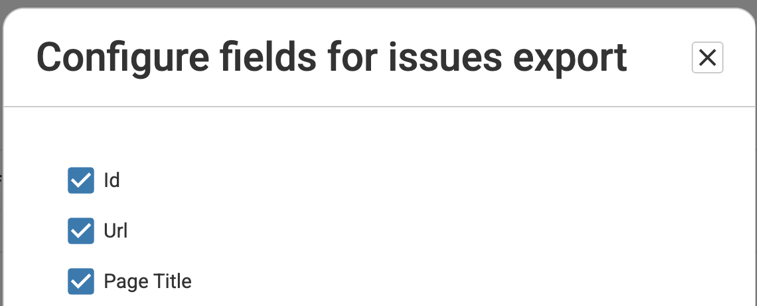
- Wenn Sie im Export-Dropdown eine Legacy-Option (detailliert oder kurz) auswählen, erhalten Sie CSV-Dateien im gleichen Format wie in früheren Versionen von Axe Monitor.
Wählen Sie Anwenden, um Ihren Download zu generieren.
Hinweis:
- Beim Export von Problemen (Legacy Detailliert oder Legacy Kurz) mit Axe Monitor können Sie beliebig viele Probleme gleichzeitig exportieren. Wenn die Gesamtanzahl 50.000 übersteigt, werden die Probleme in mehrere CSV-Dateien aufgeteilt, die jeweils bis zu 50.000 Probleme enthalten, und als ZIP-Datei zusammen heruntergeladen.
- Nachdem Probleme exportiert wurden, können Benutzer auf einen Problemdetail-Link in der CSV-Datei klicken, um die Details anzuzeigen. Diese Aktion öffnet die HTML-Seite mit den Problemdetails direkt. Wenn der Benutzer noch nicht angemeldet ist, wird er aufgefordert, sich anzumelden, bevor er auf die Problemdetails zugreifen kann.
- Um Barrierefreiheitsprobleme von Best-Practice-Problemen zu filtern, exportieren Sie den Bericht mit der Option Legacy Detailliert. In der CSV-Datei sind Probleme ohne WCAG-Stufe oder Erfolgskriterium Best Practice-Probleme.
JSON-Export
Wenn Sie Export nach JSON auswählen und Anwenden auswählen, wird eine JSON-Datei mit Ihren Ergebnissen heruntergeladen. Diese Datei verwendet das Axe Universal-Format.
Löschen
Verwenden Sie diese Option mit Vorsicht. Wenn Sie Löschen auswählen und Anwenden auswählen, können gelöschte Ergebnisse nicht rückgängig gemacht werden.
Wenn ein gelöschtes Problem im folgenden Scanlauf erneut gefunden wird, wird das gelöschte Problem als Offen angezeigt. Um dies zu vermeiden, können Sie stattdessen das Problem entmarkieren.
Als Probleme markieren
Ergebnisse mit dem Status Überprüfung erforderlich können als Probleme markiert werden, sobald Sie sie analysiert und festgestellt haben, dass es sich um gültige Barrierefreiheitsprobleme handelt.
Um Ergebnisse als Probleme zu markieren, wählen Sie Ergebnisse aus und dann Als Problem markieren aus der Dropdown-Liste für Massenaktionen. Wählen Sie Anwenden aus und bestätigen Sie Ihre Aktion im Modal.
Als Probleme entmarkieren
Verwenden Sie die Option Als Problem entmarkieren, wenn Sie unsicher sind, ob es sich bei einem Problem um ein tatsächliches Barrierefreiheitsproblem handelt.
Um Probleme zu entmarkieren, wählen Sie Ergebnisse aus und wählen Sie Als Problem entmarkieren aus dem Dropdown-Menü für Massenaktionen. Dies setzt den Problemstatus auf Überprüfung erforderlich zurück.
Wählen Sie Anwenden und bestätigen Sie Ihre Aktion im Modal.
Benutzer zuweisen
Wenn Sie Zuweisen an aus der Dropdown-Liste für Massenaktionen auswählen, erscheint ein zusätzliches Dropdown-Menü mit den Benutzern, die Zugriff auf diesen Scan haben. Wählen Sie einen Benutzer und den Button Anwenden aus. Bestätigen oder stornieren Sie Ihre Änderungen im Bestätigungsmodal.
Problemzuweisungen erlauben es Ihnen, nach einer Person zu filtern, der Probleme zugewiesen wurden, oder dem zugewiesenen Benutzer, ihre Scanliste durch „Nur meine Probleme anzeigen“ zu filtern.
Hinweis: Sie können ein Problem nur einem Benutzer zuweisen.
Status festlegen
Um den Status zu aktualisieren, wählen Sie Ergebnisse und dann offen, behoben oder ignoriert aus der Dropdown-Liste für Massenaktionen. Wählen Sie Anwenden.
- Andere relevante Themen
- Details zum Problem
- Seitenansicht