
Die Scanliste filtern
Not for use with personal data
Das Filtern der Scanliste ist besonders nützlich, wenn Sie eine große Anzahl von Scans haben und Ihren Arbeitsablauf rationalisieren möchten.
Wählen Sie die Filter-Schaltfläche, um das Modal mit weiteren Optionen zu öffnen.
Sobald Sie Ihre Filter eingestellt haben, aktivieren Sie die Speichern-Schaltfläche, um diese Einstellungen anzuwenden. Wenn Sie alle von Ihnen gesetzten Filter löschen müssen, wählen Sie den Filter zurücksetzen-Link.
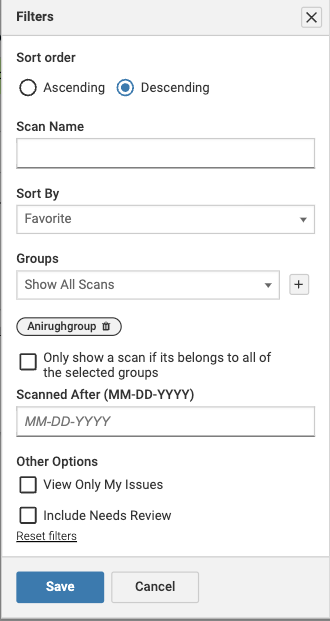
Details des Filtermodals
| Setting | Action |
| Sortierreihenfolge | Verwenden Sie eine der Optionsschaltflächen „Aufsteigend“ oder „Absteigend“, um die Scans in aufsteigender (A-Z, 0-9) oder absteigender (9-0, Z-A) Reihenfolge zu sortieren. |
| Scanname | Geben Sie den Namen des Scans ein, der auf der Scans-Liste-Seite angezeigt werden soll. |
| Sortieren nach | Verwenden Sie das Dropdown-Menü, um die Scans basierend auf einer der Spalten zu sortieren: Scanname, Barrierefreiheitspunktzahl, Gruppe, Kritisch, Ernst, Moderat oder Letztes Scanndatum. |
| Gruppen | Filtern Sie Scans in einer bestimmten Scan-Gruppe oder in mehreren Scan-Gruppen. Verwenden Sie das Dropdown-Menü, um die gewünschte Gruppe auszuwählen und sie durch Klicken auf die + Schaltfläche zur Filterliste hinzuzufügen. Wenn Sie nur Scans anzeigen möchten, die zu ALLEN ausgewählten Gruppen gehören, wählen Sie die Checkbox-Option. |
| Gescannt nach (MM-TT-JJJJ) | Geben Sie ein Datum (MM-TT-JJJJ) ein, um nur Projekte anzuzeigen, die nach diesem Datum gescannt wurden. |
| Nur meine Probleme anzeigen | Wählen Sie dieses Kontrollkästchen, um Ihre Ergebnisse nur auf Ihnen zugewiesene Probleme zu beschränken. |
| „Muss überprüft werden“ einschließen | Wählen Sie dieses Kontrollkästchen, um Ihre Problemzählungen zu erweitern und nicht verifizierte Ergebnisse einzuschließen. |
| Filter zurücksetzen | Verwenden Sie diesen Link, um alle gesetzten Filter zu löschen. |