
Seitendetails verwalten
Not for use with personal data
In der Seitenansicht von axe Monitor werden für jede Seite in Ihrem Scanlauf die Problemanzahlen nach Auswirkung, eine Gesamtanzahl der Probleme und der Status des Scanlaufs angezeigt.
Um mehr Details zu einer Seite zu erhalten, klicken Sie auf das Augensymbol, um ein Modal mit weiteren Informationen zu öffnen.
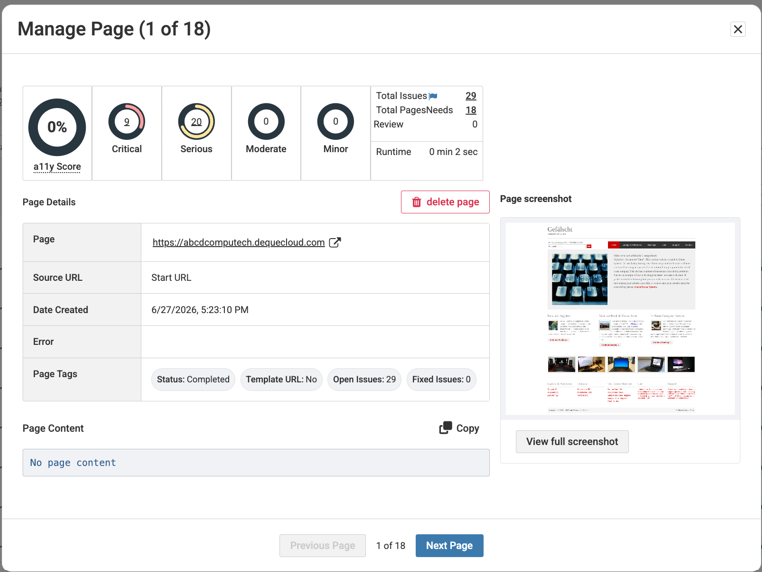
| Feldname | Beschreibung |
|---|---|
| Barrierefreiheitsbewertung | Jede Seite erhält eine Barrierefreiheitsbewertung basierend auf den Problemen und deren Auswirkung für diese Seite. |
| Problembeschreibung | Problemzahlen für kritische, schwerwiegende, moderate und geringfügige Probleme. Wählen Sie die Zahl in jedem Diagramm aus, um diese Probleme anzuzeigen. |
| Gesamtanzahl der Probleme | Die Gesamtanzahl der Probleme auf der Seite. Wählen Sie die Zahl aus, um die Gesamtzahl der Probleme auf der Probleme-Seite anzuzeigen. |
| Gesamtanzahl der Seiten | Die Gesamtanzahl der Seiten im Scan. Wählen Sie die Zahl aus, um eine Liste dieser Seiten anzuzeigen. |
| Erfordert Überprüfung | Die Ergebnisse auf der Seite sind als zu überprüfend markiert. Wählen Sie die Zahl aus, um diese Ergebnisse anzuzeigen. |
| Laufzeit | Die Zeit, die axe Monitor benötigt hat, um die Seite zu scannen. |
| Seite löschen | Wählen Sie das Löschsymbol aus, um die Seite zu löschen. |
| Seite | Wählen Sie den Link aus, um die Seite in einem neuen Tab zu öffnen. |
| Quell-URL | Wählen Sie den Link aus, um die Quell-URL der Seite in einem neuen Tab zu öffnen. |
| Erstellungsdatum | Das Datum, an dem die Seite zum ersten Mal gescannt wurde. |
| Fehler | Alle Fehler, die beim Scannen der Seite gefunden wurden. |
| Seitentags | Status, Vorlagen-URL (gemeinsame Komponenten), Anzahl offener Probleme und behobene Problemanzahl. |
| Seiteninhalt | Der Quellcode der Seite wird nur gespeichert, wenn die Scaneinstellung zur Speicherung des Seiteninhalts aktiviert ist. Verwenden Sie die Kopiertaste, um den Quellcode des Elements zu kopieren. |
| Seiten-Screenshot | Zeigt eine Vorschau der beim Scan erfassten PDF-Seite an. Wählen Sie Vollständigen Screenshot ansehen, um den Vollseiten-Screenshot zur Überprüfung zu öffnen. Hinweis: Screenshots sind nur verfügbar, wenn diese Einstellung für den Scan aktiviert ist. |
Verwenden Sie die Vorherige Seite- und Nächste Seite-Schaltfläche, um zwischen den Seiten zu navigieren. Schließen Sie das Seite verwalten-Dialogfeld, um zur Seiten-Ansicht zurückzukehren.