
Einzelheiten zur Ausgabe
Auf der Seite „Ausgaben“ können Sie durch Auswahl des Pfeilsymbols weitere Details zu einer Ausgabe abrufen. Bei der Erweiterung einer Ausgabe werden jede Seite, auf der diese Ausgabe auftritt, sowie der CSS-Selektor, das Funddatum und der Status angezeigt.
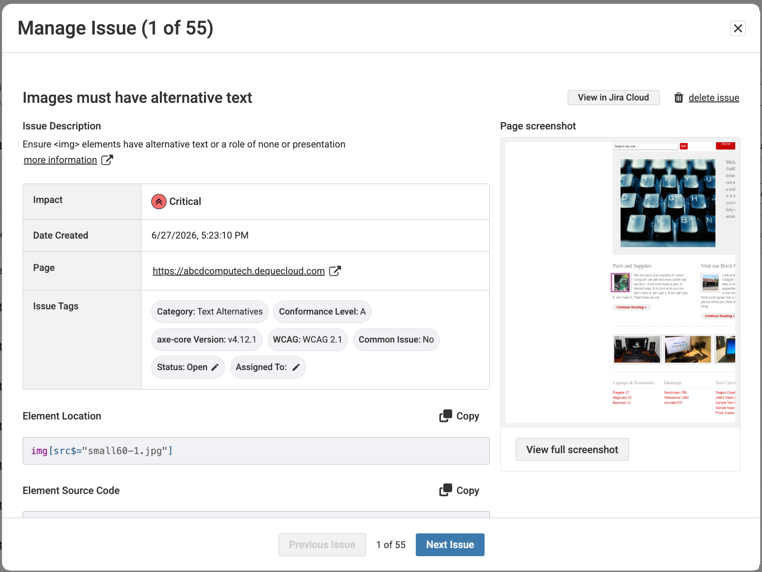
Wählen Sie das Augensymbol, um in die Einzelheiten der Ausgabe einzutauchen. Ein Modal erscheint mit dem Titel der Ausgabe.
-
Der Ausgabetitel, die Beschreibung, der Screenshot und der Ort des Elements bieten einen wichtigen Kontext dazu, was das Problem ist und wo es sich auf der Seite befindet.
-
Im Abschnitt „Beschreibung der Ausgabe“ wählen Sie „mehr Informationen“, um zusätzliche Unterstützung von der Deque University zu erhalten.
-
Um den Bereich der Seite anzuzeigen, in dem die Ausgabe auftritt, wählen Sie die Schaltfläche „Vollständigen Screenshot anzeigen“. Ein lila-weißer Rahmen bei Webproblemen und ein lila-weißer Pfeil bei PDF-Problemen heben den Ort hervor.
| Feldname | Beschreibung |
|---|---|
| Auswirkung | Kritisch, Schwerwiegend, Moderat oder Gering. |
| Erstellungsdatum | Das Datum und die Uhrzeit, zu der die Ausgabe erstmals gefunden wurde. |
| Seite | Die Seite, auf der die Ausgabe gefunden wurde. |
| Ausgaben-Tags | Kategorie, Konformitätsstufe, Teststandard, axe Core-Version, Allgemeines Problem, Status, Bearbeiter. Status und Bearbeiter sind veränderbar. Hinweis: Wenn Sie mit dem RGAA-Teststandard und Best Practices testen, werden WCAG Best Practices in den Ergebnissen angezeigt. |
| Status | Markieren Sie ein Problem als behoben oder ignoriert, um es aus der Liste der offenen Probleme zu entfernen. Probleme, die nicht tatsächlich behoben sind, erscheinen in der nächsten Scanrunde als „offen“. Probleme, die „ignoriert“ werden, werden in der nächsten Scanrunde nicht wiedereröffnet, auch wenn sie existieren. |
| Ausgabenbeschreibung | Wählen Sie den Link „mehr Informationen“, um weitere Informationen zur Ausgabe einschließlich Anleitungen zur Behebung anzuzeigen. |
| Elementstandort | Der Standort des Quellcodes für HTML-Probleme. Verwenden Sie die Kopierschaltfläche, um den Elementquellcode zu kopieren. |
| Element-Quellcode | Ein Ausschnitt des Quellcodes für HTML-Probleme. Verwenden Sie die Kopierschaltfläche, um den Elementquellcode zu kopieren. |
| Kommentare | Fügen Sie alle relevanten Anmerkungen hinzu und wählen Sie Kommentar speichern aus. Benutzer, die Zugriff auf diesen Scan haben, können Ihre Kommentare einsehen. |
| Kommentare zur Behebung | Fügen Sie alle Korrekturhinweise hinzu und wählen Sie Kommentar zur Behebung speichern aus. Benutzer, die Zugriff auf diesen Scan haben, können Ihre Kommentare einsehen. |
Aktionen zur Ausgabendetail
Jira-Integration: Wenn Ihr Unternehmen Jira in Axe Account integriert hat, wird ein Button angezeigt, um in JIRA zu senden oder anzuzeigen.
Problem löschen: Wenn Sie ein Problem löschen, wird es aus Ihrem aktuellen Scan entfernt. Das Problem wird erneut angezeigt, wenn es in Ihrem nächsten Scan gefunden wird.