
Voreinstellungen
Voreinstellungen ermöglichen es axe Monitor-Administratoren, eine Einstellungsvorlage zu erstellen und diese einzelne Vorlage auf mehrere Scans oder Scangruppen anzuwenden.
- Es gibt keine Begrenzung für die Anzahl der Voreinstellungen, die Sie erstellen können.
- Sie können eine Voreinstellung auf beliebig viele Scans oder Scangruppen anwenden.
- Ein Scan kann nur eine Voreinstellung haben.
- Wenn eine Voreinstellungsoption leer gelassen wird, ist diese Einstellung in Scans mit der Voreinstellung bearbeitbar.
Eine Voreinstellung erstellen
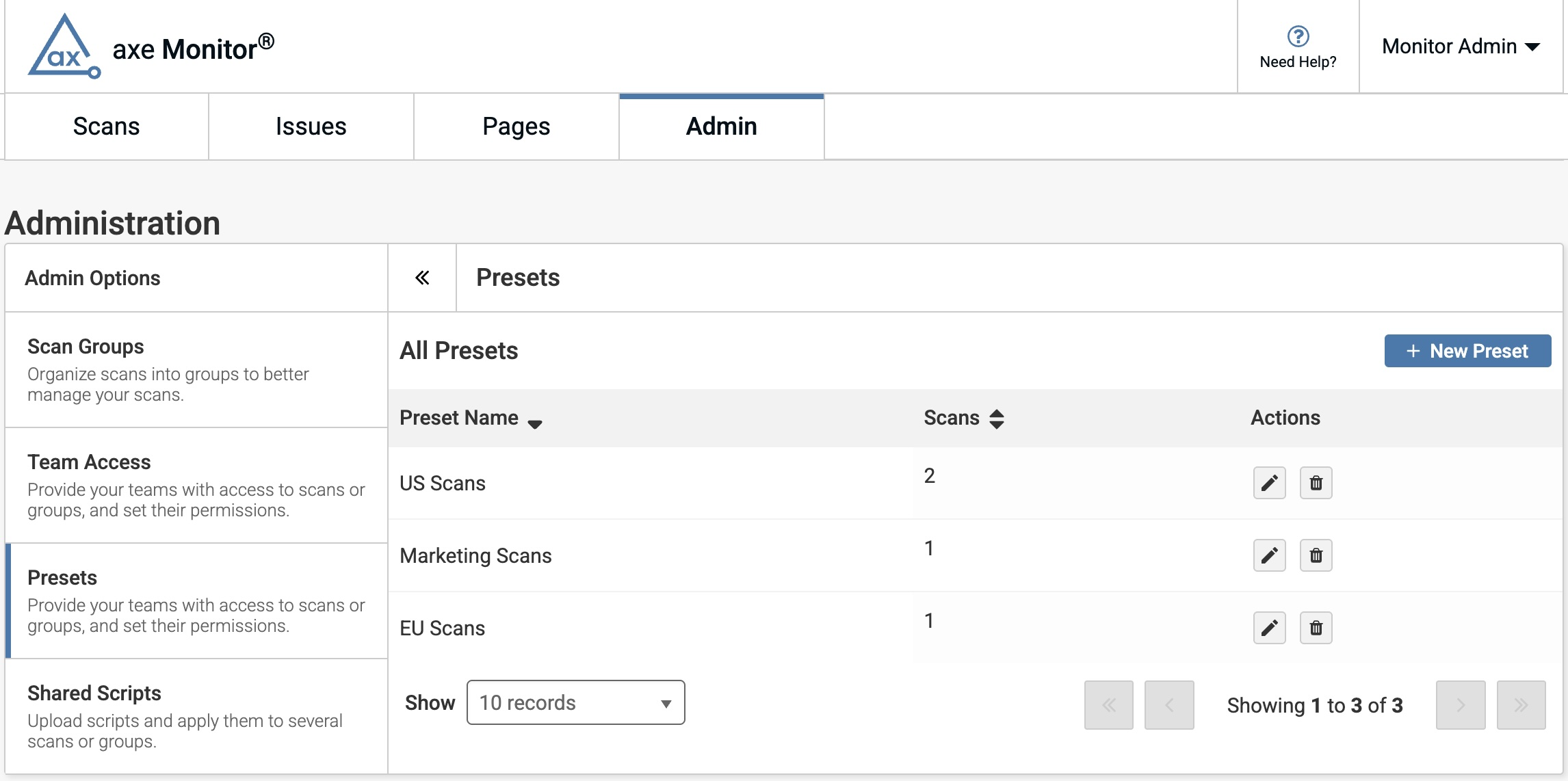
- Wählen Sie auf der Admin-Seite unter Admin-Optionen „Voreinstellungen“.
- Wählen Sie die Schaltfläche „+ Neue Voreinstellung“.
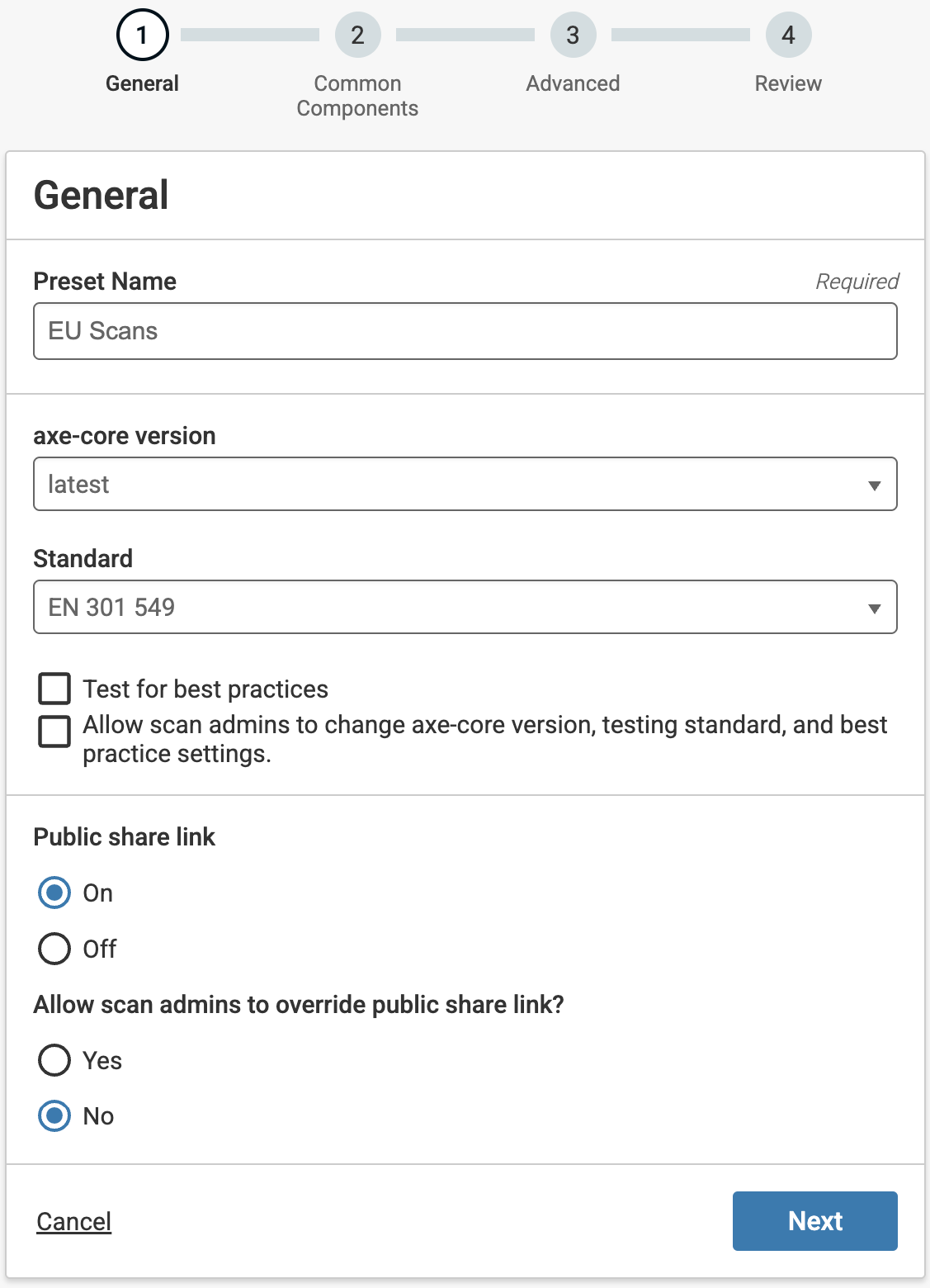
Das Voreinstellungsformular hat 4 Schritte: Allgemein, Gemeinsame Komponenten, Erweiterte Einstellungen und Überprüfung.
Allgemeine Einstellungen
-
Benennen Sie die Voreinstellung mit maximal 500 Zeichen.
-
Wählen Sie eine axe-core-Version aus. „Neueste“ wird Ihre Scans automatisch auf die neueste axe-core-Version aktualisieren, sobald eine neue Version verfügbar wird.
Hinweis: Um mit dem RGAA-Teststandard zu testen, müssen Sie wählen, die neueste Axe-Core-Version oder Versionen 4.11.0 und höher aus dem Dropdown-Menü axe-core-Version zu verwenden.
-
Wählen Sie einen Teststandard aus.
-
Kreuzen Sie das Kästchen an, wenn Sie auf zusätzliche Best Practices testen möchten. Hinweis: Wenn Sie mit dem RGAA-Standard testen, wird die Auswahl von „Test auf Best Practices“ WCAG-Ergebnisse einbeziehen.
Hinweis: Wenn Sie mit dem RGAA-Standard testen, wird durch das Auswählen von „Test auf Best Practices“ WCAG-Ergebnisse eingeschlossen.
-
Kreuzen Sie das Kästchen an, wenn Sie auf zusätzliche Best Practices testen möchten.
-
Kreuzen Sie das Kästchen an, wenn Sie es Scan-Administratoren erlauben möchten, die axe-core-Version, den Teststandard und ob Best Practices getestet werden, zu ändern.
-
Wählen Sie, ob Sie öffentliche Freigabelinks anzeigen möchten, damit Gastbenutzer auf Einzelscanergebnisse über einen Link zugreifen können. Wenn Sie öffentliche Freigabelinks aktivieren, wählen Sie, ob Scan-Administratoren diese Einstellung für einzelne Scans steuern können.
-
Wählen Sie, ob Sie Scandaten an axe Reports senden möchten. Diese Einstellung ist optional, aber empfohlen.
-
Klicken Sie auf „Weiter“, um zum Abschnitt Erweiterte Einstellungen zu gelangen, „Zurück“, um zu Allgemein zurückzukehren, oder „Abbrechen“, um zu beenden.
Gemeinsame Komponenten
Gemeinsame Komponenten ermöglichen es Ihnen, Teile von Seiten zu segmentieren, die auf mehreren Seiten gleich sind, wie zum Beispiel Kopf-, Fußzeile und Navigationsbereiche. Bei Scans werden auf Vorlagenseiten gefundene Probleme als Gemeinsame Probleme gruppiert, anstatt als duplizierte Probleme auf jeder Seite zu erscheinen. Gemeinsame Komponenten sind optional.
Um den Abschnitt Gemeinsame Komponenten abzuschließen:
-
Geben Sie die URL(s) der Vorlage ein, bei der Sie häufige Probleme identifizieren möchten (wie „https://website.com“)
-
Klicken Sie auf die + Schaltfläche, um zusätzliche Vorlagen-URLs hinzuzufügen, wenn erforderlich.
-
Klicken Sie auf „Gemeinsame Komponente hinzufügen“, wenn Sie eine neue gemeinsame Komponente definieren müssen.
-
Wenn Sie keine gemeinsamen Komponenten in den Scan-Ergebnissen einschließen möchten, aktivieren Sie das Kontrollkästchen Gemeinsame Komponenten nicht in Scan-Ergebnisse einschließen.
-
Klicken Sie auf „Weiter“, um zum Abschnitt Erweiterte Einstellungen zu gelangen, „Zurück“, um zu Allgemein zurückzukehren, oder „Abbrechen“, um zu beenden.
Hinweis:
- Die Einstellung „Gemeinsame Komponenten nicht in Scanergebnisse einbeziehen“ kann nützlich sein, wenn Ihr Team nicht an Komponenten wie der Seitenkopf- oder Fußzeile arbeitet.
- Das Ausschließen gemeinsamer Komponenten kann dazu führen, dass Sie gültige Zugänglichkeitsprobleme auf Ihren Seiten übersehen.
Erweiterte Einstellungen
Erweiterte Scan-Einstellungen sind optional. Nachdem Sie alle gewünschten Informationen eingegeben haben, wählen Sie Weiter. Sie können diese Schritt auch überspringen, indem Sie den Überspringen-Link auswählen.
Scan-Bereich
-
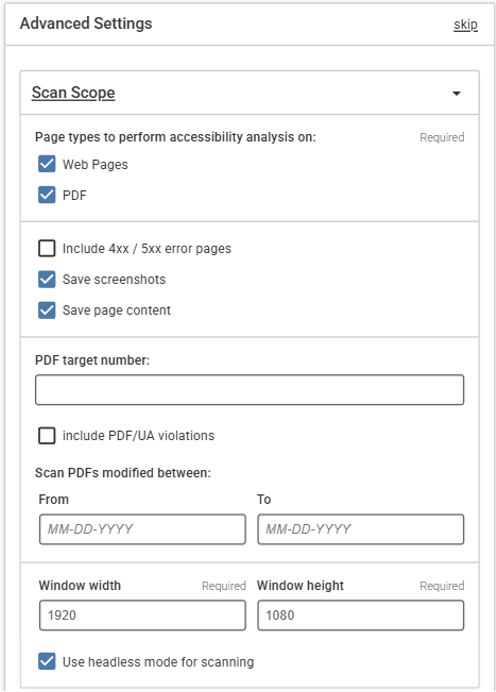
Scannen Sie nach Webseiten, PDFs oder beides. Wählen Sie die entsprechenden Kontrollkästchen. Sie müssen mindestens eine Option auswählen.
-
(Optional) Wählen Sie Fehlerseiten einschließen, um Barrierefreiheitsprobleme auf 400- und 500-Fehlerseiten zu testen.
-
(Optional) Wählen Sie Screenshots speichern, um Bildschirmfotos von jeder abgeschlossenen Seite in den Ergebnissen aufzunehmen. In Axe Monitor werden in den Detailansichten der Probleme die Elementposition auf der Seite mit einem Rahmen (Web-Ergebnis) oder einem Pfeil (PDFs) hervorgehoben. Diese Option ist standardmäßig für neue Scans aktiviert.
Hinweis:
- Für bestehende Scans ist „Screenshots speichern“ standardmäßig deaktiviert. Screenshots bieten wichtigen Kontext für das Verständnis von Problemen, aber das Aktivieren dieser Option führt dazu, dass Scans länger dauern.
- Screenshots werden derzeit nicht im Benutzerfluss-Skript und in hochgeladenen Problemergebnissen erfasst.
-
(Optional) Seiteninhalt speichern, um den vollständig gerenderten HTML-Code für jede gescannte Seite in der Seitenansicht zu speichern.
-
Setzen Sie PDF-Optionen, wenn Sie nach PDFs scannen.
- **PDF-Zielnummer**: Geben Sie eine Zahl ein, um die Anzahl der in Ihren Ergebnissen zurückgegebenen PDFs zu begrenzen. Wenn Sie dies leer lassen, werden PDFs und Webseiten gemäß der Scantiefe und dem maximalen Seitenlimit zurückgegeben. Die Angabe einer PDF-Zielanzahl kann dazu führen, dass Ihr Scan länger dauert.
- **PDF/UA-Verstöße einschließen**: PDF/UA-Standards werden manchmal verwendet, wenn nach ISO-Verfahren gearbeitet wird. Dies bietet zusätzliche Überprüfungen für die Zugänglichkeit und Bedienbarkeit von PDFs.
- **Zwischen folgenden Daten geänderte PDFs scannen**: Geben Sie einen Datumsbereich im MM-TT-JJJJ-Format an, um nur die PDFs zu scannen, die zuletzt gemäß dem Bereich geändert wurden. Dies ermöglicht es Ihnen zu steuern, ob veraltete PDFs in Ihre Testergebnisse aufgenommen werden.
- **PDF-Zielnummer**: Geben Sie eine Zahl ein, um die Anzahl der in Ihren Ergebnissen zurückgegebenen PDFs zu begrenzen. Wenn Sie dies leer lassen, werden PDFs und Webseiten gemäß der Scantiefe und dem maximalen Seitenlimit zurückgegeben. Die Angabe einer PDF-Zielanzahl kann dazu führen, dass Ihr Scan länger dauert.
- **PDF/UA-Verstöße einschließen**: PDF/UA-Standards werden manchmal verwendet, wenn nach ISO-Verfahren gearbeitet wird. Dies bietet zusätzliche Überprüfungen für die Zugänglichkeit und Bedienbarkeit von PDFs.
- **Zwischen folgenden Daten geänderte PDFs scannen**: Geben Sie einen Datumsbereich im MM-TT-JJJJ-Format an, um nur die PDFs zu scannen, die zuletzt gemäß dem Bereich geändert wurden. Dies ermöglicht es Ihnen zu steuern, ob veraltete PDFs in Ihre Testergebnisse aufgenommen werden.
Sitzung starten
Geben Sie einen benutzerdefinierten User-Agent ein, wenn Sie eine User-Agent-Zeichenfolge benötigen, die in den Anforderungs-Headern während des Scans gesendet wird. In einigen Fällen können Entwickler basierend auf dem Typ des benutzerdefinierten User-Agents verschiedene Versionen der Website freigeben. Diese Einstellung ermöglicht es Ihnen, festzulegen, welche Seite gescannt werden soll. Diese Funktion ist nützlich, um eine Mobil- oder Tablet-Version Ihrer Website zu testen.
Geben Sie einen benutzerdefinierten Referrer ein, wenn Ihre Seite eine Umleitung für den Scan benötigt. Manchmal ist die Angabe eines Referrers aus Sicherheitsgründen erforderlich und das Scanning-Tool muss Referrer-Informationen in die gescannten URLs einfügen. In anderen Fällen kann der angezeigte Seiteninhalt vom Referrer-Page abhängen. Verwenden Sie dieses Feld, um den voreingestellten Referrer in den Anforderungs-Headern zu ändern.
URL-Bereich
-
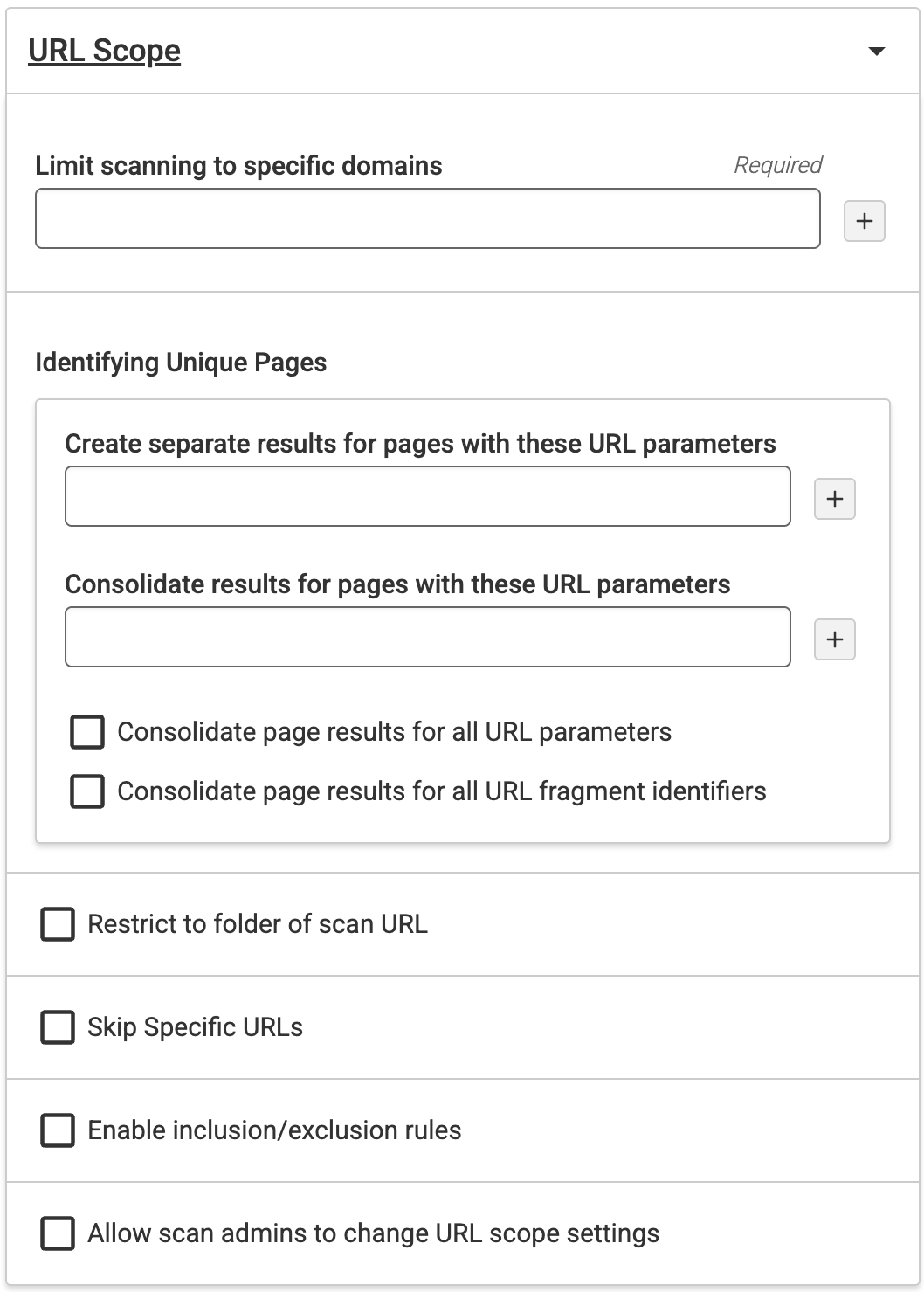
**Das Scannen auf bestimmte Domains begrenzen**: Beschränkt den Scan auf die Domain und alle darunter liegenden Verzeichnisse. Die Eingabe des Domainnamens schränkt die Spidering-Funktion weiter ein als nur auf die Domain(s). Wenn Sie beispielsweise eine Domain wie „deque.com“ eingeben, wird der Scan auf die Domain beschränkt und verfolgt keine Links zu anderen Teilen der Domain. Dies ermöglicht es Ihnen sicherzustellen, dass nur vertrauenswürdigen Domains Berechtigungen erteilt werden.
-
**Separate Ergebnisse für Seiten mit diesen URL-Parametern erstellen**: Geben Sie URL-Parameter ein, die beim Scannen der Website einbezogen werden sollen, und erstellen Sie separate Ergebnisse für die Seiten. URL-Parameter (auch bekannt als Abfragezeichenfolgen oder URL-Abfrageparameter) sind Elemente, die in Ihre URLs eingefügt werden, um Ihnen bei der Filterung und Organisation von Inhalten zu helfen. Oder implementieren Sie Tracking auf Ihrer Website. Die Parameter helfen, einzigartige Seiten zu identifizieren.
-
**Ergebnisse für Seiten mit diesen URL-Parametern konsolidieren**: Geben Sie URL-Parameter ein, die beim Scannen der Website ausgeschlossen werden sollen.
-
**Seitenergebnisse für alle URL-Parameter konsolidieren**: Wählen Sie dieses Kontrollkästchen, um alle URL-Parameter beim Scannen der Website auszuschließen. Wenn Sie dieses Kontrollkästchen auswählen, werden die beiden vorhergehenden Felder deaktiviert.
-
**Seitenergebnisse für alle URL-Fragment-Identifikatoren konsolidieren**: Wählen Sie dieses Kontrollkästchen, um alle URL-Fragmentbezeichner beim Scannen der Website auszuschließen. URL-Fragmentbezeichner werden verwendet, um einen Teil der Seite zu identifizieren.
-
**Auf Ordner der Scan-URL beschränken**: Wählen Sie dieses Kontrollkästchen, um die Überprüfung auf den Ordner zu beschränken. Diese Option ist standardmäßig nicht ausgewählt.
-
**Bestimmte URLs überspringen**: Um Seiten mit URL-Fragmentbezeichnern zu überspringen, verwenden Sie dieses Kontrollkästchen. Der URL-Fragmentbezeichner hilft Ihnen, einen Teil dieser Seite zu identifizieren. Diese Option ist standardmäßig nicht ausgewählt.
-
**Einschluss-/Ausschlussregeln aktivieren**: Um Einschluss-/Ausschlussregeln hinzuzufügen, mit denen Sie Axe Monitor zur Ein- oder Ausschließung von Dingen wie Dateierweiterungen und URLs aus Ihrem Scan verwenden können, wählen Sie das Kontrollkästchen Einschluss-/Ausschlussregeln aktivieren. Geben Sie in den erscheinenden Feldern pro Schlüsselwort, Phrase oder Erweiterung eine Zeile ein. Verwenden Sie Anführungszeichen um Phrasen oder Schlüsselwörter, wenn Sie möchten, dass diese aus dem Seiteninhalt anstelle der URL identifiziert werden. Wir empfehlen, nur einen Typ von Einschluss-/Ausschlussregel zu wählen.
-
Text suchen: Geben Sie in dieses Feld ein Wort oder eine Phrase ein, und Axe Monitor informiert Sie, wenn der genaue Text, den Sie eingegeben haben, auf einer der Seiten in Ihrem nächsten Scanlauf erscheint. Diese Einstellung ist nützlich, um zu bestätigen, ob Begriffe wie „Barrierefreiheitserklärung“ oder „WCAG 2.2“ auf Ihrer Website erscheinen.
Hinweis: Die Suche ist nicht case-sensitiv, identifiziert nur exakte Übereinstimmungen und unterstützt bis zu drei Phrasen gleichzeitig.
-
Scan-Administratoren erlauben, die URL-Bereichseinstellungen zu ändern: Verwenden Sie dieses Kontrollkästchen, um zu erlauben, dass URL-Bereichseinstellungen in Scans mit diesem Preset bearbeitbar sind.
Überprüfung
Überprüfen Sie alle auf das Preset angewendeten Einstellungen.
Um Einstellungen zu ändern, wählen Sie die „Zurück zu...“-Links in jedem Abschnitt. Wenn Ihre Einstellungen wie gewünscht eingegeben sind, klicken Sie auf „Absenden“, um das Preset zu erstellen.
Wenn Sie es sich anders überlegt haben, klicken Sie auf „Abbrechen“. Alle Inhalte, die Sie in das Preset eingegeben haben, werden nicht gespeichert.
Presets anwenden
Beim Erstellen oder Bearbeiten eines neuen Scans können Presets im zweiten Schritt angewendet werden.
Erfahren Sie mehr: Scans erstellen und bearbeiten
Nach dem Erstellen eines Presets
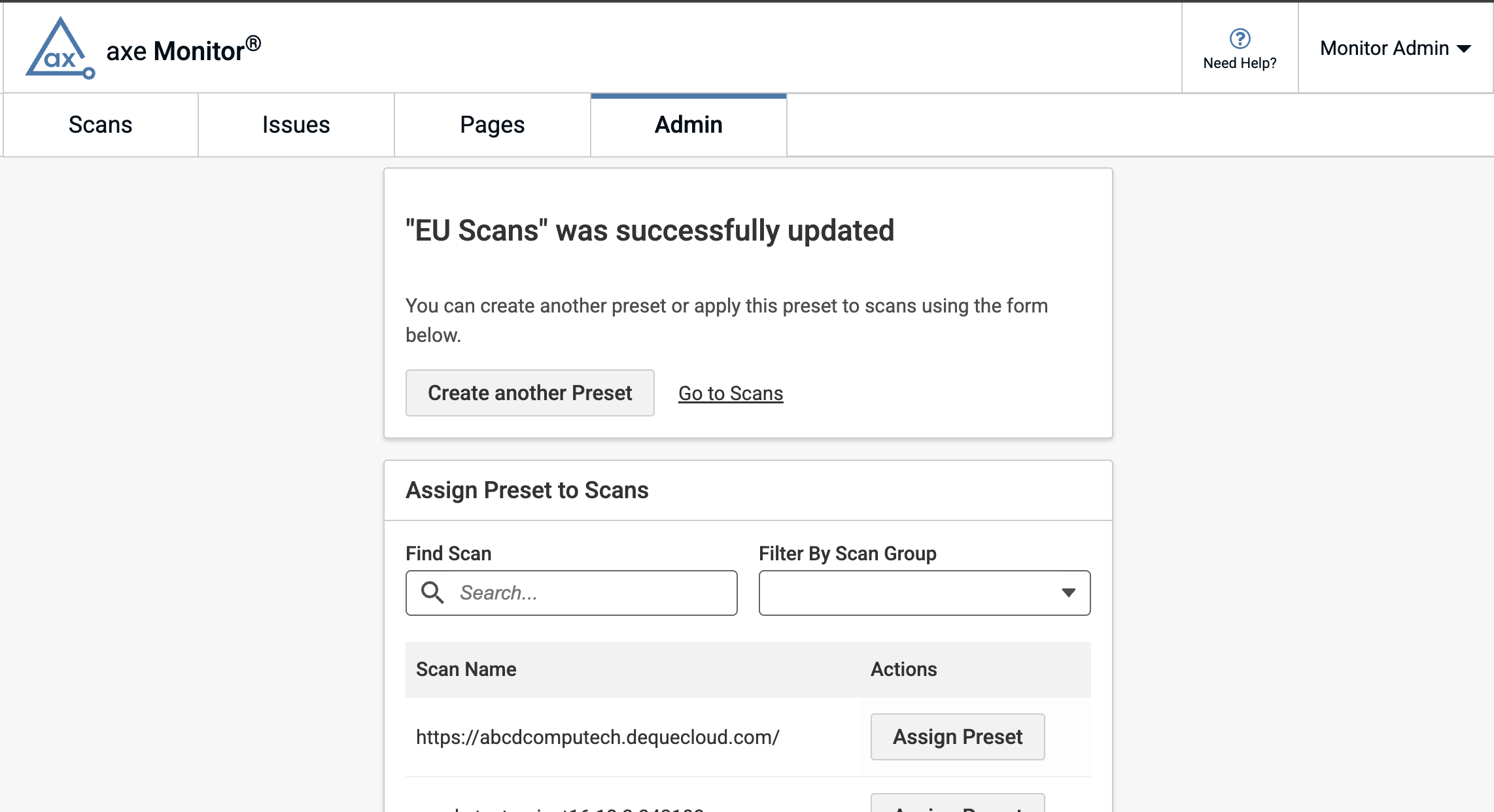
Nach dem Speichern eines Presets erscheint eine Bestätigungsseite, die anzeigt, dass das Preset erstellt wurde. Nach der Erfolgsnachricht verwenden Sie die Suchleiste, um Scans oder Scangruppen zu finden. Wählen Sie die Schaltfläche „Preset anwenden“ für die gewünschten Scans.
Presets in großer Menge anwenden
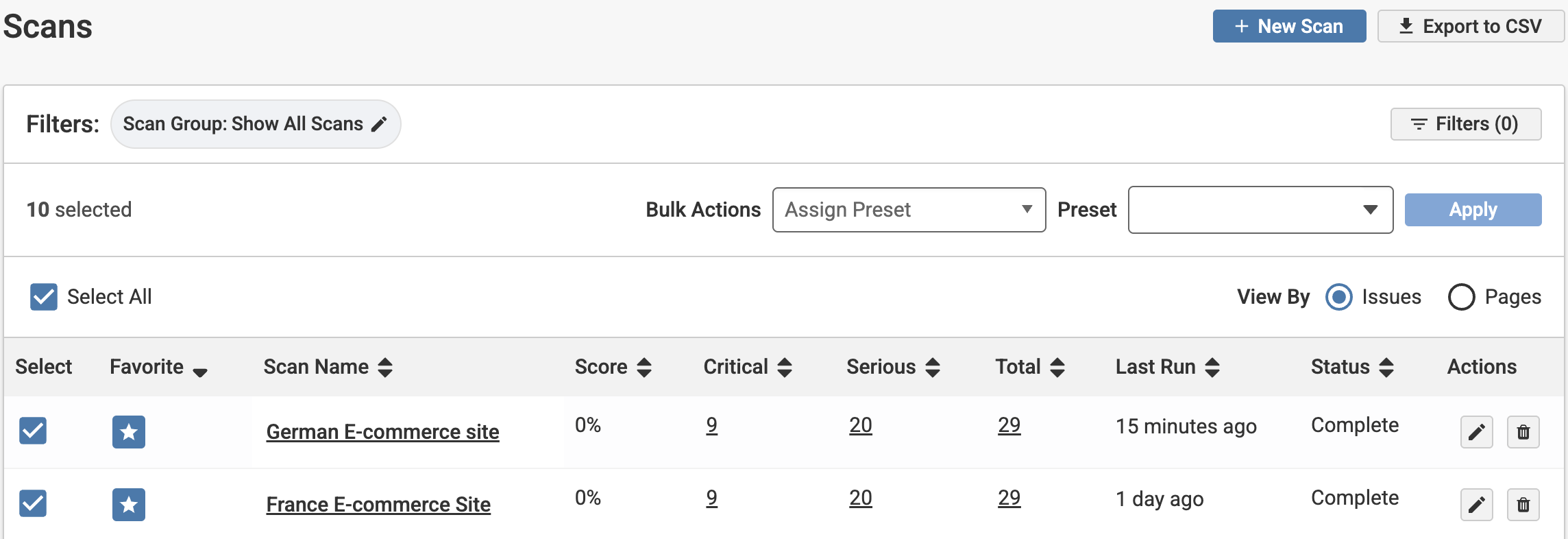
- Verwenden Sie auf der Scan-Liste das „Alle auswählen“-Kontrollkästchen oder mindestens ein Kontrollkästchen eines Scans, um Massenaktionen auszuführen.
- Scan-Administratoren können „Preset zuweisen“ auswählen, um die Einstellungen für mehrere Scans gleichzeitig zu ändern.
- Wählen Sie im erscheinenden Dropdown-Menü Ihr gewünschtes Preset aus.
- Klicken Sie auf „Anwenden“.
- Überprüfen Sie die Scans im erscheinenden Modal. Klicken Sie auf „Anwenden“, um das Preset auf die Scans anzuwenden, oder auf „Abbrechen“, um zur Scan-Liste zurückzukehren.
Um ein Preset auf eine oder mehrere Scangruppen anzuwenden:
-
Wählen Sie die Schaltfläche Filter aus.
-
Finden Sie im Feld Scangruppen Ihre gewünschte Scangruppe.
-
Wählen Sie die + Schaltfläche, um nach einer Scangruppe zu filtern.
-
Wählen Sie zusätzliche Scangruppen aus, falls gewünscht.
-
Klicken Sie auf die Schaltfläche „Anwenden“, um Ihren Filter zu setzen.
-
Verwenden Sie auf der Scan-Liste das „Alle auswählen“-Kontrollkästchen oder mindestens ein Kontrollkästchen eines Scans, um Massenaktionen auszuführen.
-
Wählen Sie „Preset zuweisen“, um die Einstellungen für mehrere Scans gleichzeitig zu ändern.
-
Wählen Sie im erscheinenden Dropdown-Menü Ihr gewünschtes Preset aus.
-
Klicken Sie auf „Speichern“, um das Preset anzuwenden.
Ein Preset bearbeiten oder löschen
Im Presets-Panel im Admin-Bereich können Axe Monitor-Administratoren das Stiftsymbol unter Aktionen auswählen, um ein Preset zu bearbeiten, oder das Mülleimersymbol, um ein Preset zu löschen.