
Geteilte Skripte
Not for use with personal data
Geteilte Skripte ermöglichen es Axe Monitor-Administratoren, Spezifikationsdateien hochzuladen und sie auf mehrere Scans anzuwenden, um eine Sitzung zu starten (Authentifizierung) und präzise Benutzerabläufe zu verfolgen.
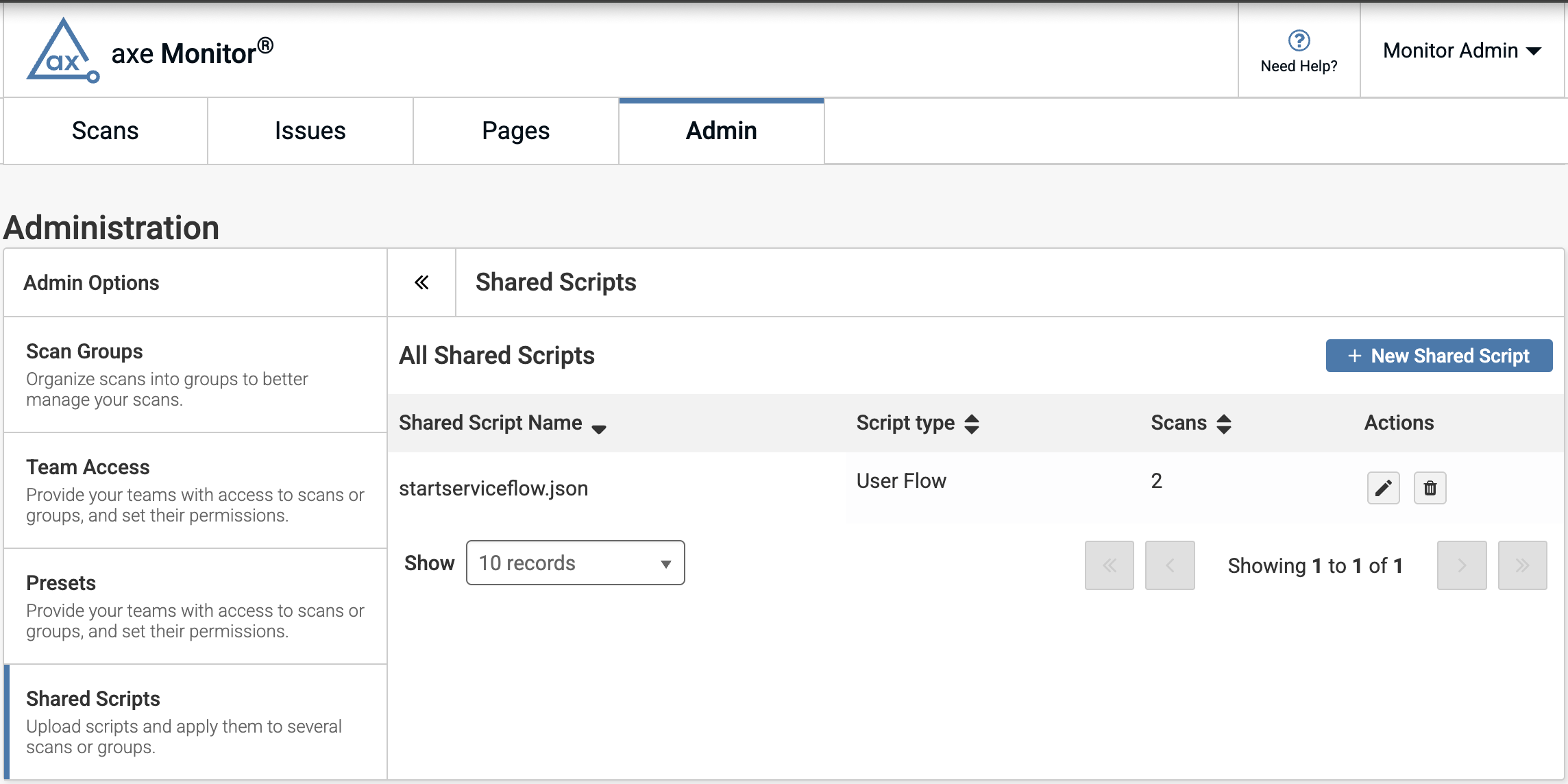
Ein geteiltes Skript hochladen
- Auf der Admin-Seite unter Admin-Optionen wählen Sie „Geteilte Skripte“.
- Wählen Sie die Schaltfläche „+ Neues geteiltes Skript“.
- Ein neues Formular erscheint. Laden Sie das Axe DevTools CLI herunter.
- Verwenden Sie die Anleitungen, um eine .JSON- oder .yml-Datei mit Ihrem Skript zu erstellen.
- Speichern Sie Ihr Skript mit einem beschreibenden Dateinamen, damit andere Ihr Skript leicht auf Scans anwenden können. Zum Beispiel ist „marketing-sites-login.json“ beschreibender als „loginscript.json“.
- Klicken Sie auf „Skriptdatei auswählen“, um Ihre Datei hochzuladen.
- Klicken Sie auf „Weiter“, um fortzufahren, oder auf „Abbrechen“, um zu beenden.
Umgebungsvariablen
Speichern Sie optional vertrauliche Informationen wie Benutzernamen und Passwörter sicher in Ihren Skripten. Beim Ausführen eines Skripts werden Umgebungsvariablen (ausgedrückt als „<< env.VARIABLE_NAME >>“) durch die angegebenen Werte ersetzt.
- Wählen Sie die Schaltfläche „Umgebungsvariable hinzufügen“, um den Namen und den Wert einzugeben.
- Klicken Sie entweder auf die Schaltfläche „Weiter“, um fortzufahren, „Zurück“, um zu den allgemeinen Einstellungen zurückzukehren, oder „Abbrechen“, um zu den geteilten Skripten zurückzukehren.
Überprüfen und abschicken
- Überprüfen Sie den gesamten Inhalt Ihrer Spezifikationsdatei.
- Um Ihr Skript zu ändern, wählen Sie die Schaltfläche „Zurück“
- Wenn Ihre Spezifikationsdatei bereit zum Hochladen ist, klicken Sie auf „Abschicken“, um das geteilte Skript zu erstellen.
Geteilte Skripte in großer Menge anwenden
- Auf der Scan-Liste verwenden Sie das „Alle auswählen“-Kontrollkästchen oder zumindest das Kontrollkästchen eines Scans, um Massenaktionen zu erzeugen.
- Scan-Administratoren können „Geteiltes Sitzungsskript anwenden“ oder „Geteiltes Benutzerablaufs-Skript anwenden“ auswählen, um die Einstellungen für mehrere Scans gleichzeitig zu ändern.
- Wählen Sie im erscheinenden Dropdown Ihr gewünschtes Skript aus und klicken Sie auf das „+“-Symbol.
- Klicken Sie auf „Anwenden“.
- Überprüfen Sie die Scans im erscheinenden Modal. Klicken Sie auf „Anwenden“, um das Skript zu den Scans hinzuzufügen, oder auf „Abbrechen“, um zur Scan-Liste zurückzukehren.

Um ein geteiltes Skript auf eine oder mehrere Scan-Gruppen anzuwenden:
- Wählen Sie die Schaltfläche Filter.
- Suchen Sie im Scan-Gruppenfeld Ihre gewünschte Scan-Gruppe.
- Wählen Sie die + Schaltfläche, um auf eine Scan-Gruppe zu filtern.
- Wählen Sie bei Bedarf zusätzliche Scan-Gruppen aus.
- Klicken Sie auf die Schaltfläche „Anwenden“, um Ihren Filter zu setzen.
- Auf der Scan-Liste verwenden Sie das „Alle auswählen“-Kontrollkästchen oder zumindest das Kontrollkästchen eines Scans, um Massenaktionen zu erzeugen.
- Scan-Administratoren können „Geteiltes Sitzungsskript anwenden“ oder „Geteiltes Benutzerablaufs-Skript anwenden“ auswählen, um die Einstellungen für mehrere Scans gleichzeitig zu ändern.
- Wählen Sie im erscheinenden Dropdown Ihr gewünschtes Skript aus und klicken Sie auf das „+“-Symbol.
- Klicken Sie auf „Anwenden“.
- Überprüfen Sie die Scans im erscheinenden Modal. Klicken Sie auf „Anwenden“, um das Skript zu den Scans hinzuzufügen, oder auf „Abbrechen“, um zur Scan-Liste zurückzukehren.
Ein geteiltes Skript bearbeiten oder löschen
Im Panel für geteilte Skripte im Admin-Bereich können Axe Monitor-Administratoren das Stiftsymbol unter Aktionen auswählen, um ein geteiltes Skript zu bearbeiten, oder das Mülleimersymbol, um es zu löschen.