
Probleme hochladen
Das Hochladen von Problemen auf Axe Monitor aus einem anderen Axe-Produkt kann hilfreich sein, um verschiedene Arten von Ergebnissen von Barrierefreiheitstests an einem Ort zu verwalten – Axe Monitor. Wenn Sie beispielsweise einen manuellen Test oder einen Intelligent Guided Test in Axe DevTools Extension durchführen und in Axe Monitor hochladen, können Website-Besitzer ein vollständiges Bild der Ergebnisse der Barrierefreiheitstests in Axe Monitor erhalten. Die manuell getesteten benutzerrelevanten Abläufe können überprüft und zusammen mit den Ergebnissen Ihres aktuellen Scanlaufs priorisiert werden.
-
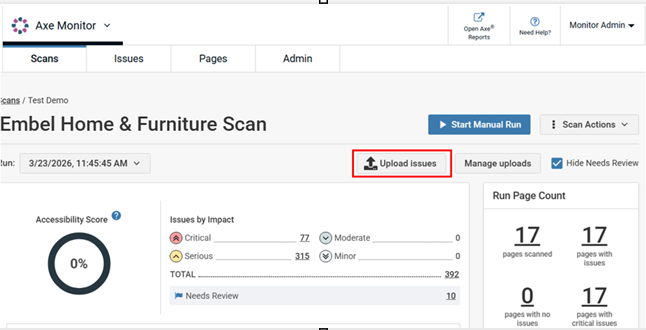
Wählen Sie im Scan-Übersicht Probleme hochladen aus.
-
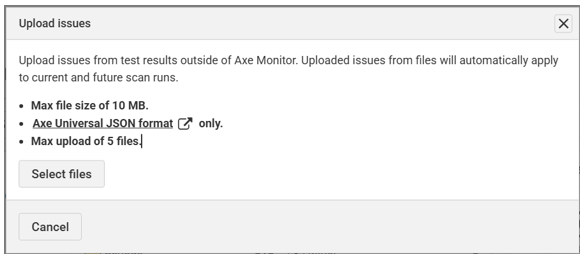
Gemäß den Anweisungen im „Probleme hochladen“-Modul können Sie nur JSON-Dateien hochladen, die das Axe Universal JSON-Format verwenden. Dateien bis zu einer Größe von 10 MB sind erlaubt, und Sie können bis zu 5 Dateien gleichzeitig hochladen.
-
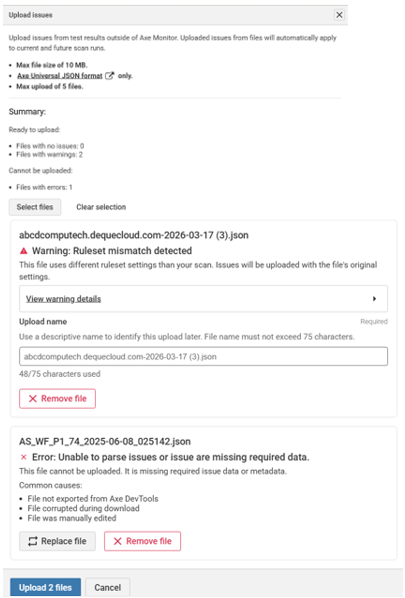
Klicken Sie auf die Option Dateien auswählen und wählen Sie eine .json-Datei von Ihrem Computer zum Hochladen aus. Es wird eine Zusammenfassung angezeigt, die angibt, ob die Datei hochgeladen werden kann.
Hinweis:
- Auswahl löschen ermöglicht es Ihnen, eine Datei aus dem Upload zu entfernen.
- Warnung: Regelabweichung wird angezeigt, wenn die hochgeladenen Ergebnisse mit anderen Einstellungen als den aktuellen Regelsets für den Scan generiert wurden. Erweitern Sie den Warnungsdetails anzeigen-Link für weitere Informationen zu den Regelsets. Dateien können trotzdem mit einer Regelabweichung hochgeladen werden.
- Fehler: Wenn die hochgeladene Datei nicht im Axe Universal JSON-Format ist, wird die Anwendung das/die Problem(e) nicht analysieren. Sie können die Datei entweder entfernen oder ersetzen.
- Datei entfernen wird die Datei aus dem Upload-Prozess entfernen.
- Geben Sie einen Upload-Namen ein, der beschreibt, was im Scanlauf getestet wurde. Etwas Kurzes und Benutzerfreundliches wie „Registrierungsablauf“ hilft Ihren Kollegen, die Ergebnisse besser zu verstehen, sodass Ihre Ergebnisse benutzerfreundlich sind.
Sie können den bestehenden Dateinamen ändern, indem Sie den neuen Namen im Beschreibungsfeld angeben. Der Upload-Name sollte 75 Zeichen nicht überschreiten.
-
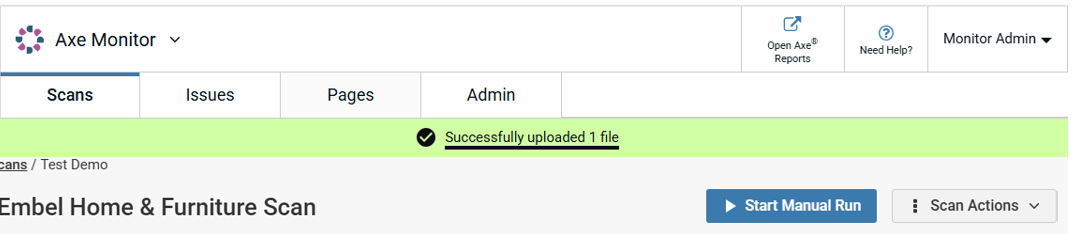
Klicken Sie auf Hochladen. Eine Nachricht über den erfolgreichen Upload wird in der Scan-Übersicht angezeigt.
Hinweis: Die Schaltfläche „Upload Issues“ ist auch auf der anfänglichen Scan-Übersicht-Seite zugänglich, wenn der Scan zuvor noch nicht durchgeführt wurde. Hochgeladene Probleme werden angezeigt, wenn der erste Scan abgeschlossen ist.