
Massenimport Teamzugriff
Um Zugang zu verschiedenen Ebenen vieler Teams und vieler Scans oder Gruppen auf einmal zu ermöglichen, können Sie eine CSV-Datei für den Massenimport erstellen. Wählen Sie auf der Seite Teamzugriff die Schaltfläche Massenimport aus.
-
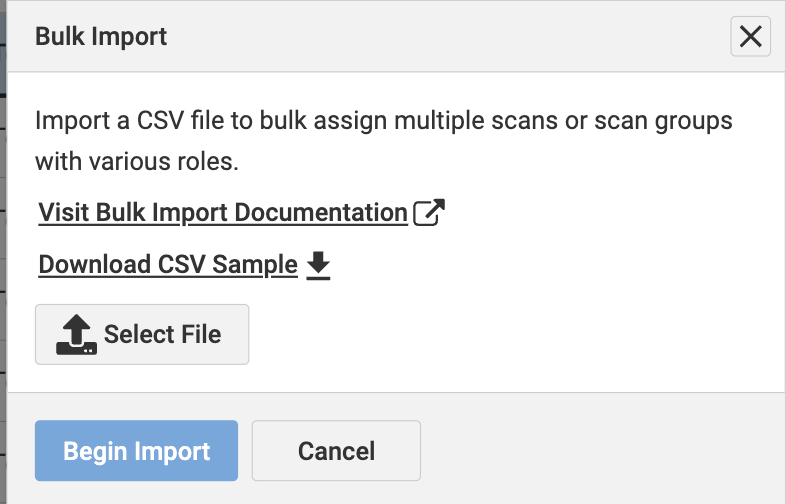
Im sich öffnenden Modalfenster laden Sie eine Beispiel-CSV-Datei herunter, um das Format der hochzuladenden CSV-Datei zu überprüfen.
-
Wählen Sie Ihre CSV-Datei aus und laden Sie sie hoch.
-
Wählen Sie die Schaltfläche Import starten aus.
Nach dem Hochladen erscheint eine Bestätigungsnachricht: „Teamzugriff erfolgreich hochgeladen.“
Falls in Ihrer Datei Fehler gefunden werden, erscheint eine Nachricht mit relevanten Details. Sie können diese kopieren und in Ihrer Datei beheben, bevor Sie erneut hochladen.
-
Die Teams, zusammen mit ihren zugewiesenen Scans und Scangruppen mit verschiedenen Rollen, erscheinen auf der Seite Teamzugriff.
CSV-Dateidetails
Die folgenden Felder und Werte müssen im CSV-Format korrekt formatiert sein, um mehreren Teams gleichzeitig Zugriff auf verschiedene Scans und Gruppen zu gewähren.
- Ihre Datei muss eine Zeile für jede Teamzuweisung haben.
- Wenn Sie einem Team Zugriff auf mehrere Scans oder Scangruppen gewähren möchten, sollten Sie mehrere Zeilen mit diesem Teamnamen haben.
- Entweder der Scan- oder der Scangruppenname muss in jeder Zeile ausgefüllt sein.
Namen für Teams, Scans und Scangruppen müssen genau übereinstimmen, wie sie in axe Monitor erscheinen.
| Feld | Verwendungsbeschreibung | Verpflichtend |
|---|---|---|
| Teamname | Geben Sie den Teamnamen ein, dem der Scan und die Scangruppe zugewiesen werden. | Erforderlich |
| Scan | Geben Sie den Scan-Namen genau so ein, wie er in axe Monitor erscheint, um ihn dem Team zuzuweisen. | Optional |
| Scangruppenname | Geben Sie den Scangruppennamen genau so ein, wie er in axe Monitor erscheint, um ihn dem Team zuzuweisen. | Optional |
| Rolle | Admin, Mitglied oder Betrachter. | Erforderlich |