
Scan-Überblick
Der Scan-Überblick bietet den Benutzern einen umfassenden Überblick über die Daten eines Scans auf einer einzigen Seite und liefert Erkenntnisse für ein effizientes Management von Barrierefreiheitstests, Datenvisualisierung und Problemanalyse.
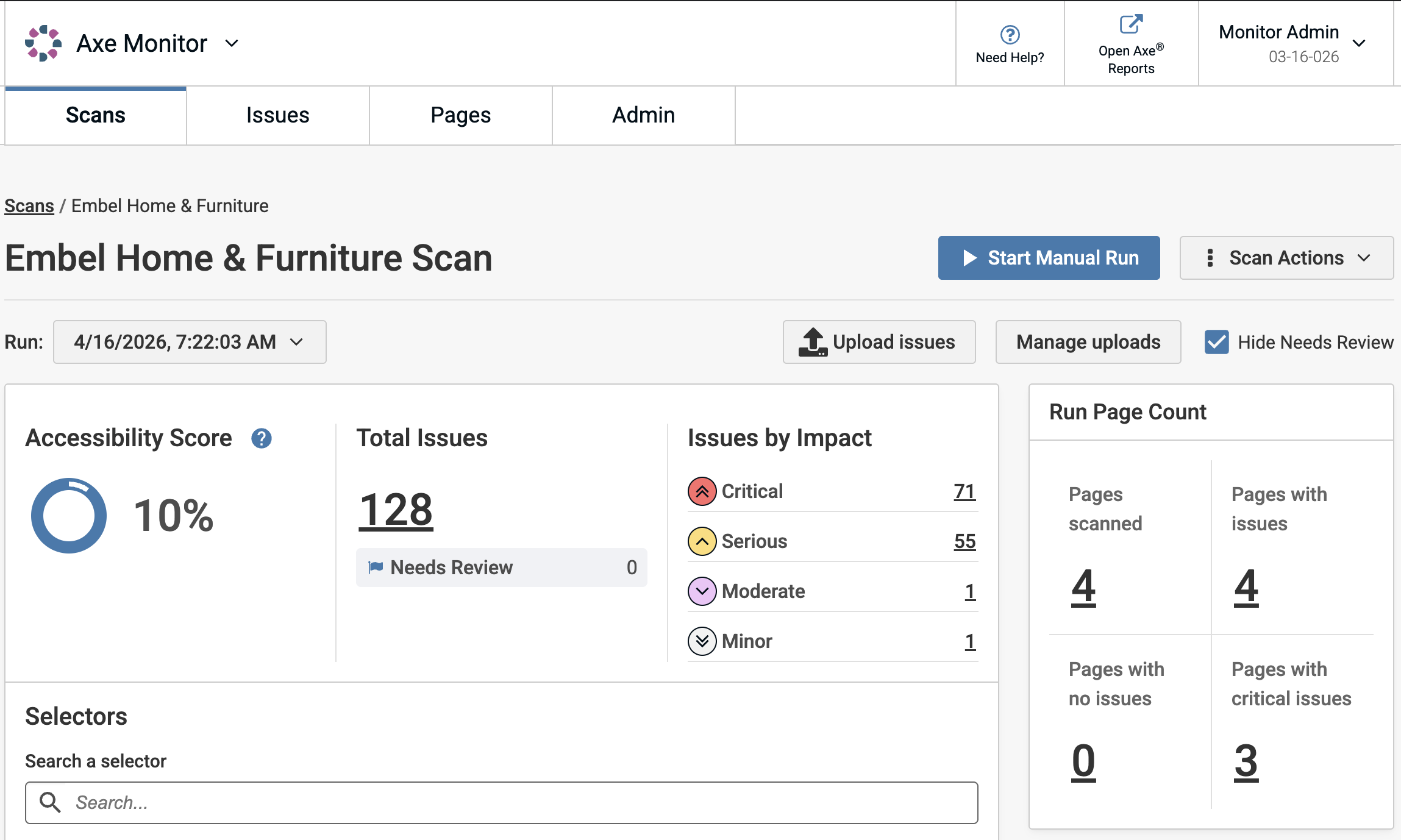
Um die Scan-Übersichtsseite anzuzeigen, wählen Sie den Scans-Link im Hauptnavigationsmenü aus und wählen Sie einen Scannamen.
Die Scan-Übersichtsseite ermöglicht es Ihnen, den Fortschritt im Laufe der Zeit über Scan-Durchläufe hinweg zu verfolgen. Über die gesamte Scan-Übersichtsseite hinweg verlinken Problemanzahlen und Seitenanzahlen direkt zu relevanten Filtern, sodass Sie sich auf die Behebung der wichtigsten Probleme in Ihren Scan-Ergebnissen konzentrieren können.
Verlauf der Scan-Durchläufe
Das Dropdown-Menü für Datum und Uhrzeit enthält frühere Scan-Durchläufe. Die drei neuesten erfolgreichen Scan-Durchläufe werden mit Datum und Uhrzeit des Abschlusses, Status, Gesamtproblemen und kritischen Problemen angezeigt.
Um ältere Scan-Verläufe zu Berichtszwecken zu speichern, senden Sie Ihre Scandaten an Axe Reports.
Scan-Optionen
- Manuellen Durchlauf starten wird einen neuen, bedarfsgesteuerten Scanlauf zu Ihrer Warteschlange hinzufügen.
- Scan-Aktionen erlauben Scan-Administratoren, einen Scan zu bearbeiten oder zu löschen.
Wenn in den Scan-Einstellungen aktiviert, können Sie auch:
- Axe Reports aktualisieren mit den neuesten Scandaten.
- Einen öffentlichen Link teilen, die begrenzten Zugriff auf die Scanergebnisse gewährt.
Optionen für Scan-Durchläufe
- Probleme hochladen, um Probleme aus einem anderen Axe-Tool, wie zum Beispiel Axe DevTools Extension, dem Scanlauf hinzuzufügen.
- Uploads verwalten: erlaubt es Ihnen, vorhandene Dateien zu überprüfen, umzubenennen, herunterzuladen oder zu ersetzen.
- Anzeigen oder Ausblenden von “Zur Überprüfung benötigt”-Problemen.
Barrierefreiheitswert
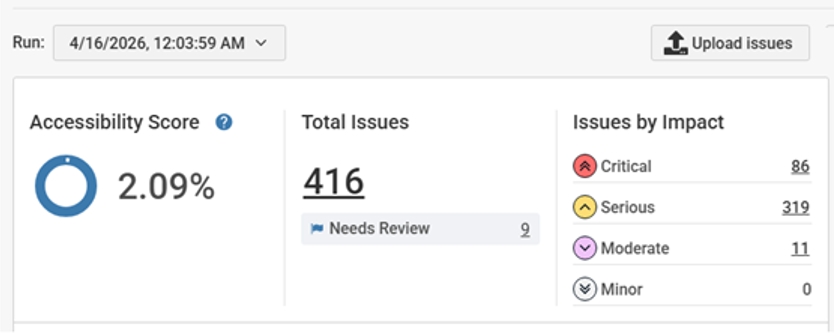
Der Barrierefreiheitswert wird als Prozentsatz angezeigt und basiert auf Faktoren wie der Gesamtzahl der Seiten, der Anzahl der Probleme und der Schwere dieser Probleme. Der Barrierefreiheitswert ist ein durchschnittlicher Wert für jede Seite im Projekt, wobei die Werte wie folgt zugewiesen werden: 0% für kritische Probleme, 40% für schwerwiegende Probleme, 80% für moderate Probleme und 100% für gute Barrierefreiheit.
Verstehen, wie der Barrierefreiheitswert berechnet wird
-
Probleme werden als Kritisch, Schwer, Moderat oder Geringfügig kategorisiert.
-
Seiten werden als Kritisch, Schwer, Fair oder Gut kategorisiert, basierend auf dem problematischsten Problem auf der Seite. Das heißt, wenn eine Seite ein kritisches Problem hat, ist die Seite Kritisch; bei einem ernsten Problem ist die Seite Schwerwiegend; bei einem moderaten Problem ist die Seite Fair; und enthält eine Seite nur geringfügige Probleme, ist sie Gut.
-
Der Barrierefreiheitswert basiert auf den Seitenkategorien und wird nach der folgenden Formel berechnet:
- (0.4p2 + 0,8p1 + p0)/ TP wobei:
p2 = Anzahl der Seiten mit schwerwiegenden Problemen
p1 = Anzahl der Seiten mit mäßigen Problemen
p0 = Anzahl der Seiten mit geringfügigen Problemen
TP=Gesamtanzahl der Seiten
- (0.4p2 + 0,8p1 + p0)/ TP wobei:
Zum Beispiel vergibt Axe Monitor 40% für eine Seite, die schwerwiegende Probleme hat, 80% für eine Seite mit moderaten Problemen, 100% für Seiten mit nur geringfügigen Problemen und 0% für Seiten mit kritischen Problemen. Axe Monitor weist automatisch 0% zu, wenn ein kritisches Problem existiert.
Hinweis: Es gibt keine Änderung an der Berechnungsformel des Accessibility Scores.
Probleme nach Auswirkung
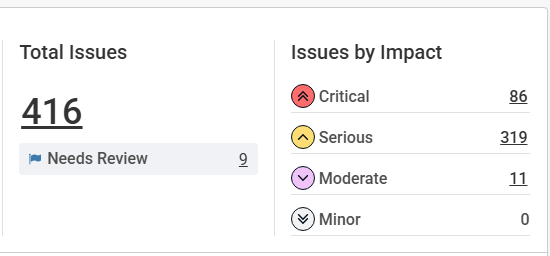
Die Problemzahlen werden nach Kritisch, Schwer, Moderat, Geringfügig und Gesamt aufgeschlüsselt. Wählen Sie die Anzahl der Probleme, um Details für gefilterte Ergebnisse anzusehen.
Zur Überprüfung benötigt
Die Gesamtzahl der als Zur Überprüfung benötigt markierten Ergebnisse kann ausgewählt werden. Ein als Zur Überprüfung benötigt markiertes Ergebnis muss von einer Person überprüft werden, um festzustellen, ob es sich tatsächlich um ein Problem handelt. Die Auswahl der Anzahl führt Sie zur Seite Probleme mit angewandten Filtern.
Hinweis: Um mehr über Probleme und Überprüfungsanforderungen zu erfahren, lesen Sie das Thema Probleme vs. Zur Überprüfung benötigt.
Nach gemeinsamen Komponenten priorisieren
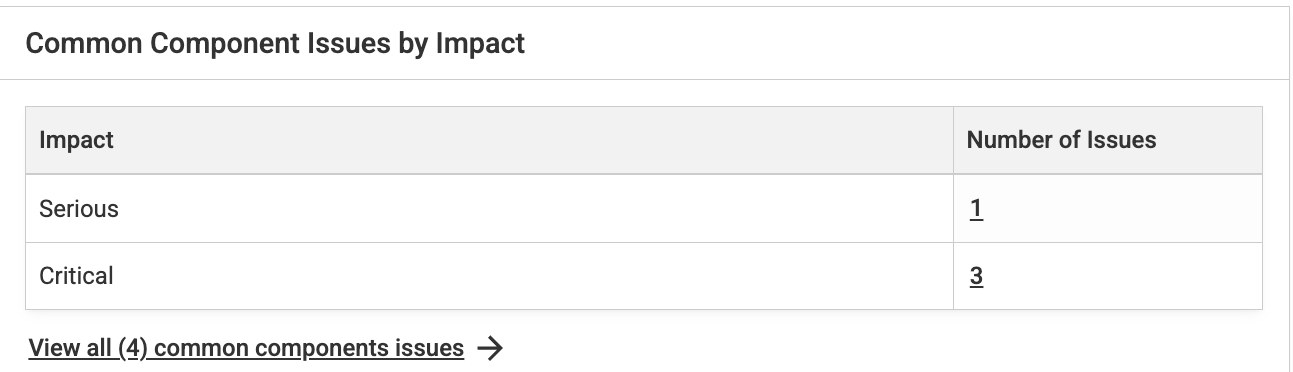
Wenn die Scaneinstellungen gemeinsame Komponenten angewendet haben und Barrierefreiheitsprobleme gefunden werden, ermöglicht die Tabelle „Common Component Issues by Impact“ Ihnen zu verstehen, welche Korrekturen für gemeinsame Komponenten zuerst priorisiert werden sollten. Wählen Sie eine Anzahl in der Tabelle für eine gefilterte Liste von kritischen, schwerwiegenden, mäßigen oder geringfügigen Problemen im Zusammenhang mit gemeinsamen Komponenten.
Priorisieren nach Selektoren
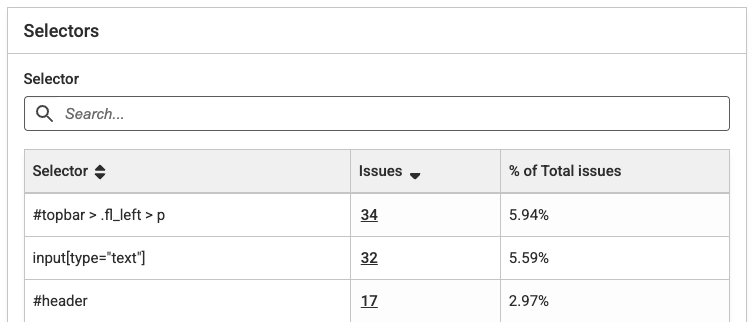
Selektoren werden im Code Ihrer Website verwendet, um die Struktur und das Format der Website zu gestalten. Selektoren erscheinen häufig auf mehreren Seiten. Das Beheben eines Barrierefreiheitsproblems bei einem Selektor oder in einem Bereich Ihres Codes hat oft einen größeren Einfluss auf die Reduzierung Ihrer gesamten Probleme. Zum Beispiel kann das Beheben eines Barrierefreiheitsproblems bei einem „img“-Selektor 20 % aller Barrierefreiheitsprobleme in Ihren Ergebnissen beheben.
Suchen Sie einen Selektor durch eine teils oder genaue Übereinstimmung, um Ihre Ergebnisse in der Tabelle einzugrenzen.
Die Tabelle zeigt den Selektor, die Anzahl der Probleme und einen Link zu einer gefilterten Problemliste sowie den % der Gesamtprobleme von diesem Selektor. Die wichtigsten Selektoren, die zuerst behoben werden sollten, erscheinen oben in der Tabelle. Standardmäßig ist die Tabelle nach Selektoren sortiert, die für den höchsten % an Barrierefreiheitsproblemen verantwortlich sind.
Problemgruppierungen
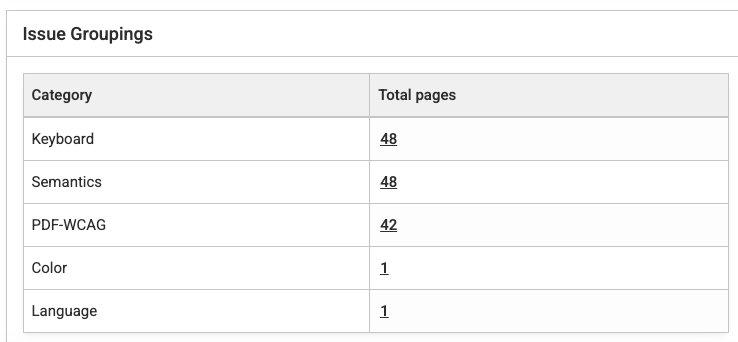
Dieses Panel zeigt die Probleme nach Problemgruppe an. Diese Gruppierungen, definiert von axe-core, ermöglichen es Ihnen, gemeinsame Themen in Ihren Scan-Ergebnissen zu verstehen. Wenn Sie beispielsweise eine hohe Anzahl von Barrierefreiheitsproblemen bei ARIA-Elementen oder Textalternativen haben, sollten Sie Schulungsmöglichkeiten für Ihr Team identifizieren, um diese Probleme in Zukunft zu vermeiden.
Wählen Sie die Seitenanzahl, um mehr über die Ergebnisse zu erfahren, die zu jedem Problemgruppentrend führen.
Seiten-Drilldown (Seitenanzahl ausführen)
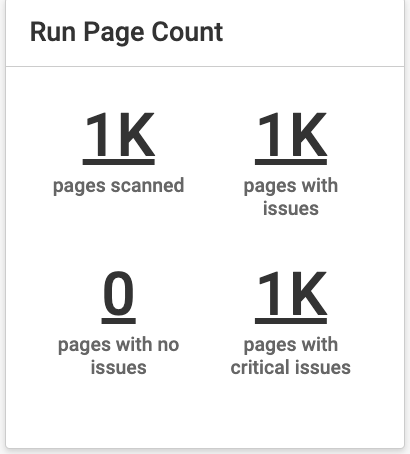
Dieser Abschnitt zeigt die Anzahl der gescannten Seiten, Seiten mit Problemen, Seiten ohne Probleme und Seiten mit kritischen Problemen an. Wenn Sie eine Anzahl auswählen, können Sie eine Liste der Seiten mit den angewendeten Filtern weiter untersuchen.
Text finden
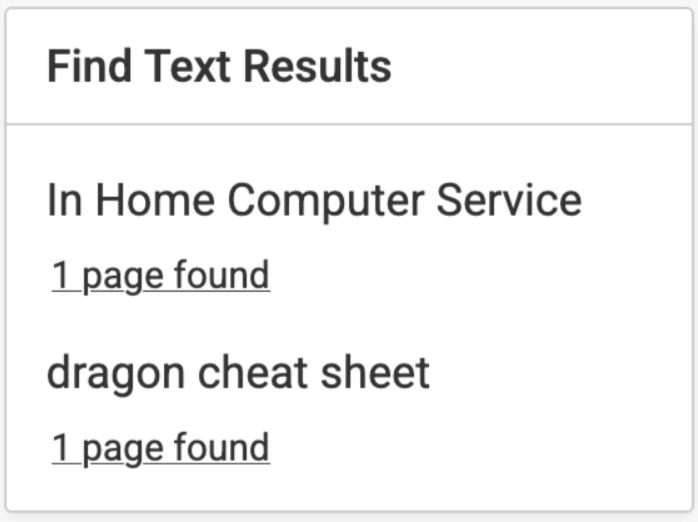
Dieser Abschnitt zeigt das gesuchte Wort oder den gesuchten Satz an, der auf allen Seiten in den Scan-Läufen gefunden wurde. Verwenden Sie diese Einstellung, um zu überprüfen, ob bestimmte Begriffe oder Aussagen auf Ihrer Website erscheinen.
Metadaten ausführen
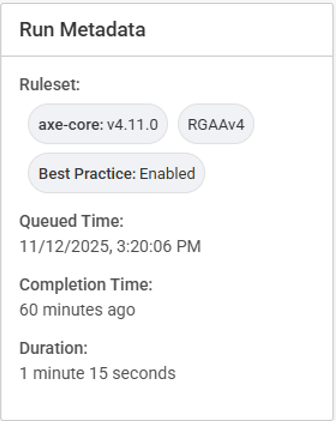
Dieser Abschnitt zeigt die Details des letzten Scan-Durchlaufs an. Die Informationen enthalten das Regelwerk, die Warteschlangenzeit, das Abschlussdatum und die -zeit sowie die Dauer des Scan-Durchlaufs.