
Benutzer hinzufügen und Zugriffskontrolle einrichten
Diese Option erlaubt es dem Administrator, Benutzer hinzuzufügen und diesen neuen oder bestehenden Testfällen und Testdurchläufen zuzuordnen. Der Administrator kann außerdem Benutzerdetails bearbeiten und deren zugehörige Testfälle und Testdurchläufe verwalten.
So fügen Sie Benutzer hinzu und richten die Zugriffskontrolle ein
-
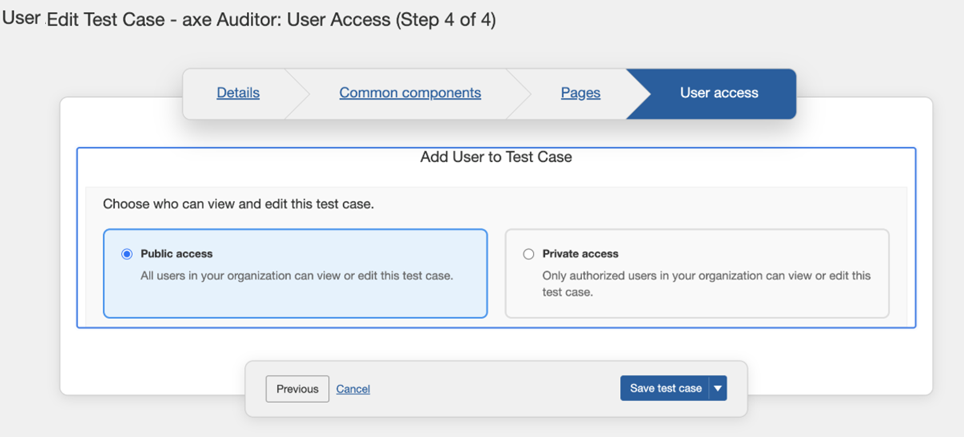
Auf der Seite Neuer Testfall klicken Sie auf Benutzerzugriff. Die Seite Benutzer zum Testfall hinzufügen wird angezeigt.
-
Führen Sie eine der folgenden Aktionen aus:
- Klicken Sie auf Öffentlicher Zugriff. Diese Option ist standardmäßig aktiviert und ermöglicht es Ihnen, alle verfügbaren Testfälle und Testdurchläufe in der Anwendung anzuzeigen. (oder)
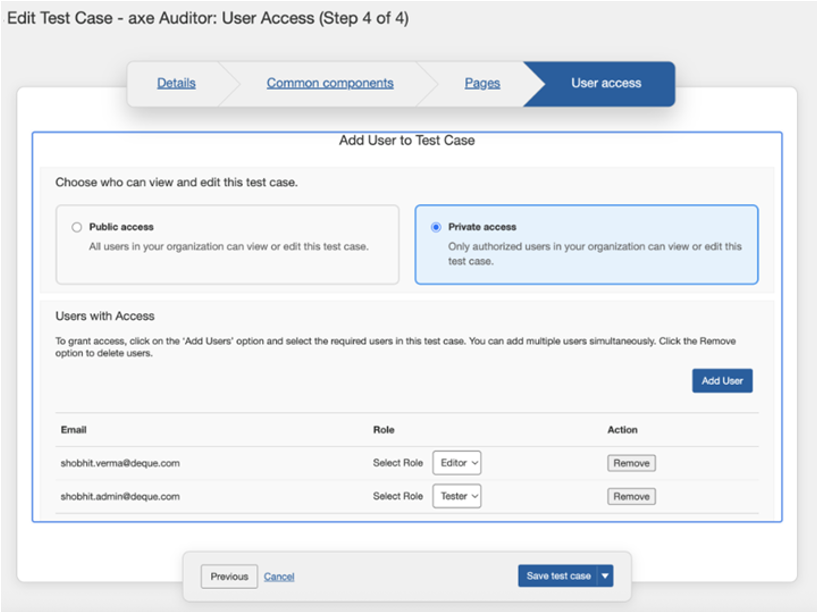
- Klicken Sie auf Privater Zugriff. Der Bereich Benutzer zu Testfall hinzufügen wird angezeigt.
-
Wählen Sie die gewünschten Benutzer aus dem Rolle auswählen -Dropdown. Die verfügbaren Rollen sind:
- Tester: Kann zugewiesene Testfälle ansehen und Testaktivitäten durchführen.
- Editor: Kann Benutzer hinzufügen/entfernen, Testfälle zuweisen, Fälle bearbeiten oder duplizieren und Testdurchläufe verwalten.
-
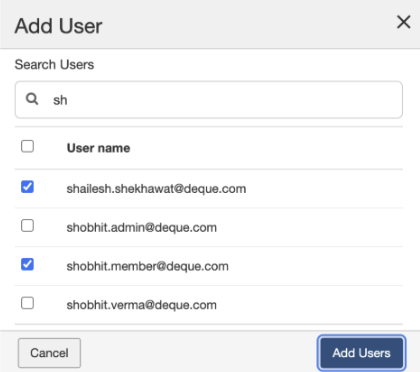
Klicken Sie auf Benutzer hinzufügen. Der Dialog Benutzer hinzufügen wird angezeigt.
-
Wählen Sie die gewünschten Benutzer im Abschnitt Benutzername aus, oder geben Sie den spezifischen Benutzernamen im Feld Benutzer suchen ein, um einen Benutzer hinzuzufügen.
-
Klicken Sie auf Benutzer hinzufügen. Der ausgewählte Benutzer wird zur Benutzerliste hinzugefügt.
Zudem können Sie Benutzer aus dem privaten Zugriffsmodus entfernen, wenn erforderlich. Um einen Benutzer zu entfernen, wählen Sie ihn aus der verfügbaren Liste aus und klicken Sie auf Entfernen in der Spalte Aktion .
Hinweis: Sie können einen neuen Testfall erstellen, indem Sie die Option Testfall erstellen anklicken. Für weitere Informationen zum Erstellen eines neuen Testfalls, siehe Einen neuen Testfall erstellen.