
Einen Screenshot zu einem Problem hinzufügen
Einen Screenshot zu einem Problem hinzuzufügen, nutzt einen einfachen „Durchsuchen / Hochladen“-Prozess, der Ihnen vertraut sein dürfte. Sie können maximal 15 Screenshots pro Problem hochladen.
Um einen Screenshot hinzuzufügen:
Sie können Screenshots mithilfe der Funktion Auto-Erkennung, der Drag-and-Drop- oder Kopieren/Einfügen-Funktion oder der Funktion zum Hochladen von Screenshots von Ihrem System zum Problem als Checkpoint hinzufügen.
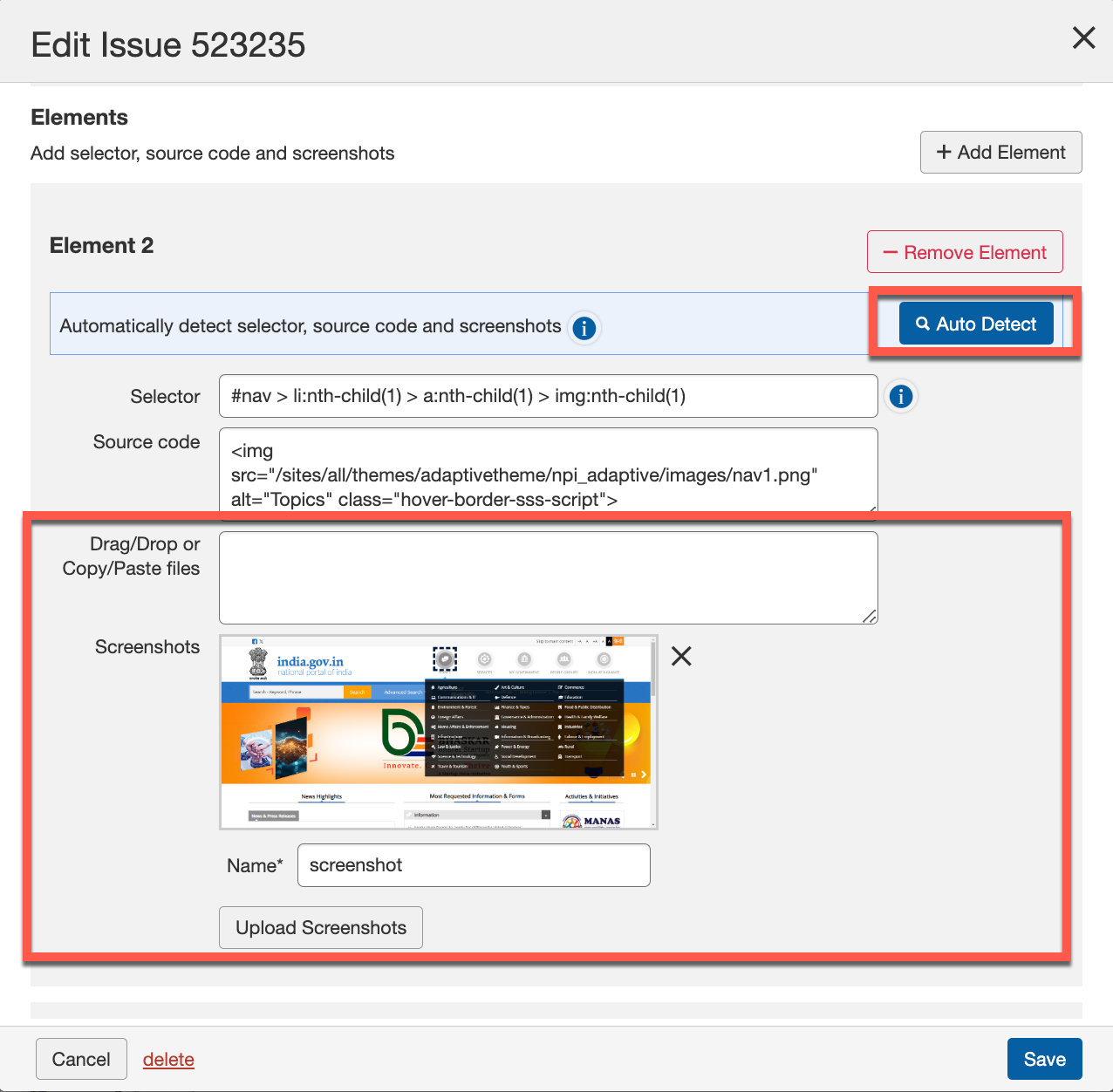
Die Auto-Erkennung Taste wird verwendet, um automatisch einen Screenshot für ein Element zu erkennen und hinzuzufügen. Wenn Sie auf die Auto-Erkennung Taste klicken, öffnet sich die URL in einem neuen Tab im gleichen Browser. Wählen Sie im neuen Tab das Element aus, das Sie hinzufügen möchten, damit es automatisch als Element eingeschlossen wird.
Um mehrere Screenshots manuell hinzuzufügen, haben Sie die folgenden zwei Methoden:
-
Drag-and-Drop oder Kopieren/Einfügen von Dateien: Sie können die Screenshots aus dem Zwischenablagespeicher kopieren und einfügen oder die Screenshots von Ihrem System hierher ziehen und ablegen.
-
Screenshots hochladen: Rechts neben dem Screenshot-Feld im Dialogfeld „Problem bearbeiten“ klicken Sie auf die Screenshots hochladen Taste.
-
Das Dialogfeld „Öffnen“ erscheint mit Dateiverwaltungstools zum Finden und Auswählen des Screenshot-Bildes zum Hochladen von einem lokalen oder Netzlaufwerk.
-
Suchen und wählen Sie die gewünschte Bilddatei von Ihrem Computer aus (zum Beispiel, verwenden Sie Chrome, durchsuchen Sie, und markieren Sie dann, um das Feld Dateiname auszufüllen, dann aktivieren Sie die Öffnen Taste).
Ein Vorschaubild des Bildes wird unter dem Screenshot-Feld angezeigt (mit einem X in der oberen rechten Ecke zum Entfernen), und das Namensfeld wird automatisch mit dem Namen der Bilddatei ausgefüllt.
-
Klicken Sie auf die Speichern Taste.
Das Popup-Fenster „Problem hinzufügen/bearbeiten“ schließt sich, und Sie kehren zu den Problemen für den
Bildschirm zurück. Der Screenshot bleibt Teil des Problemprotokolls (und wird beim erneuten Bearbeiten desselben Problems sichtbar sein). -