
Bildschirmnavigation
Horizontale Menüleiste
Das Hauptmenü, eine horizontale Menüleiste am oberen Rand jeder Seite mit blauem Hintergrund, dient als Bildschirmnavigationsmenü. Die Optionen erweitern sich nicht unterhalb von Untermenüoptionen. Sie fungieren als Links zu verschiedenen Hauptbildschirmen innerhalb von axe Auditor. Das Einstellungsmenü, das mit einem Benutzersymbol versehen ist, funktioniert jedoch als echtes Dropdown-Menü und zeigt Links zum Bildschirm „Mein Konto“ und zum Abmelden an.
Diese Tabelle listet die nummerierten Menüpunkte in dem beigefügten Screenshot der in der Kopfzeile von axe Auditor angezeigten Navigationsobjekte auf, wie sie von links nach rechts erscheinen. Jede Option auf der horizontalen Menüleiste (Hauptmenü) wird mit einer Zusammenfassung ihres Zwecks in der rechten Spalte beschrieben.
-
Startseite Ebenfalls als Dashboard bezeichnet, ist es der Standardbildschirm, der nach erfolgreicher Anmeldung angezeigt wird. Wenn Testläufe Ihnen zugewiesen wurden, werden sie im linken Fensterbereich angezeigt, sodass Sie den Testfall, das Produkt, die Freigabe, die zu testenden Seiten, den Status und die Aktionen sehen können. Im rechten Fensterbereich werden Links zur Deque University, zu Deque Checkpoints, zu WCAG- und ACAA-Richtlinien angezeigt.
-
Testfälle Ein Testfall kann mit der Organisation, einer Gruppe von Tests oder einem Workflow gleichbedeutend sein. Wenn Sie dies auswählen, wird der Bildschirm „Testfälle“ angezeigt, der es Ihnen ermöglicht, den Namen, das Produkt und das Datum des letzten Starts anzuzeigen sowie aus verschiedenen Optionen (Testläufe anzeigen, Testfall bearbeiten, als neuen Testfall speichern oder archivieren) im Aktionsmenü für jeden auszuwählen. Das Menü in der linken Seitenleiste zeigt Ordner an, die beim Anklicken die Anzeige im Hauptfensterbereich rechts steuern. Rechts von jedem Ordner können Sie ein Menü mit Optionen zum Bearbeiten, Verschieben oder Löschen öffnen. Oben im linken Menü können Sie auch auf die Schaltfläche „Neuen Ordner erstellen“ klicken. In der Kopfzeile der Seite rechts befindet sich eine Schaltfläche zum Erstellen eines neuen Testfalls. Für weitere Informationen siehe Testfälle.
-
Testläufe Ein Testlauf kann mit dem Testprojekt, einer Seite oder Gruppen von Seiten gleichbedeutend sein. Wenn Sie Testläufe auswählen, wird der Bildschirm „Testläufe“ angezeigt, der Spalteninformationen für den Testfall, den Benutzernamen, das Erstellungsdatum, das Fertigstellungsdatum, die Seiten, die Probleme, die Marker und die Aktionen anzeigt. Der in der Testfall-Spalte angezeigte Inhalt sind Links zum jeweiligen Testfallbildschirm für jeden. Das Fertigstellungsdatum zeigt den Status an, wenn nicht abgeschlossen. Die Aktionsspalte zeigt Schaltflächen an, um entweder Fortzufahren, Testen zu starten oder zu Überprüfen. Jeder Lauf kann mit Kontrollkästchen ausgewählt werden, und eine Archivieren-Schaltfläche steht oben in der Tabelle zur Verfügung. Über der Tabellendarstellung gibt es Filter, die Ihnen ermöglichen, die Anzeige nach Testfall, Fertigstellungsstatus, Produkt, Freigabe, Umgebung, Plattform und Hilfstechnologie zu steuern. Für weitere Informationen siehe Testläufe.
-
Kontoeinstellungen (Profil-Avatar-Menü) Zeigt ein Dropdown-Menü mit Optionen zum Abmelden oder zum Zugriff auf den Bildschirm „Mein Konto“, wo Sie Ihren Benutzernamen, Ihre E-Mail, die Sitzungsdauer und/oder Ihr Passwort ändern können. Für weitere Informationen siehe Mein Konto.
Sekundäre Bildschirme
Die von der Hauptmenüleiste aus zugänglichen Bildschirme gelten als „primär“, es gibt jedoch „sekundäre“ Bildschirme, die ebenso wichtig sind, aber auf den ersten Blick nicht sofort in der Benutzeroberfläche sichtbar sind. Tatsächlich sind einige davon die Orte, an denen der Großteil Ihrer Arbeit beim Verwenden von axe Auditor ausgeführt wird. Sie erfordern spezifische Bedingungen und Navigationspfade, um erreicht zu werden. Die „Drill-Down“-Pfade für jede sind in den folgenden Beschreibungen aufgeführt.
Testlauf-Übersicht
Enthält ein Dashboard mit wichtigen Informationen für den Testlauf. Die angezeigten Informationen variieren je nach Status des Testlaufs. Für einen abgeschlossenen Testlauf umfasst die angezeigte Information:
- Diagramme, die die Konformität nach WCAG-Erfolgskriterien, Problemzähler nach Benutzerwirkung und wichtigste Probleme anzeigen
- Details zum Testlauf, die Startzeit, Abschlusszeit, Anzahl der Seiten und Komponenten einschließen
- Abschnitt, der Screenshots, protokollierte Probleme und markierte Elemente anzeigt
- Gesamtstatus der Testlaufabschlüsse
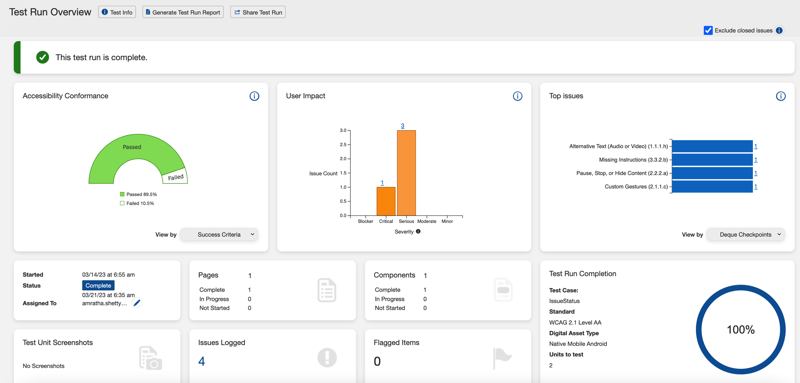
Wenn ein Testfall einem einzelnen Benutzer zum Testen zugewiesen wird, wird er zu einem Testlauf. Einem Testfall können mehrere Testläufe zugeordnet sein. Wenn auf einen einzelnen Testlauf zugegriffen wird, dient der Testlauf-Übersichtsbildschirm als „Dashboard“ mit Informationen für diese spezielle Testlaufinstanz. Es gibt mehrere Wege, um zum Testlauf-Übersichtsbildschirm zu gelangen. Navigationspfade umfassen:
- Startseite Bildschirm > Ihre Testläufe Tabelle > Aktionen Spalte > [Testen starten] oder [Fortfahren] Schaltflächen oder
- Testläufe Bildschirm > Aktionen Spalte > [Testen starten], [Fortfahren] oder [Überprüfen] Schaltflächen.
Eine Seite für automatisiertes und manuelles Testen vorbereiten
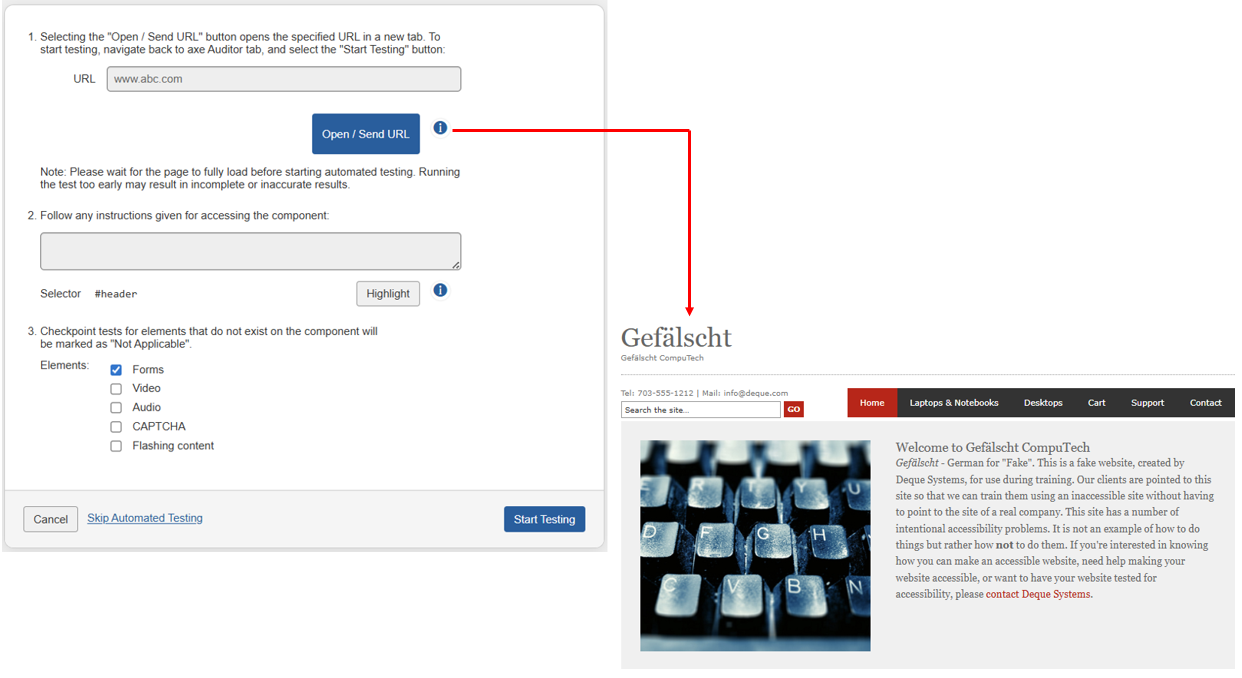
Wenn Sie einen Testlauf fortsetzen oder starten möchten, können Sie den Prozess entweder über den Startbildschirm oder den Bildschirm Testläufe initiieren, indem Sie auf Aktionsschaltflächen klicken. Hinweis: Sollten Sie sich entscheiden, automatisierte Tests zu überspringen, wird ein Link bereitgestellt, um direkt zu manuellen Tests zu gelangen. In diesem Fall erscheint ein Bildschirm mit der Bezeichnung Seite für manuelle Tests vorbereiten. Navigationspfade umfassen:
- **Startbildschirm** > **Ihre Testläufe** Tabelle > **Aktionen** Spalte > **[Testen starten]** oder **[Fortsetzen]** Schaltflächen **Testlaufübersicht** > **<Seitenname>** Abschnitt > **[Testen starten]** oder **[Fortsetzen]** Schaltflächen > **[Browser verbinden]** Schaltfläche oder
- **Testläufe** > **Aktionen** Spalte > **[Testen starten]** oder **[Fortsetzen]** Schaltflächen > **Testlaufübersicht** > **<Seitenname>** Abschnitt > **[Testen starten]** oder **[Fortsetzen]** Schaltflächen > **[Browser verbinden]** Schaltfläche.
Weitere Informationen finden Sie unter Seite für automatisierte und manuelle Tests vorbereiten.
Checkpoint-Tests für Seite: <Seitenname> (Testseiten-„Hub“)
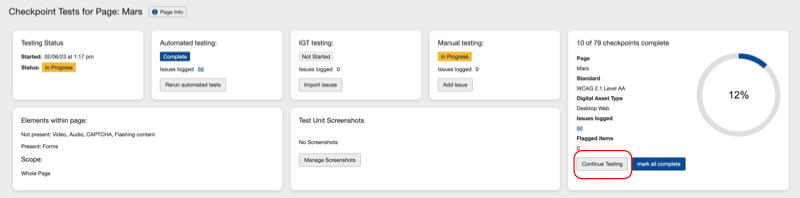
Dieser Bildschirm dient als „Dashboard-Bildschirm“ für eine bestimmte zu testende Seite, die eine von vielen zu testenden Seiten innerhalb eines Testfalls und seiner zugehörigen Testläufe sein kann. Er bietet Ihnen wichtige Informationen über den aktuellen Stand einer Seite. Er ist entweder über den Startbildschirm oder über den Bildschirm Testläufe durch Klicken auf Aktionsschaltflächen basierend auf dem Abschlussstatus zugänglich. Navigationspfade umfassen:
- **Startbildschirm** > **Ihre Testläufe** Tabelle > **Aktionen** Spalte > [Wiederaufnehmen] Schaltfläche > Testlauf-Übersicht Bildschirm > <Seitenname> Abschnitt > [Wiederaufnehmen] Schaltfläche oder
- Testläufe Bildschirm > Aktionen Spalte > [Wiederaufnehmen] Schaltfläche > Testlauf-Übersicht Bildschirm > <Seitenname> Abschnitt > [Wiederaufnehmen] Schaltfläche.
Individuelle Checkpoint-Testbildschirme
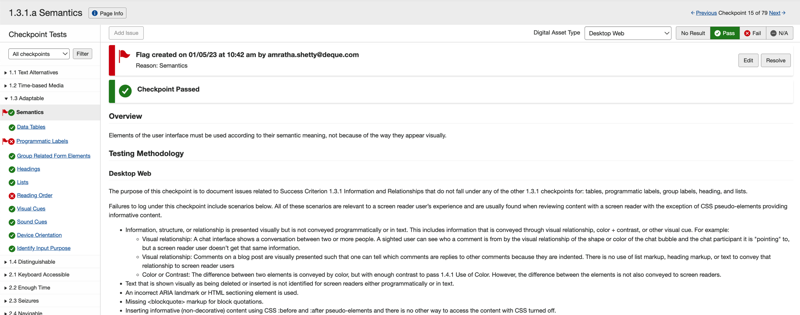
Checkpunkt-Bildschirme werden vom Startpunkt des Startbildschirms oder der Testlauf-Bildschirme aus aufgerufen, können jedoch auch über Navigationslinks von einem vorhandenen Checkpunkt-Bildschirm erreicht werden. Hier sehen Sie die Anleitung zur Experten-Testmethodik und können zudem Probleme hinzufügen, Markierungen setzen und Fertigstellungsergebnisse zuweisen. Navigation umfasst Wege wie:
- Start Bildschirm > Ihre Testläufe Tabelle > Aktionen Spalte > [Wiederaufnehmen] Schaltfläche > Testlauf-Übersicht Bildschirm > <Seitenname> Abschnitt > [Wiederaufnehmen] Schaltfläche > Checkpoint-Tests für Seite: <Seitenname> Bildschirm > Checkpoint-Name Spaltenlink;
oder\ - Testläufe Bildschirm > Aktionen Spalte > [Wiederaufnehmen] Schaltfläche > Testlauf-Übersicht Bildschirm > <Seitenname> Abschnitt > [Fortsetzen] Schaltfläche > Checkpoint-Tests für Seite: <Seitenname> Bildschirm > Checkpoint-Name Spaltenlink.
„Probleme für“-Bildschirme
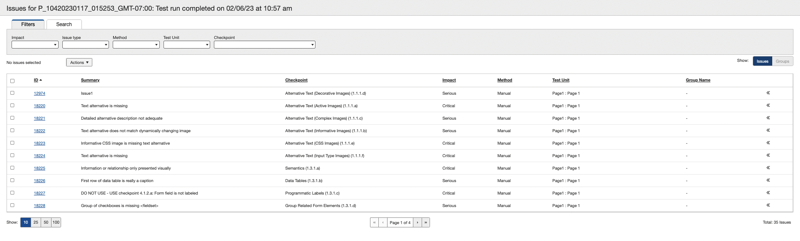
Probleme im Axe Auditor können auf einem Bildschirm mit dem Namen Probleme für: <Testfallname>angezeigt werden, der aus verschiedenen Bereichen der Anwendung zugänglich ist. Je nach Bereich der Benutzeroberfläche, aus dem auf den Bildschirm zugegriffen wird, werden unterschiedliche Filter automatisch angewendet, um eine bestimmte Liste von Problemen anzuzeigen. Für weitere Informationen siehe Problemanzeige.