
Übersichtsseite für Testläufe
Der Bildschirm „Übersicht Testlauf“ ist ein Dashboard, das Ihnen einen schnellen Überblick über den aktuellen Stand Ihres Testlaufs gibt. Abhängig vom Status des Testlaufs beinhaltet die bereitgestellte Information zusammenfassende Statistiken (nur für abgeschlossene Testläufe verfügbar) und einen Überblick über Testeinheiten und Probleme. Der Gesamtabschlussstatus des Testlaufs ist ebenfalls verfügbar.
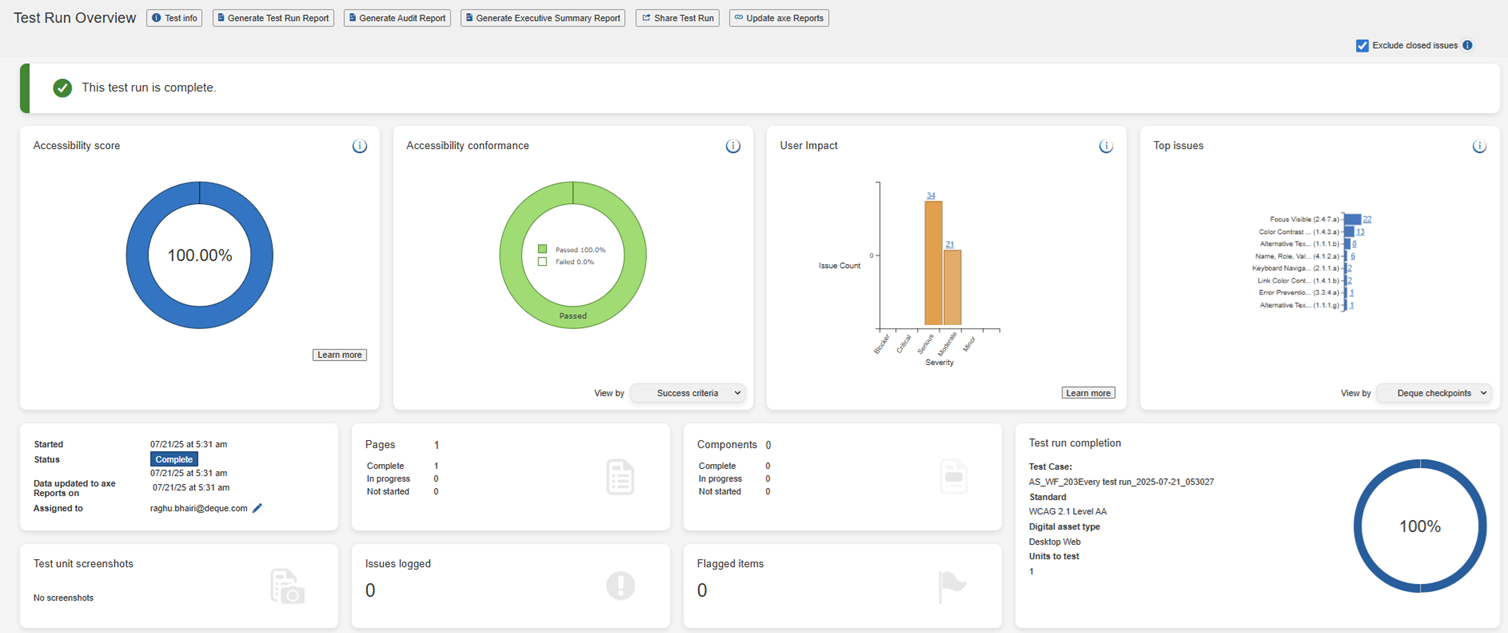
Der obere Abschnitt des Bildschirms „Übersicht Testlauf“ zeigt zusammengefasste Informationen für einen Testlauf an (dazu gehören kombinierte Statistiken zu Komponenten und Seiten).
Die folgenden Funktionen sind einige der wichtigen Punkte, die Sie verstehen sollten:
Der erste Abschnitt enthält Schaltflächen, die Sie je nach Status des Testlaufs verwenden können: In Bearbeitung oder Abschluss. In diesem Abschnitt ist auch ein Kontrollkästchen zum Ausschließen geschlossener Probleme enthalten.
-
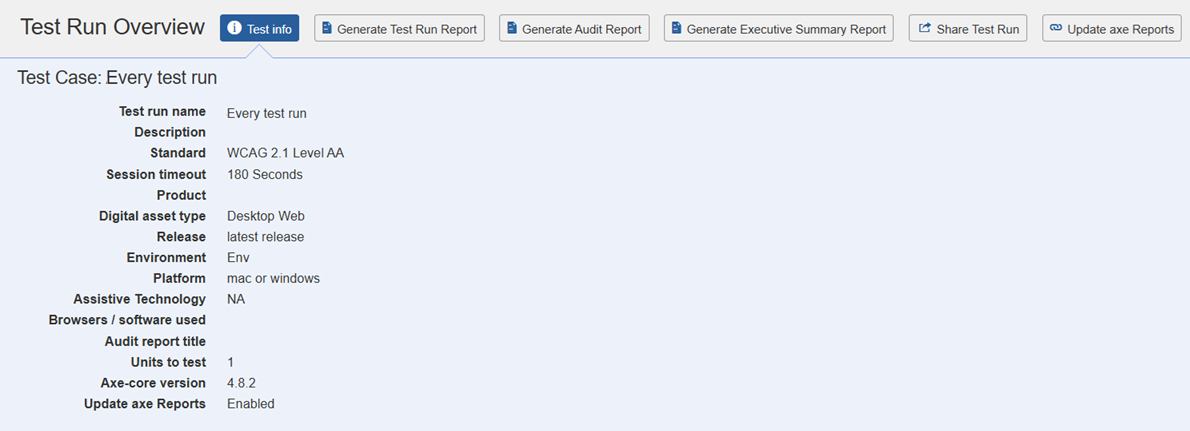
Schaltfläche Testinfo: Erweitert einen praktischen Referenzbereich der unten stehenden Informationen, der zusätzliche Details zu diesem Testlauf anzeigt, wie z.B. seine Beschreibung, Norm, Sitzung, Timeout, Produkt, Release, Umgebung, Plattform, unterstützende Technologie und zu testende Einheiten.
-
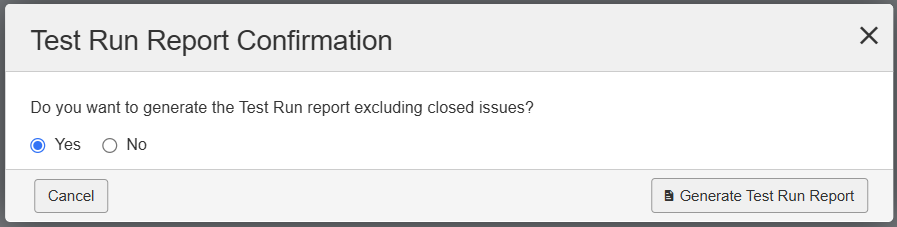
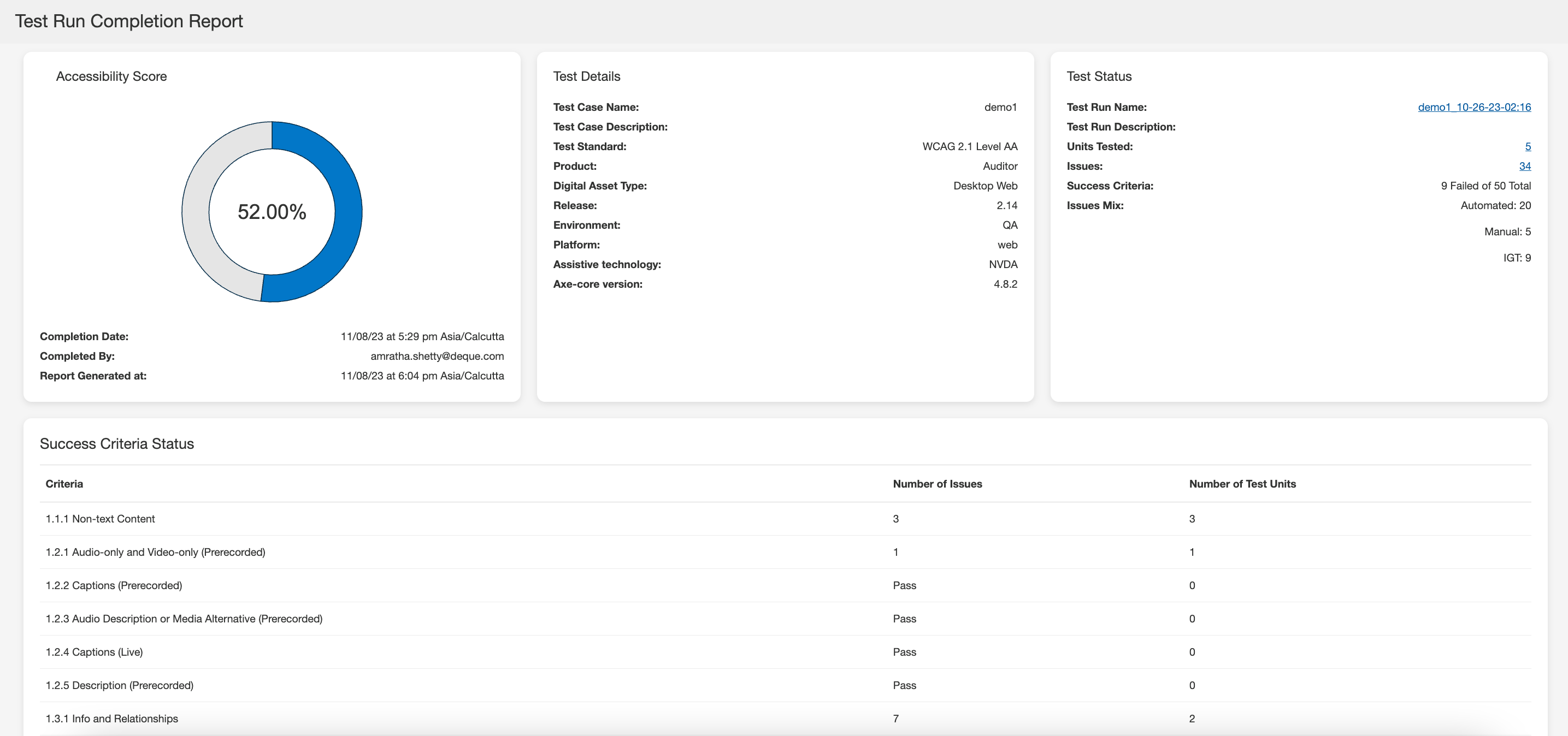
Schaltfläche Testlaufbericht erstellen: Verwenden Sie die Schaltfläche, um einen HTML-Bericht für abgeschlossene Testläufe anzusehen und auszudrucken. Durch Klicken auf die Testlaufbericht erstellen Schaltfläche wird ein Bestätigungsdialogfeld angezeigt, in dem Sie entscheiden, ob Sie den Bericht mit oder ohne geschlossene Probleme erstellen möchten.
Hinweis: Die Schaltfläche Testlaufbericht erstellen erscheint nur auf der Seite „Übersicht Testlauf“, wenn die ausgewählten Teststandards entweder WCAG, EN oder Trusted Tester sind.
-
Auditbericht erstellen: Verwenden Sie diese Option, um den Auditbericht nach Abschluss des Testlaufs zu erstellen. Durch Klicken auf die Auditbericht erstellen Option wird das Bestätigungsdialogfeld Auditbericht angezeigt, in dem Sie den Namen des Bewerters eingeben, eine Zusammenfassung der Bewertungsergebnisse und das Kontrollkästchen Alle verwendeten automatisierten Tools entsprechen dem ACT-Regel-Format aktivieren können.
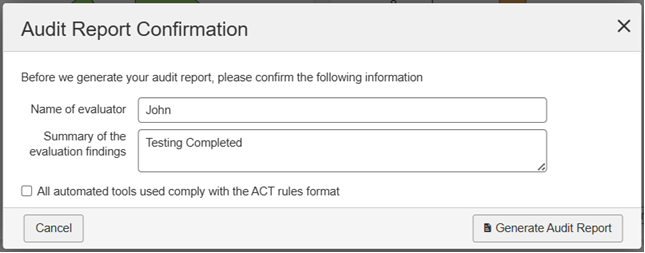
Klicken Sie auf Auditbericht erstellen. Die Seite „Auditbericht“ wird angezeigt.
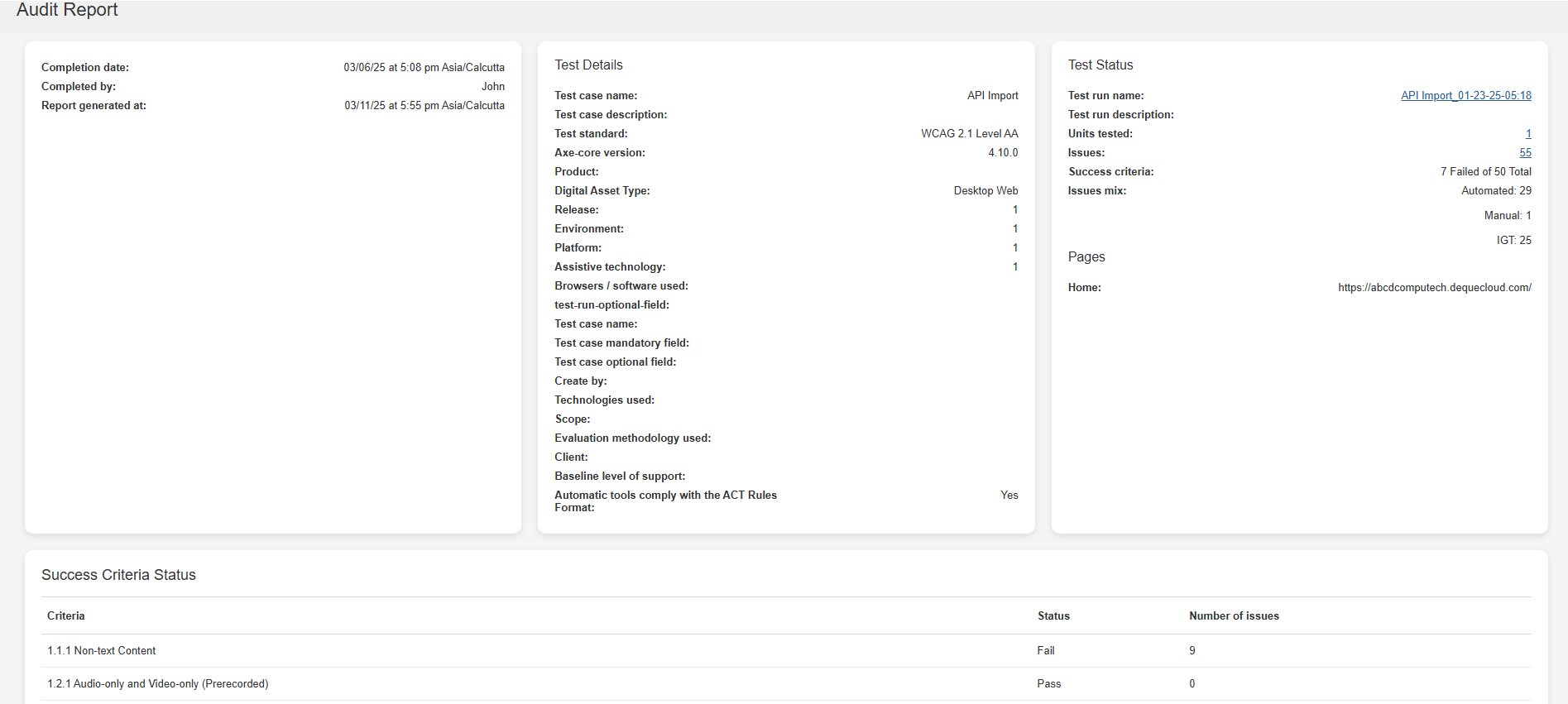
Das System zeigt alle von Ihnen vorgenommenen Anpassungen im Abschnitt Berichtsinformationen auf der Seite „Auditbericht erstellen“ an.
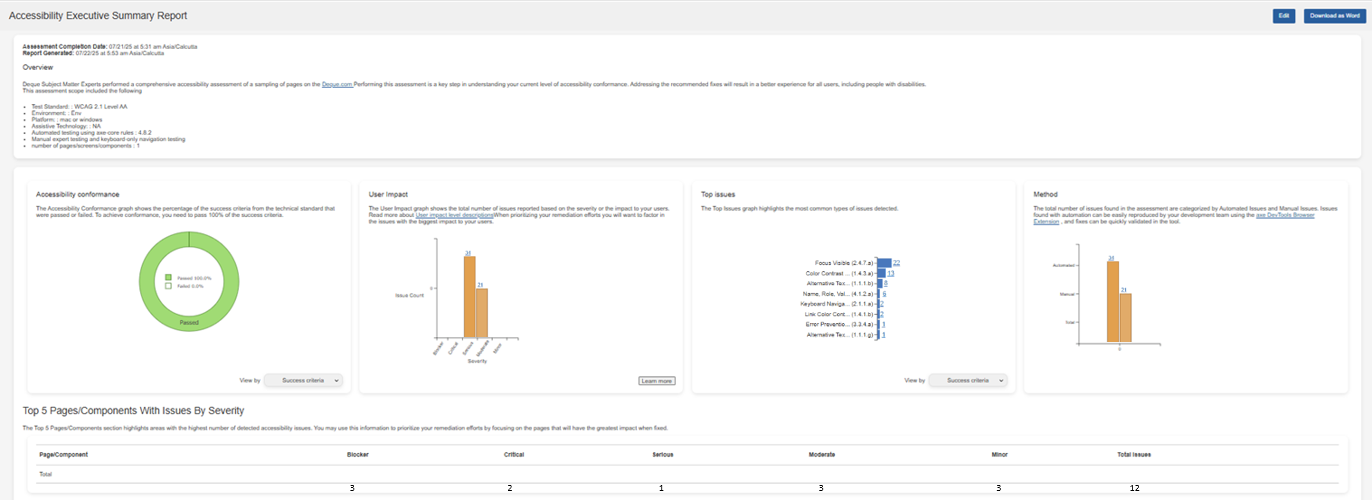
- Executive Summary Bericht erstellen: Dieser Bericht bietet eine hochrangige Zusammenfassung der bedeutendsten Barrierefreiheitsprobleme, die während einer Bewertung festgestellt wurden. Er hebt die fünf am stärksten betroffenen Seiten oder Komponenten anhand der Schwere (Blocker, Kritisch, Ernst, Moderat und Geringfügig) hervor. Die Spalte „Gesamte Probleme“ spiegelt die Summe der Punktzahlen aller Probleme wider. Sie können einige Abschnitte im Executive Summary-Bericht bearbeiten und speichern, wie z.B. die Übersicht, die Barrierefreiheitskonformität, die Auswirkungen auf Benutzer, die Hauptprobleme und die Methode, bevor Sie den Bericht exportieren. Um den Bericht herunterzuladen, wählen Sie im „Executive Summary Bericht zur Barrierefreiheit“ die Option Als Word herunterladen aus. Der Bericht wird auf Ihr lokales System heruntergeladen. Der „Executive Summary Bericht erstellen“ wird auf der Seite „Übersicht Testlauf“ nur angezeigt, wenn der Administrator die Option „Berichterstattung für Executive Summary aktivieren“ auf der Seite „Admin-Einstellungen“ aktiviert hat. Um diese Option zu aktivieren, klicken Sie auf der Seite Admin-Einstellungen auf Einstellungen und dann auf Berichterstattung für Executive Summary aktivieren unter Funktionen aktivieren/deaktivieren und schließlich auf Einstellungen speichern.
-
Testlauf teilen: Diese Schaltfläche ist für Sie nur verfügbar, wenn Ihr Administrator sie auf der Seite „Admin-Einstellungen“ für Sie aktiviert hat. Durch Klicken auf die Testrun freigeben Schaltfläche öffnet ein Dialogfeld, in dem Sie die bereitgestellte URL kopieren und sowohl mit Auditor- als auch Nicht-Auditor-Nutzern teilen können. Nicht-Auditor-Nutzer können die Daten im URL-Link nur anzeigen.
Hinweis: Nutzer können die Testrun-Details nicht über die URL einsehen, wenn der Testrun archiviert wurde.
-
axe Reports aktualisieren: Nach Abschluss eines Testruns übermittelt axe Auditor die neuesten Daten nahtlos an axe Reports, und eine Erfolgsnachricht erscheint auf der Testrun-Übersichtsseite. Sie können die axe Reports aktualisieren Schaltfläche verwenden, um sicherzustellen, dass axe Reports die aktuellsten Informationen erhält, wann immer Sie den Testrun ändern.
Diese Schaltfläche steht Ihnen nur zur Verfügung, wenn die Integration von axe Reports während der Installation von axe Auditor aktiviert wurde und der Systemadministrator Ihnen die Berechtigung erteilt hat, axe Reports auf der Admin-Einstellungsseite zu aktualisieren.
-
Geschlossene Probleme ausschließen: Aktivieren Sie dieses Kontrollkästchen, um geschlossene Probleme von der Barrierefreiheit-Konformität, den Problemen nach Schweregrad, den Prüfpunkten und der Gesamtanzahl der Probleme auf der Testrun-Übersichtsseite auszuschließen.
Der nächste Abschnitt enthält drei Tafeln mit den folgenden Informationen:
- Barrierefreiheits-Score: Der Barrierefreiheits-Score ist ein Maß, um die Einhaltung eines Testruns mit Barrierefreiheitsstandards, Richtlinien und Best Practices zu bewerten. Der Barrierefreiheits-Score wird als Prozentsatz berechnet, wobei ein höherer Prozentsatz ein geringeres Risiko für Barrierefreiheitsprobleme anzeigt.
Hinweis: Der Barrierefreiheits-Score wird nur angezeigt, wenn Ihr Systemadministrator ihn auf der Admin-Einstellungsseite aktiviert hat.
The accessibility score is based on page categories and is calculated according to the following formula:
    <p>
(0*p3 + 0.4*p2 + 0.8*p1 + p0)/TP</p>
where

p3 = number of Critical/Blocker pages

p2 = number of Serious pages

p1 = number of Moderate pages

p0 = number of Good pages

TP = Total pages in the Test Run -
Kritische/Blocker-Seiten werden als Seiten definiert, die mindestens ein kritisches Problem enthalten, das auch mehrere ernsthafte, moderate oder kleinere Probleme umfassen kann.
-
Ernsthafte Seiten enthalten mindestens ein ernsthaftes Problem und können ein oder mehrere moderate oder kleinere Probleme umfassen.
-
Moderate Seiten enthalten mindestens ein moderates Problem und können auch ein oder mehrere kleinere Probleme umfassen.
-
Seiten, die ausschließlich aus geringfügigen oder keinen Problemen bestehen, werden als Gute Seiten klassifiziert.
Um die Art der Auswirkungen von Problemen in Ihren Scan-Ergebnissen zu verstehen, verwenden Sie das Thema, Auswirkungsstufen.
-
Barrierefreiheit-Konformität: Das Barrierefreiheit-Konformitätsdiagramm zeigt die Konformität Ihres Produkts mit Barrierefreiheitsstandards und -richtlinien. Es zeigt die Anzahl der Bewertungen, die bestanden oder nicht bestanden werden, basierend auf Ihrer Auswahl: Erfolgskriterien oder Deque-Prüfpunkte. Die Standardansicht ist Erfolgskriterien.
Hinweis: Die Anzahl der Deque-Prüfpunkte hängt von dem für die Bewertung ausgewählten Standard und Konformitätslevel ab. Ein weiterer wichtiger Punkt zu beachten ist, dass, wenn die Bewertung 50 WCAG-Probleme beinhaltet, die ALLE mit einem Deque-Prüfpunkt verbunden sind, der Gesamtkonformitätswert hoch erscheint. Wenn jedoch die 50 Probleme ernster oder kritischer Natur sind und mehrere Seiten betreffen, könnte die Website oder Anwendung für Benutzer mit Behinderungen unbrauchbar sein. Bei der Bestimmung der allgemeinen Barrierefreiheitsgesundheit und des Aufwands für die Konformität, beziehen Sie sich bitte auf alle Datenpunkte. Es braucht nur ein "Hochrisiko"-Problem, um Ihr Risiko von rechtlichen Schritten zu erhöhen.
-
Benutzerauswirkung: Standardmäßig ordnen wir jedem identifizierten Problem eine Kategorie der Benutzerauswirkung zu: Blocker, Kritisch, Ernsthaft, Moderat und Gering. Blocker-, kritische und ernsthafte Probleme werden als "Hochrisiko" betrachtet, da sie die Benutzerfreundlichkeit stark beeinträchtigen und das rechtliche Risiko erhöhen. Bei der Bestimmung der allgemeinen Barrierefreiheitsgesundheit einer Bewertung sollten diese Daten erhebliches Gewicht tragen.
-
Blocker: Dieses Problem führt zu katastrophalen Hürden für Menschen mit Behinderungen. Diese Probleme verhindern definitiv den Zugriff auf grundlegende Funktionen oder Inhalte, ohne mögliche Umgehungsmöglichkeiten. Diese Art von Problem setzt Ihre Organisation einem hohen Risiko aus. Die dringende Behebung sollte sofort erfolgen und als Hotfixes so schnell wie möglich bereitgestellt werden. Sollte extrem selten vorkommen.
-
Kritisch: Dieses Problem führt zu blockierten Inhalten für Menschen mit Behinderungen und wird definitiv den Zugriff auf grundlegende Funktionen oder Inhalte verhindern. Diese Art von Problem setzt Ihre Organisation einem Risiko aus. Priorisieren Sie die Behebung so schnell wie möglich, möglichst innerhalb einer Woche. Die Behebung sollte höchste Priorität haben. Sollte selten auftreten.
-
Schwerwiegend: Dieses Problem verursacht ernsthafte Barrieren für Menschen mit Behinderungen und wird den Zugriff auf grundlegende Funktionen oder Inhalte teilweise verhindern. Menschen, die auf unterstützende Technologien angewiesen sind, werden dabei erhebliche Frustrationen erleben. Probleme dieser Kategorie sind bedeutende Probleme und die Behebung sollte eine Priorität sein. Sollte sehr häufig vorkommen.
-
Moderat: Dieses Problem verursacht einige Barrieren für Menschen mit Behinderungen, wird aber nicht den Zugriff auf grundlegende Funktionen oder Inhalte verhindern. Priorisieren Sie die Behebung in dieser Version, wenn keine höherpriorisierten Probleme vorliegen. Wird der Einhaltung im Weg stehen, wenn es nicht behoben wird. Sollte ziemlich häufig vorkommen.
-
Gering: Wird als lästig oder als störender Fehler angesehen. Priorisieren Sie die Behebung, wenn die Fixierung nur wenige Minuten dauert und der Entwickler gleichzeitig am selben Bildschirm/Funktion arbeitet. Andernfalls sollte das Problem nicht priorisiert werden. Wird dennoch der Einhaltung im Weg stehen, wenn es nicht behoben wird. Sollte sehr selten vorkommen.
-
-
Top-Probleme: Die Daten zu den Top-Problemen werden erstellt, um schnell die wichtigsten Barrierefreiheitsprobleme (mit den größten Behebungsauswirkungen) zu identifizieren, die entweder basierend auf Deque-Prüfpunkten oder Erfolgskriterien entdeckt wurden. Diese Daten werden typischerweise verwendet, um Trainings- und Wissenslücken in der Barrierefreiheit zu priorisieren.
Der untere Teil des Abschnitts enthält folgende Informationen:

- Begonnen-Feld: Das Datum und die Uhrzeit, zu der der Testfortschritt für diesen Testrun begonnen hat.
- Statusfeld: Wenn der gesamte Testrun abgeschlossen ist, wird ein Datum/Uhrzeit-Stempel angezeigt. Bis dies geschieht, wird der 'In Bearbeitung'-Status angezeigt.
- Zugewiesen an Feld mit Link Zuweisung ändern: Der aktuelle Benutzername, dem der Testrun zugewiesen ist, wird angezeigt, und darunter befindet sich ein Link, der ein Auswahlmenü erscheinen lässt, wenn Sie den Testrun einem anderen Benutzer zur Fertigstellung zuweisen möchten.
- Gesamte Komponenten und Statuszählungen: Die Anzahl der Komponenten, die dem Testlauf hinzugefügt wurden, in der ersten Zeile, mit der Anzahl der Komponenten in jedem Zustand auf den drei darunterliegenden Zeilen.
- Gesamtseiten und Statuszähler: Die Anzahl der Seiten, die dem Testlauf hinzugefügt wurden, in der ersten Zeile, mit der Anzahl der Seiten in jedem Zustand auf den drei darunterliegenden Zeilen.
- Komponenten- und Seitentabkarten: Die derzeit angezeigte Tabkarte der Tafel steht im Vordergrund, während die andere Tab-Beschriftung unterstrichen ist, um anzuzeigen, dass sie als Link fungiert, um ihre Tafel von hinten nach vorne zu bringen und deren Inhalt darunter anzuzeigen.
- Fortschrittsbalken für den Abschluss: Wenn die Maus über den blauen Fortschrittsbalken bewegt wird, wird eine Popup-Prozentangabe angezeigt, um den Abschluss des gesamten Testlaufs anzugeben, basierend auf sowohl automatisierten als auch manuellen Tests für alle hinzugefügten Komponenten oder Seiten.
- Testeinheits-Screenshots: Diese Screenshots geben Ihnen eine Ansicht dessen, was getestet wurde, ohne jede Testeinheit öffnen und überprüfen zu müssen. Diese Karte enthält Miniaturbilder von 5 Testeinheitenscreenshots und eine Zahl, die die Anzahl zusätzlicher Screenshots angibt. Wenn Sie eines der Miniaturbilder oder die rechts von den Miniaturbildern angezeigte Zahl auswählen, wird ein Karussell mit allen Testeinheits-Screenshot-Bildern angezeigt.
- Zähler für gemeldete Probleme und markierte Elemente sowie Links: Ein numerischer Wert wird für jeden angezeigt, um die Gesamtwerte für alle Checkpoints für alle Komponenten und Seiten im Testlauf darzustellen, mit Links, die die Bildschirme für Probleme... und Markierungen... anzeigen, um alle Details anzuzeigen.
Die Komponenten- und Seitentabs zeigen „Tafeln“ an, die wiederum „Abschnitte“ mit zusammengefassten Informationen über jede Komponente oder Seite enthalten, die dem Testlauf hinzugefügt wurde. Zusätzlich enthalten sie Schaltflächen und Links, die es entweder ermöglichen, weitere Informationen anzuzeigen oder weitere Aktionen durchzuführen. Hinweis: Der unten gezeigte Screenshot verwendet eine Komponententafel mit einem Komponentenabschnitt zu Demonstrationszwecken. Dieselben Informationen gelten auch für die Seitentafel.
Hinweis: Der unten angezeigte Screenshot verwendet eine Komponententafel mit einem Komponentenabschnitt zu Demonstrationszwecken, aber dieselben Informationen gelten auch für die Seitentafel.
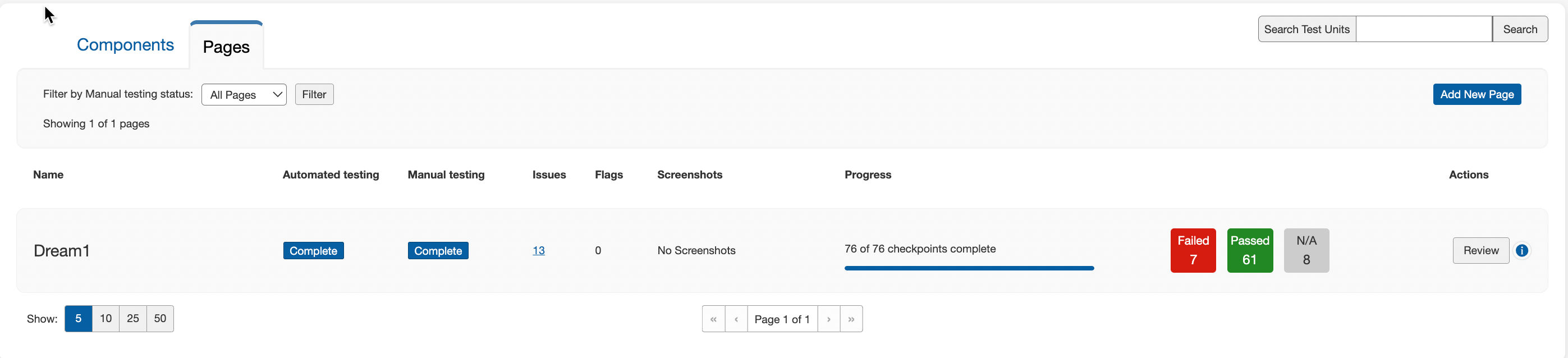
Jeder Komponenten- oder Seitenabschnitt besteht aus den folgenden 10 Haupteigenschaften , die den nummerierten Elementen im obigen Screenshot entsprechen:
-
Testsuchen: Verfeinern Sie die Liste der Komponenten und Seiten anhand ihrer Namen. Die Suchfunktion ist nicht fallunterscheidend.
-
Filtern nach Status: Verfeinern Sie die Abschnitte der Komponenten, die zu diesem Testlauf hinzugefügt wurden, nach ihrem manuellen Teststatus. Für weitere Informationen siehe Filtern nach Status.
-
Schaltfläche „Neu hinzufügen“: Fügen Sie eine neue Komponente zu diesem Testlauf hinzu (und gegebenenfalls auch zu ihrem zugehörigen Testfall). Für weitere Informationen siehe Hinzufügen einer neuen Komponente oder Seite.
-
Automatisierter & manueller Status: Der Status für jeden Testtyp wird in einer separaten Spalte angezeigt.
-
Links zu Problemen & Markierungen: Die Gesamtzahl der gemeldeten Probleme und markierten Elemente wird angezeigt, und jedes ist unterstrichen, um Sie zu den jeweiligen Bildschirmen für Probleme... und Markierungen... zu führen, um alle Details anzuzeigen. Für weitere Informationen zu jedem, siehe Anzeigen einer Liste der gemeldeten Probleme und Anzeigen einer Liste der markierten Elemente.
-
Screenshots: Die Gesamtzahl der Screenshots, die die Seite oder Komponente enthält.
-
Fortschritt: Sehen Sie den Fortschrittsbalken an und bewegen Sie die Maus darüber, um ein Popup mit dem Prozentwert der Gesamtzahl der Checkpoint-Tests anzuzeigen, die für diese Komponente mit einem Ergebnis markiert wurden.
-
Anzahl Pass/Fail/NA: Die Gesamtzahl der Checkpoints, die jeweils markiert sind, wird für diese Komponente angezeigt. Für verwandte Informationen siehe und Zuweisung von Checkpointergebnissen.
-
Befehlsschaltfläche: Je nach Status erscheint der entsprechende Befehl auf dem Etikett (Nicht gestartet > Testen beginnen, In Bearbeitung > Fortsetzen, Abgeschlossen > Überprüfen). Für vollständige Anweisungen zu jedem, siehe Testen einer Komponente oder Seite starten, Fortsetzen des Tests einer in Bearbeitung befindlichen Komponente oder Seite und Abgeschlossenes Testen einer Komponente oder Seite überprüfen.
-
Paginierung: Wählen Sie aus den verfügbaren Werten im Abschnitt Testeinheitenliste aus, um die spezifische Anzahl von Einheiten anzuzeigen.
Einmal ausgewählt, werden diese Paginierungswerte seitenübergreifend beibehalten und helfen, einen konsistenten Paginierungszustand beizubehalten, wenn Sie mehrere Inhaltsseiten durchblättern, wie die Startseite, Probleme, Testläufe und Testfälle, und erleichtern Ihnen die Navigation durch die Inhalte, ohne Ihre Paginierungseinstellung zu verlieren.
Informationsschaltfläche: Zeigen Sie zusätzliche Komponentendetails in einem Popup-Fenster an, wie die URL, Elemente, Selektor und Anweisungen; und optional, Senden der URL an den verbundenen Test-Browser-Tab.