
Erstellung eines neuen Testfalls
Erstellen Sie einen neuen Testfall, wann immer Sie ein neues Testszenario, dessen Schritte und zugehörige Produktinformationen für eine spezifische Bewertung festlegen möchten. Testfälle umfassen Seiten, Beschreibung des Testszenarios, den Ordner, in dem es enthalten ist, den anwendbaren Standard, die Sitzungstimeout und Produktinformationen.
Insgesamt erfordern diese drei Schritte das Ausfüllen von drei Informations-Tabs, von denen jedes Panel Formularfelder und Aktionsbuttons bietet, um den neuen Testfall zu erstellen.
Um einen neuen Testfall zu erstellen:
Aktivieren Sie auf dem Bildschirm Testfälle den Neuer Testfall Button oben rechts auf der Seite.
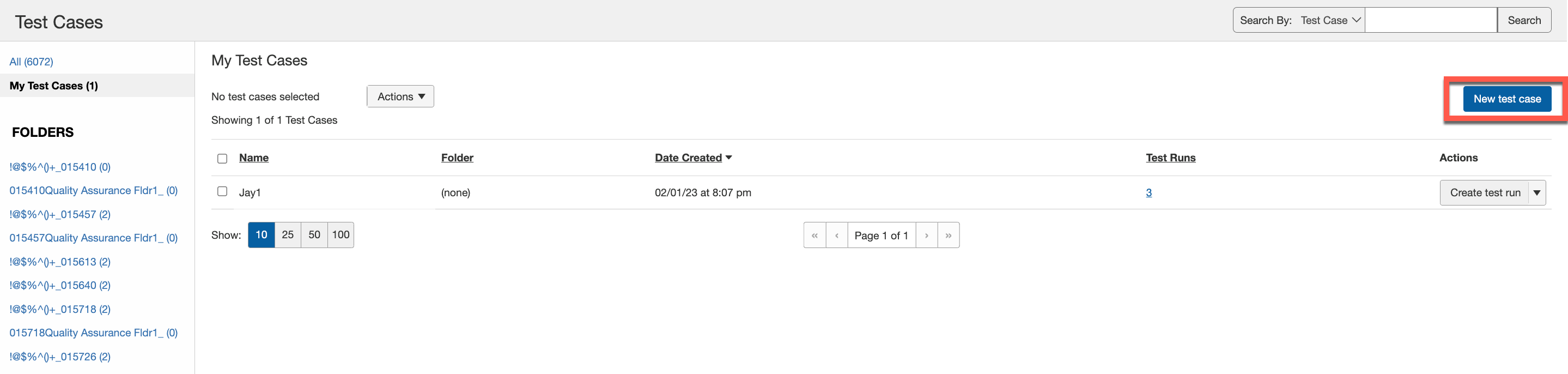
Der Bildschirm Neuer Testfall erscheint, mit dem Detail-Panel angezeigt.
Füllen Sie die Formularfelder in jedem Panel (Details, Gemeinsame Komponenten und Seiten) nach Bedarf aus.
Siehe die folgenden Verfahren für detaillierte Informationen dazu, wie jedes auszufüllen ist:

Nachdem Sie die Details bereitgestellt haben, aktivieren Sie den Testfall erstellen Button unten rechts im Seiten-Panel.
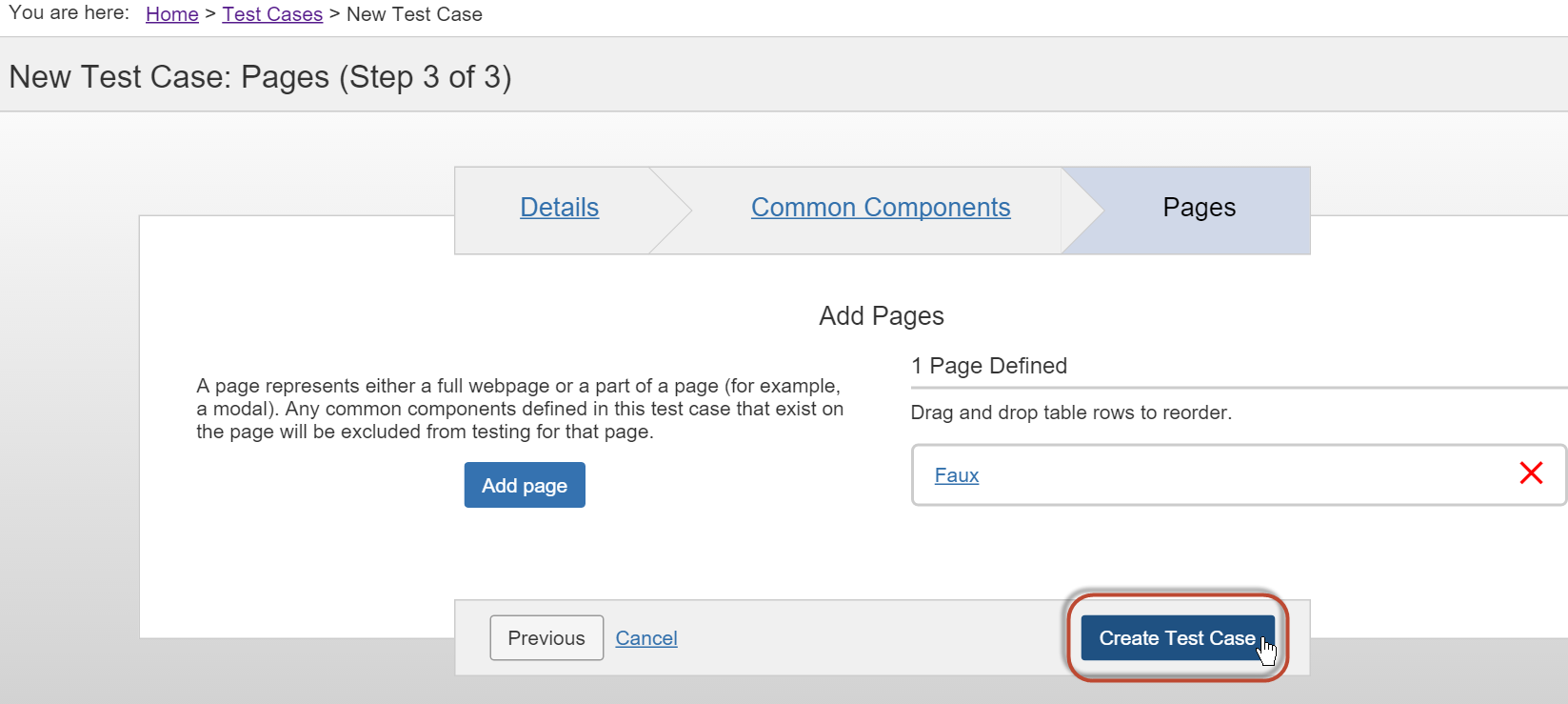
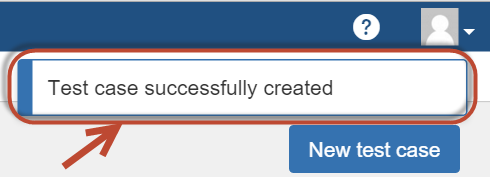
Der Bildschirm Testfälle erscheint und das System antwortet mit einer Bestätigungsnachricht, die oben rechts auf dem Bildschirm angezeigt wird.
Der von Ihnen erstellte neue Testfall wird auf dem Testfälle-Bildschirm in dem von Ihnen angegebenen Ordner angezeigt (oder in Unorganisiert, wenn nicht angegeben), und zeigt den Namen und die Produktinformationen, die Sie eingegeben haben.
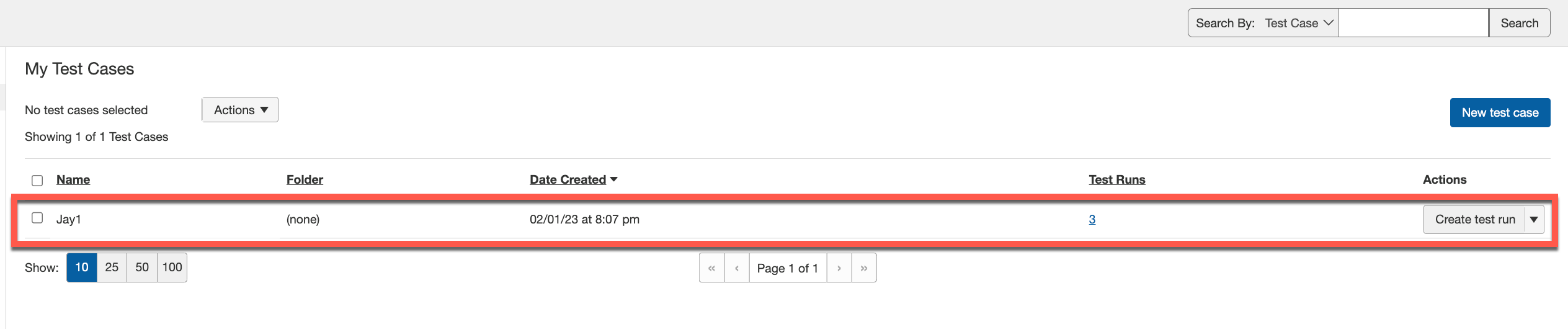
Für den erstellten neuen Testfall erlaubt die Aktionsspalte auf dem Testfälle-Bildschirm jetzt die Auswahl der Optionen Testlauf erstellen, Als neuen Testfall speichern, oder Archivieren .