
Testläufe
Ein Testlauf kann als „Instanz“ eines Testfalls betrachtet werden. Jede neue Version der zu testenden Anwendung/des zu testenden Flows sollte einen neuen Testlauf im Axe Auditor auslösen. Testläufe enthalten einige Metadaten, die es Ihnen ermöglichen, zwischen verschiedenen Testläufen zu unterscheiden; ein eindeutiger Name, Release-Version, Umgebung, Plattform, assistive Technologie usw. Für detaillierte Informationen zur Einrichtung eines Testlaufs siehe Erstellen eines Testlaufs.
Was Sie mit Testlauftdaten machen können:
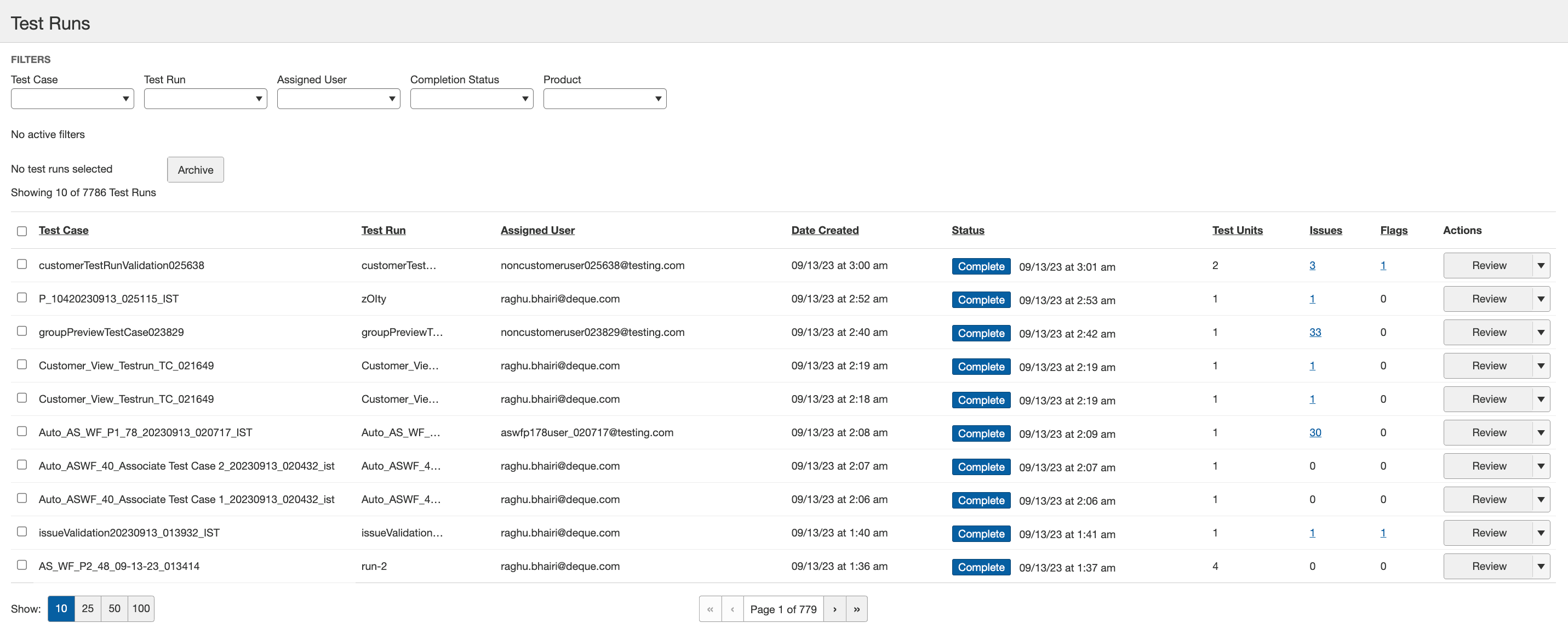
Der Testläufe-Bildschirm bietet zusammengefasste Informationen über alle Testläufe im System. Er ermöglicht Ihnen, die folgenden Spalten mit wichtigen Informationen zu jedem Testlauf anzuzeigen:
-
Archivieren: Wählen Sie eine oder mehrere Zeilen im Kontrollkästchen auf der linken Seite aus und klicken Sie dann auf eine Schaltfläche am oberen Rand der Tabelle, um mehrere Testläufe gleichzeitig zu archivieren. Hinweis: Seien Sie vorsichtig, wenn Sie alle auswählen. Wenn Testläufe nicht gefiltert sind, werden alle ausgewählt, und die Rücknahme der Archivierung kann nur vom Deque-Helpdesk durchgeführt werden und kann einige Zeit in Anspruch nehmen. Für weitere Informationen siehe Archivierung eines Testlaufs.
-
Testfall: Sehen Sie den Namen des Testfalls, der mit der Testlaufzeile verknüpft ist.
-
Testlauf: Testlaufname, entweder Standard-Testfallname + Datum und Zeitstempel oder ein benutzerdefinierter Name.
-
Zugewiesener Benutzer: Den Benutzername der Person anzeigen, der der Testlauf zugewiesen wurde.
-
Erstellungsdatum: Datum (mm/dd/yyyy Format) und Uhrzeit anzeigen, zu der der Testlauf erstellt wurde.
-
Status: Den aktuellen Status des Testlaufs mit farbcodierter Hintergrundschattierung sehen - entweder Nicht gestartet (grau), In Bearbeitung (gelb) oder Abgeschlossen (blau), und wenn Abgeschlossen, das Datum/die Uhrzeit, zu dem/der dieser Zustand erreicht wurde.
-
Testeinheiten: Ein numerischer Wert, der die Gesamtanzahl der Seiten + Komponenten darstellt, die dem Testlauf hinzugefügt wurden.
-
Probleme: Die Gesamtanzahl der Probleme für alle Prüfstellen anzeigen, die für den Testlauf protokolliert wurden. Aktivieren Sie diesen Link, um eine Liste dieser Probleme anzuzeigen. Für weitere Informationen siehe Anzeigen von Problemen.
-
Flags: Die Gesamtanzahl der Flags für alle Prüfstellen anzeigen, die für den Testlauf protokolliert wurden. Aktivieren Sie diesen Link, um eine Liste der markierten Elemente anzuzeigen.
-
Paginierung: Wählen Sie aus den verfügbaren Werten im Bereich „Meine Testläufe“ aus, um die spezifische Anzahl von Testläufen anzuzeigen.
Sobald ausgewählt, werden diese Paginierungswerte über die Seiten hinweg beibehalten und helfen, einen konsistenten Paginierungsstatus zu erhalten, wenn Sie durch mehrere Inhaltsseiten blättern, wie z. B. die Startseite und Testfälle, wodurch Sie den Inhalt leicht navigieren können, ohne Ihre Paginierungseinstellungen zu verlieren.
-
Aktionen: (Test starten, Fortsetzen, Überprüfen, oder Bearbeiten) Durch Klicken auf eine Schaltfläche in der Spalte „Aktionen“ gelangen Sie zum Testlauf-Übersichtsbildschirm, wo Sie alle Details zum Testlauf ansehen und Maßnahmen auf eine Komponente und/oder Seite ergreifen können. Die Schaltflächen der Aktionenspalte erscheinen basierend auf dem Status des Laufs: Sie können einen Test starten, der „Nicht gestartet“ ist; einen fortsetzen, der „In Bearbeitung“ ist; und einen überprüfen, der „Abgeschlossen“ ist. Für weitere Informationen siehe Testlauf starten, oder Testlauf fortsetzen, beziehungsweise. Zusätzlich können Sie durch Klicken auf den Abwärtspfeil die Testfall bearbeiten oder Testlauf bearbeiten -Menüoption verwenden, um Details des Testfalls zu ändern, die mit einem bestimmten Testlauf verknüpft sind.