
Verwendung von axe Auditor®
Not for use with personal data

Der Startbildschirm ist der anfängliche Startbildschirm von axe Auditor (der erste Bildschirm, der nach dem Einloggen angezeigt wird). Er dient hauptsächlich als Dashboard, indem er wichtige Informationen über zugewiesene Testläufe anzeigt. Aktionsschaltflächen ermöglichen es Ihnen, mit dem Testen zu beginnen oder fortzufahren. Er zeigt folgende Hauptmerkmale:
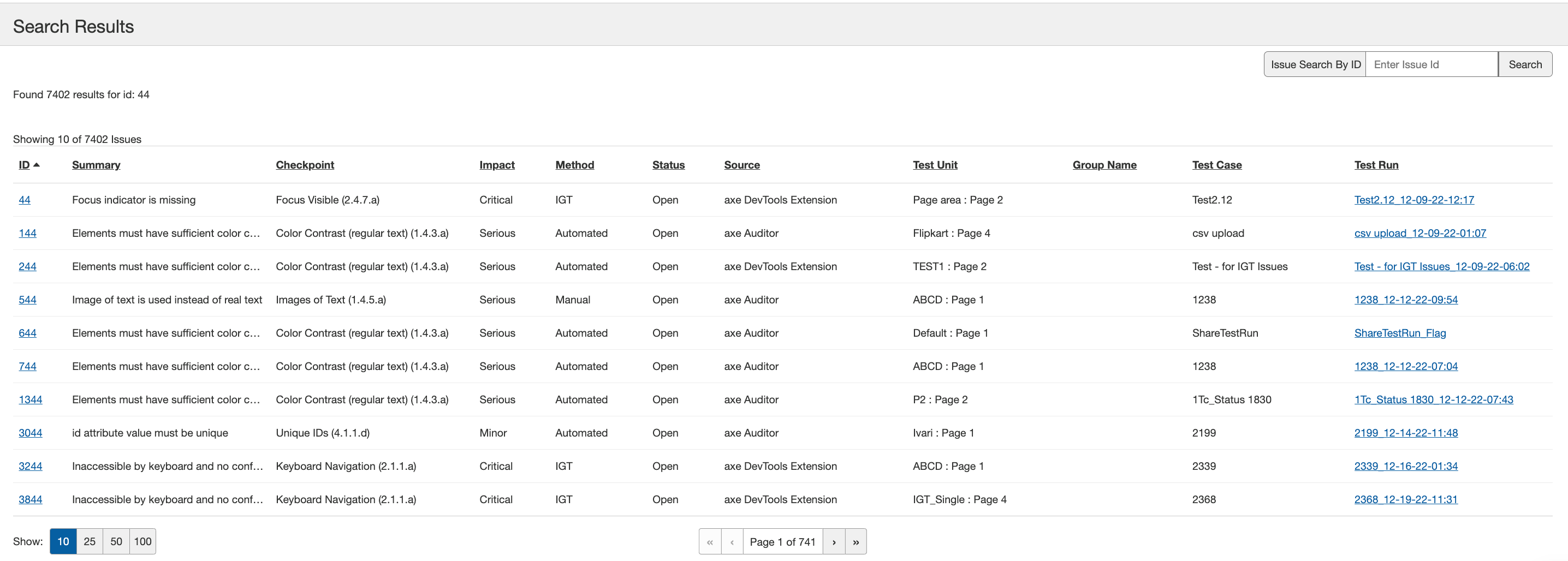
- Welcome message: Zeigt Ihren Benutzernamen oben an, gefolgt von einer kurzen Beschreibung des axe Auditor-Systems, wenn Ihnen keine Testläufe zugewiesen sind.
-
Issue Search by ID: Sie können von der Startseite aus nach jedem Problem basierend auf seiner ID suchen. Dies spart Ihnen Zeit und Mühe, da Sie nicht zu einem Testlauf navigieren müssen, um nach dem Problem zu suchen.
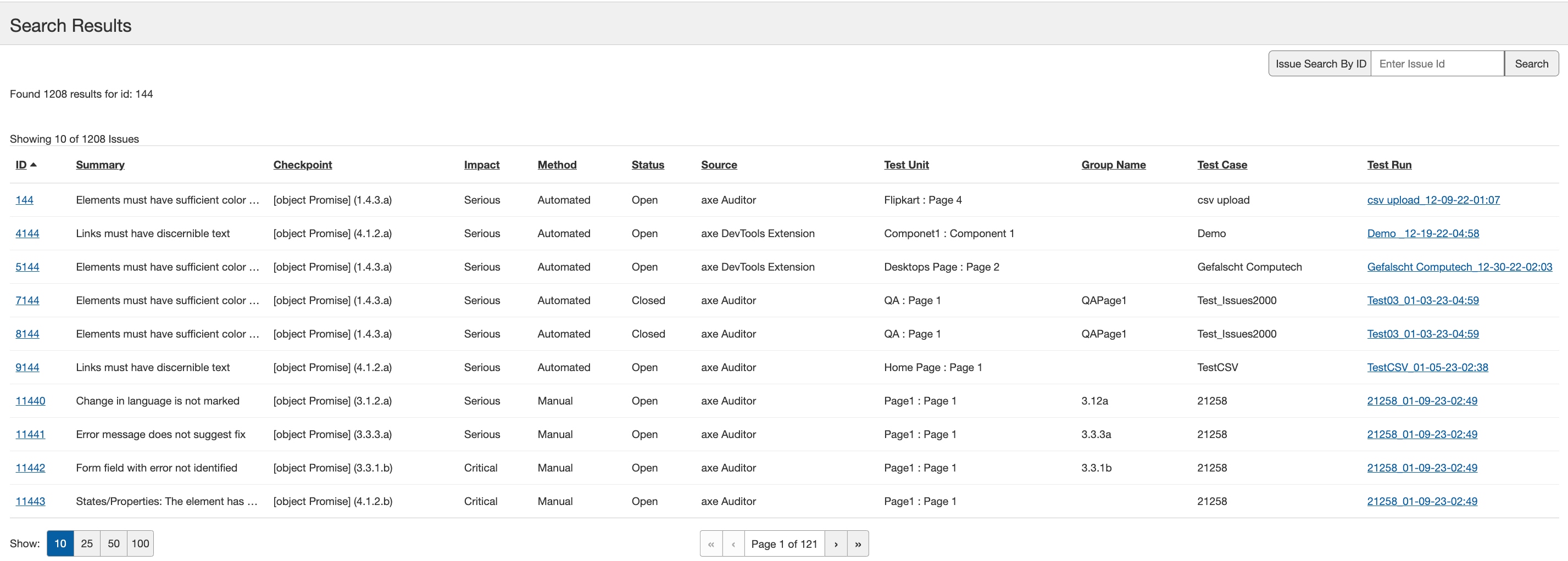
- Your Test Runs section: Wenn Ihnen Testläufe zugewiesen wurden, erscheint dieser Abschnitt im Hauptbereich des Bildschirms. In der Tabelle „Ihre Testläufe“ können Sie entweder mit dem Testen eines Testfalls beginnen oder einen zuvor begonnenen Testfall fortsetzen.
- Your Test Runs with Flags section: Wenn Ihnen Testläufe mit Markierungen zugewiesen wurden, erscheint dieser Abschnitt im Hauptbereich des Bildschirms. Sie können hier über Testfälle und zugewiesene Benutzer suchen. Außerdem können Sie Markierungen für jeden Testlauf ansehen.
-
Pagination Selection: Wählen Sie aus den verfügbaren Werten in den Abschnitten „Ihre Testläufe“ und „Ihre Testläufe mit Markierungen“, um die Anzahl dieser Läufe/Läufe mit Markierungen anzuzeigen.
Once selected, these pagination values are persisted across pages and help maintain a consistent pagination state when browsing through multiple pages of content, such as test cases and test runs, helping you easily navigate through the content without losing your pagination preference.