
Testen starten
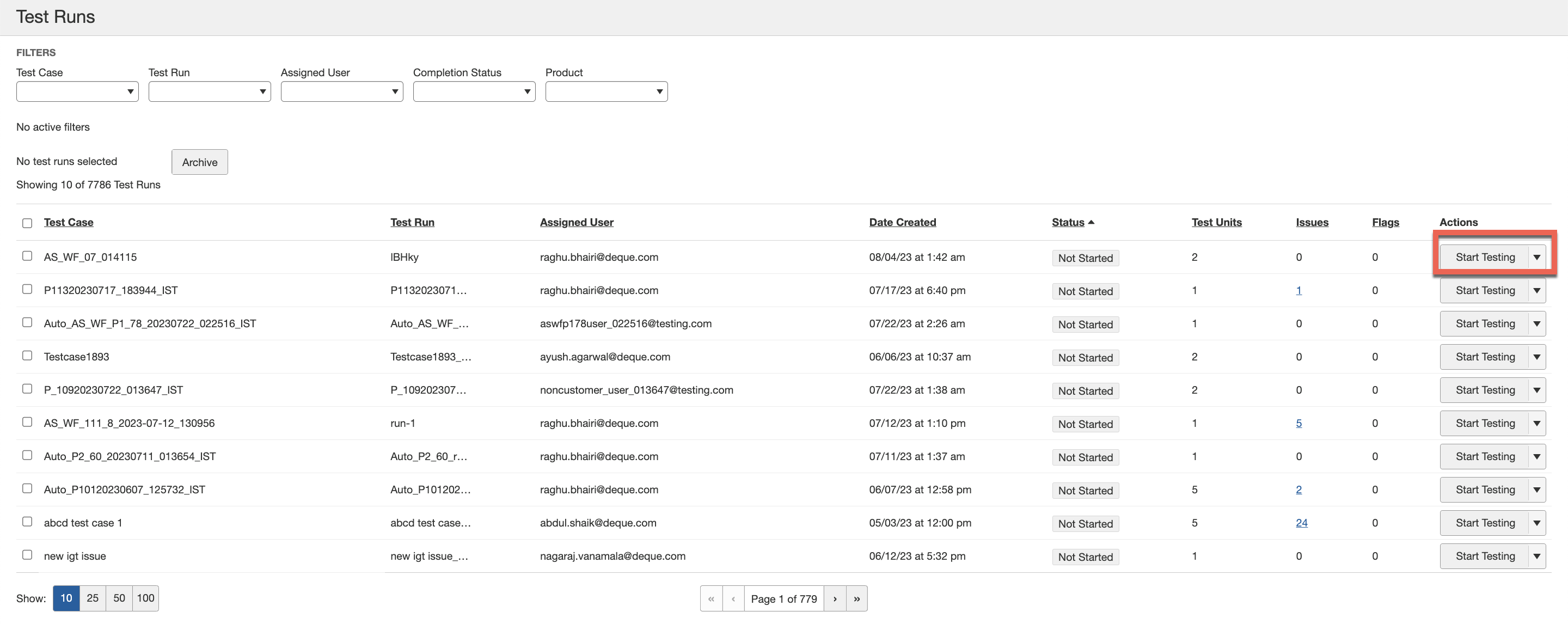
Wenn Testruns eingerichtet wurden, aber noch nicht gestartet sind, können sie durch Klicken auf die Schaltfläche „Testen starten“ in der Spalte Aktionen gestartet werden. Diese Aktion führt dazu, dass die Seite der Testrun-Übersicht erscheint, die auch „Testen starten“-Schaltflächen innerhalb der Abschnitte für jede zu testende Komponente oder Seite anzeigt. Nachdem mindestens eine von der Testrun-Übersichtsseite aus angeklickt wurde, ändert sich der Status von 'Nicht gestartet' zu 'In Bearbeitung' und die Schaltfläche „Testen starten“ in der Spalte Aktionen des Testrun-Bildschirms ändert sich zu „Fortsetzen“.
Um einen Testrun vom Testrun-Bildschirm aus zu starten:
-
Auf der Testrun-Seite in der Spalte Aktionen aktivieren Sie die Testen starten Schaltfläche innerhalb der gewünschten Testrun-Zeile.
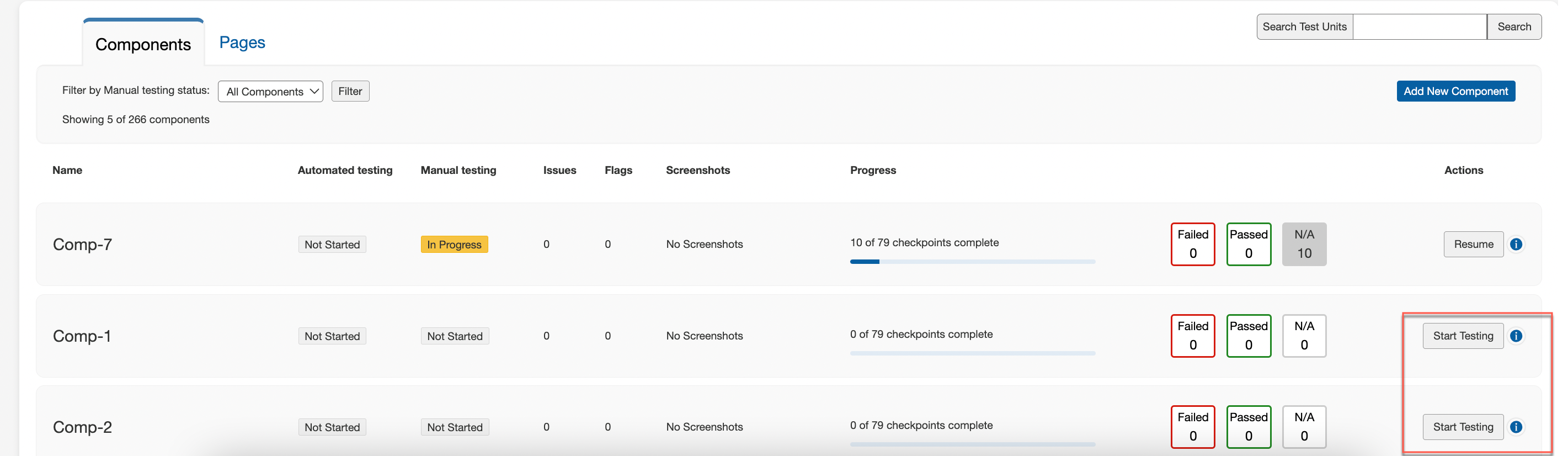
Der Testrun-Übersichtsbildschirm erscheint, der Abschnitte für jede zu testende Komponente oder Seite anzeigt (auf den jeweiligen Komponenten- und Seiten-Tabs). Jede hat eine eigene „Testen starten“-Schaltfläche.
Hinweis: Die „Testen starten“-Schaltfläche erscheint nur in der Spalte Aktionen, wenn die Spalte Status den Zustand ‚Nicht gestartet‘ anzeigt. Dies stellt typischerweise einen neuen Testrun dar, der einem Benutzer zugewiesen wurde, dessen einzelne zu testende Komponenten oder Seiten jedoch noch nicht begonnen wurden.
-
Auf dem Testrun-Übersichtsbildschirm aktivieren Sie innerhalb des gewünschten Komponenten- oder Seitenabschnitts die Testen starten Schaltfläche.
Weitere Informationen und Aktionsoptionen auf der Testrun-Übersichtsseite finden Sie unter Testrun-Übersicht.