Anzeigen eines einzelnen Problems
Auf dem Bildschirm „Probleme für...“, der als Zusammenfassungsübersicht der Probleme dient und nur eine Teilmenge der Informationsfelder über Probleme anzeigt, aktivieren Sie einen einzelnen Link, um alle Informationen über ein Problem (einschließlich aller ausgewählten, eingegebenen und hochgeladenen Informationen bei Protokollierung des Problems) auf dem Bildschirm „Problem anzeigen“ anzuzeigen. Sie können mehr Details einsehen und ein Problem bearbeiten und auch den Vorteil nutzen, dass jedes Problem über eine eigene eindeutige URL verfügt. Dies ermöglicht das einfache Teilen eines Links zu einem Problem mit Kollegen.
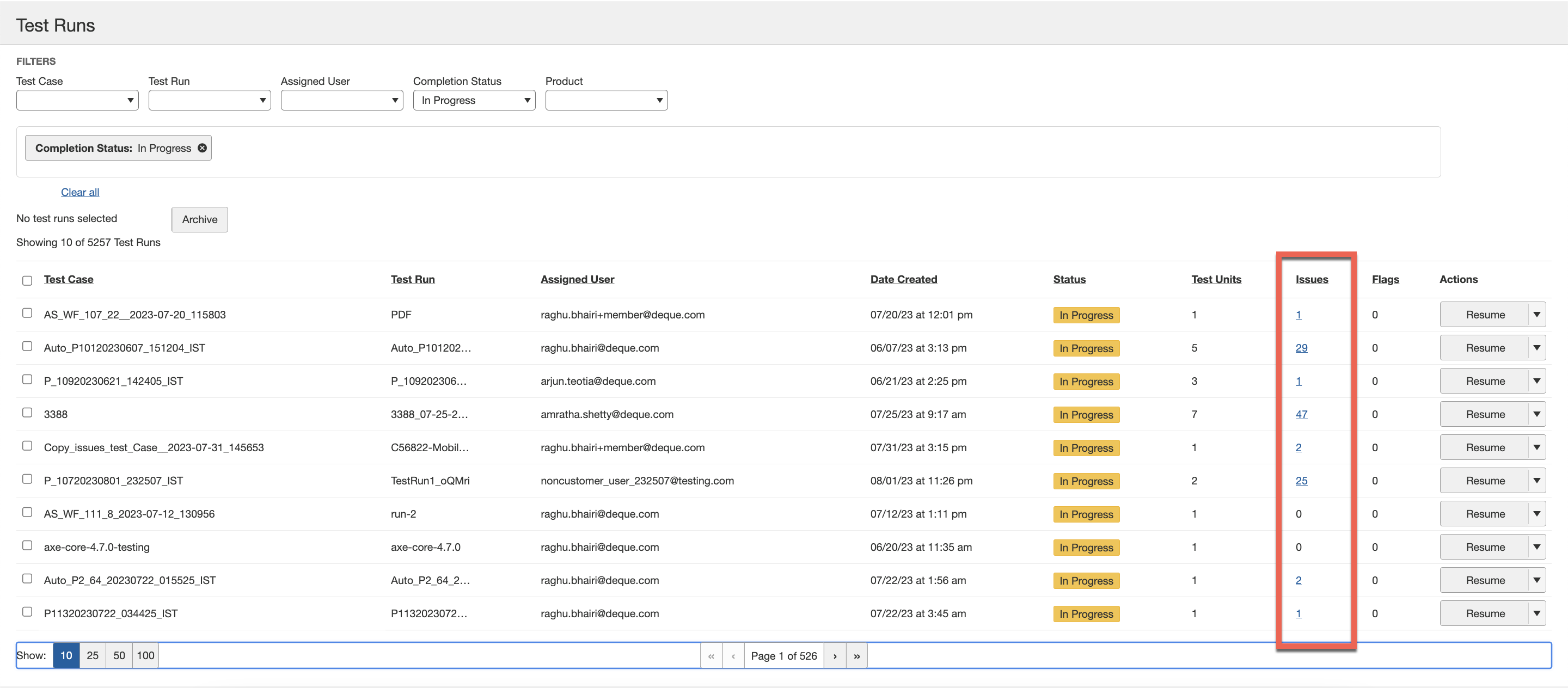
Auf dem Bildschirm „Probleme für...“ können Sie die mit einem einzeln protokollierten Problem verbundenen Details anzeigen, indem Sie auf den Link in der ID-Spalte klicken.
Um ein Problem anzuzeigen:
-
Auf dem Bildschirm „Probleme für...“, in der ID-Spalte, aktivieren Sie den Problemlink für die gewünschte Problemzeile.
Der Bildschirm „Problem <#> anzeigen“ für Testfall:
wird angezeigt und zeigt alle mit dem einzeln protokollierten Problem verbundenen Details an, zusammen mit praktischen Schaltflächen, die es Ihnen ermöglichen, das Problem zu bearbeiten, die URL zu senden und hervorzuheben. 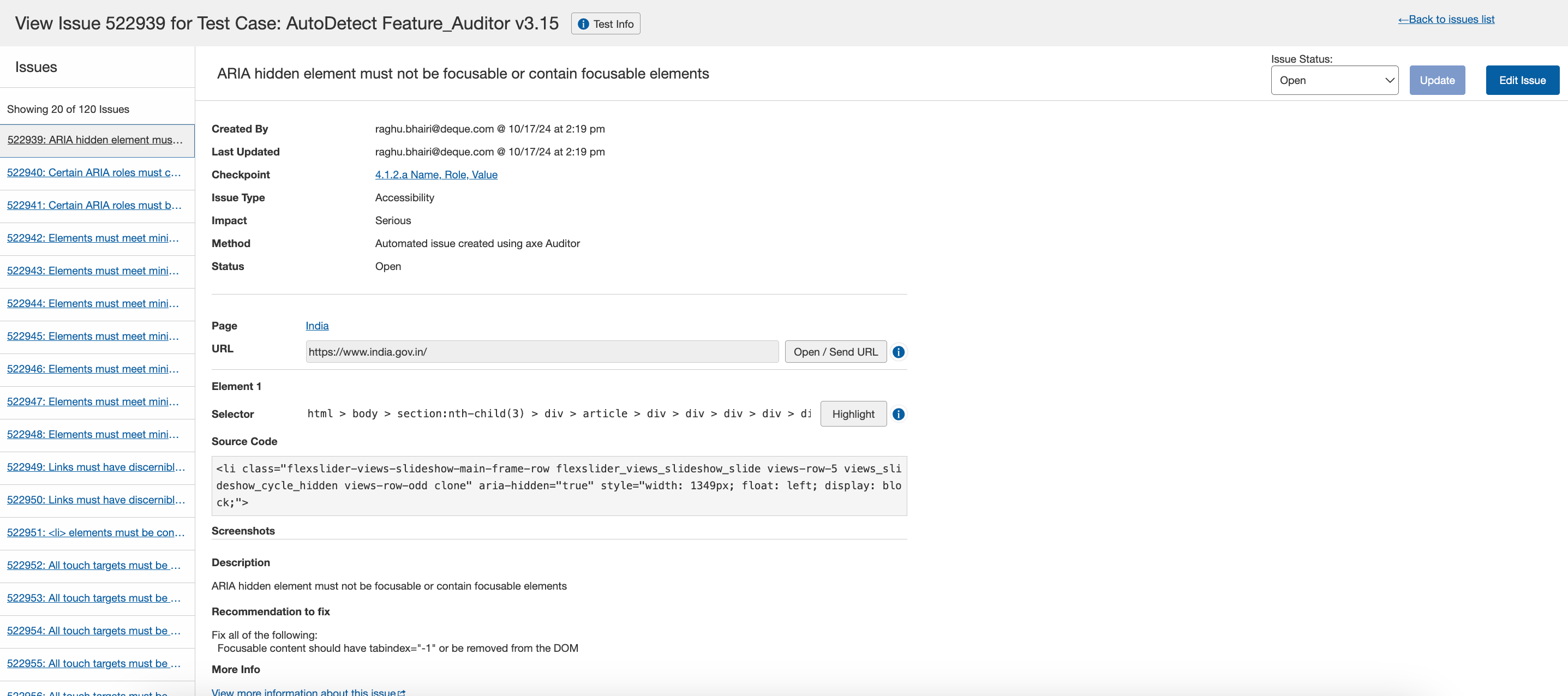
Überblick über den Bildschirm "Problem anzeigen"
Das Anzeigen einzelner Probleme in axe Auditor bietet alle verfügbaren Informationen, die für ein Problem auf einem einzigen Bildschirm protokolliert wurden, zusammen mit einer Schaltfläche, um diese Informationen bei Bedarf zu bearbeiten. Ein praktisches Sharing-Feature ist, dass jeder Bildschirm „Problem anzeigen“ über eine einzigartige URL verfügt, die als Link an einen Kollegen, mit dem Sie zusammenarbeiten, gesendet werden kann.
Der Bildschirm „Problem <#> anzeigen“ für <Testfallname> umfasst die folgenden Bereiche im Bildschirm:
- Kopfbereich: Anzeigen der vom System zugewiesenen Problemidentifikationsnummer, des zugehörigen Testfalls und Navigieren zurück zur Liste der „Probleme für...“.
- Linke Seitenleiste: Anzeigen der derzeit aktivierten Filter, die mit dem Problem verbunden sind, die Gesamtanzahl der mit diesen Filtern verbundenen Probleme anzeigen und einen Link anklicken, um auf jedes mit den aktiven Filtern verbundene Problem zuzugreifen.
- Hauptbereich: Anzeigen aller Informationsfelder, die bei Protokollierung des Problems eingegeben und/oder ausgewählt wurden, zum zugehörigen Prüfpunkt-Testbildschirm navigieren und die Seiten-URL an den Testbrowser senden. Zu den Feldern gehören Erstellt von, Prüfpunkt, Problemart, Auswirkung, Testdurchlauf gestartet, Testdurchlauf abgeschlossen, Seite, Selektor, Quellcode, Beschreibung und Notizen.
- Rechte Seitenleiste: Vorhandene Probleminformationen ändern, indem Sie auf eine Schaltfläche klicken, um das Dialogfeld „Problem bearbeiten“ anzuzeigen, und hochgeladene Screenshots zum Problem anzeigen.
Der Bildschirm „Problem <#> anzeigen“ für Testfall: <Testfallname> ermöglicht Ihnen:
- Alle Probleminformationen anzeigen: Sehen Sie alle verfügbaren Informationen über das protokollierte Problem auf einem einzigen Bildschirm, einschließlich identifizierender Informationen (Prüfpunkt, Art, Auswirkung, Datum/Uhrzeit), hochgeladener Screenshots, Selektor, Quellcode, Beschreibung, Sanierungshinweise, usw.
- Prüfpunkt: Aktivieren Sie den Prüfpunkt-Link, um die Seite mit den Prüfpunktdetails zu öffnen.
- URL an verbundenen Browser senden: Senden Sie die URL der Seite, auf der das Problem auftritt, mit einem Klick auf eine Schaltfläche an den verbundenen Testbrowser
- Selektor im verbundenen Browser hervorheben: Klicken Sie auf eine Schaltfläche, um das Element, in dem das Problem auftritt, sofort hervorzuheben
- Das Problem bearbeiten: Klicken Sie auf eine Schaltfläche, um die Bearbeitungsansicht der Probleminformationen zu öffnen, um den bestehenden Inhalt in bearbeitbaren Feldern zu ändern (Auswahlen, Eingaben und Screenshots ändern). Für weitere Informationen siehe Bearbeiten eines Problems.
- Zu anderen Problemen im Testlauf navigieren: Klicken Sie auf Links zu anderen Seiten „Problem anzeigen“ im Menü auf der linken Seitenleiste, um zusätzliche nummerierte Seiten „Problem anzeigen“ für den aktuell aufgerufenen Testlauf.
- Kommentar hinzufügen: Optional können Sie einen Kommentar hinzufügen und die Schaltfläche Hinzufügen aktivieren. Sie können einen Benutzer erwähnen, indem Sie ihn in den Kommentaren aufrufen. Der Benutzer erhält dann eine E-Mail-Benachrichtigung. Um einen Benutzer zu erwähnen (es können nur Benutzer mit der Berechtigung zum Erstellen von Problemen markiert werden), verwenden Sie die Autovervollständigung, indem Sie '@' im Editor eingeben und dann seinen Namen eingeben. Wählen Sie den Benutzer, den Sie erwähnen möchten, aus der Liste der Vorschläge.
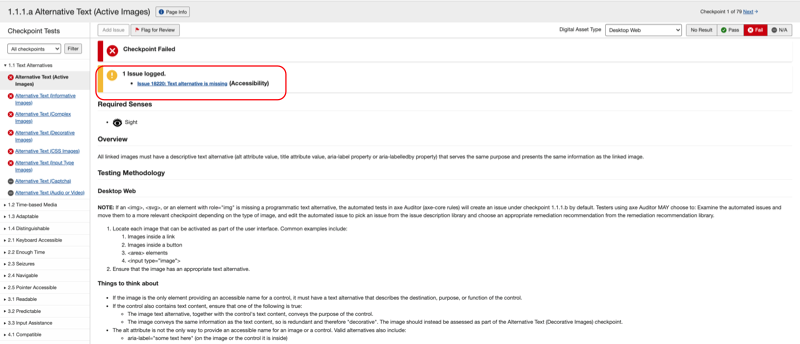
Alternative Methode: Der Bildschirm „Problem anzeigen“ kann auch von einem einzelnen Checkpoint-Testbildschirm aus über den Link „Problem protokolliert“ aufgerufen werden: