
Individuelle Prüfpunkt-Test-Bildschirme
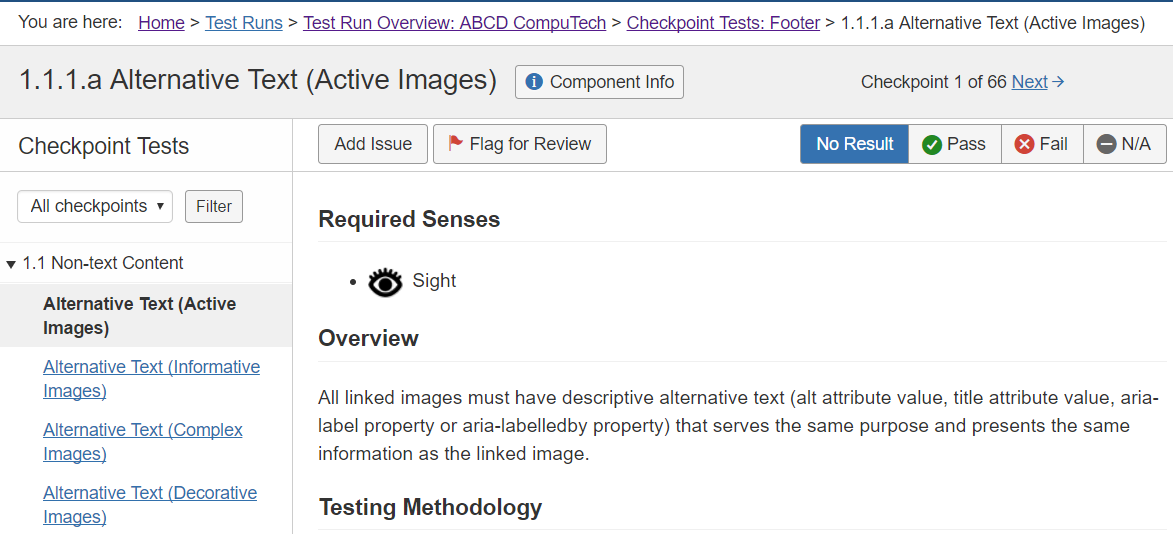
Individuelle Bildschirme für jeden Prüfpunkt-Test werden verwendet, um Sie manuell durch die Tests zu führen, eine Testseite (Seite im Test) nach der anderen. Durch die Befolgung der Expertenmethodik von Deque und des auf diesen Prüfpunkt-Test-Bildschirmen angezeigten Inhalts, wird die Konsistenz und Genauigkeit Ihrer Testergebnisse erhöht. Unabhängig von dem zugreifbaren Prüfpunkt-Bildschirm, bietet jeder praktische Werkzeuge auf der linken und oberen Seite des Inhaltsbereichs.
Auf dieser Seite:
- Überblick
- Anzeigen von Seiteninformationen
- Navigieren zwischen Prüfpunkt-Test-Bildschirmen
- Erfassen von Problemen, Markierungen & Ergebnissen - Horizontale Symbolleiste (Probleme, Markierungen & Ergebnis-Buttons)
Überblick
Was Sie tun können: Die statische linke Seitenleiste und die obere Symbolleiste ermöglichen es Ihnen:
- Durch jeden Prüfpunkt-Test navigieren
- Prüfpunktspezifische Probleme für die Testseite hinzufügen
- Elemente für eine weitere Überprüfung markieren
- Ein prüfpunktspezifisches Ergebnis für die Testseite zuweisen
Was sind Deque-Prüfpunkte? Die umfassenderen „Kategorien“ along the left sidebar menu that individual checkpoints are organized under in axe Auditor are based on the Success Criteria (SC) of the official Web Content Accessibility Guidelines (WCAG), which are part of a series of guidelines published by the Web Accessibility Initiative (WAI) of the World Wide Web Consortium (W3C), the main international standards organization for the World Wide Web. The Deque Checkpoints are a proven method for accessibility requirements testing that provide a more explicit categorization to help reviewers produce consistent and accurate test results during accessibility assessments.
Der dynamische Inhaltsbereich jedes Prüfpunkts-Bildschirms bietet Ihnen die folgenden Informationsabschnitte:
- Testmethodik
- Verwandte Techniken
- Beispiele
- Best Practices
- Betroffene Behinderungen
Anzeigen von Seiteninformationen
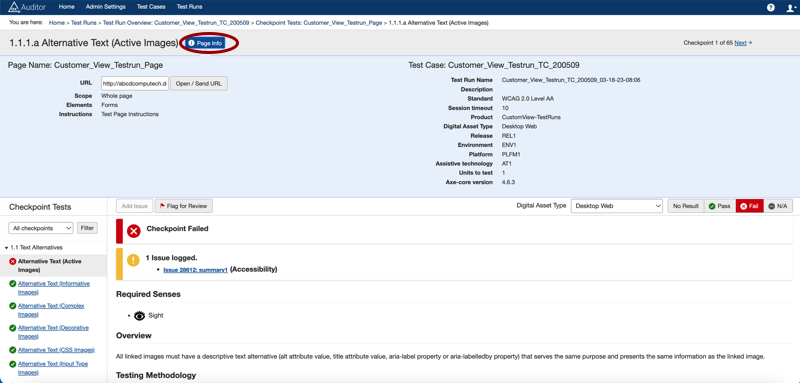
Wenn Sie eine Prüfpunktsseite verwenden, können Sie sich schnell einmal an die Details zur Testseite erinnern. Zur schnellen Referenzzwecken kann dies mit der Schaltfläche „Seiteninfo“ erfolgen, die einen erweiterten Abschnitt unter der Schaltfläche mit wichtigen Informationen über die Testseite anzeigt. Sie können dann erneut auf die Schaltfläche klicken, um den Abschnitt zu minimieren und Platz auf dem Bildschirm zu sparen.
Um Informationen über die Testseite anzuzeigen:
- Rechts neben dem Prüfpunkts-Bildschirmüberschriftentext klicken Sie auf die Seiteninfo Schaltfläche.
Navigieren zwischen Prüfpunkt-Test-Bildschirmen
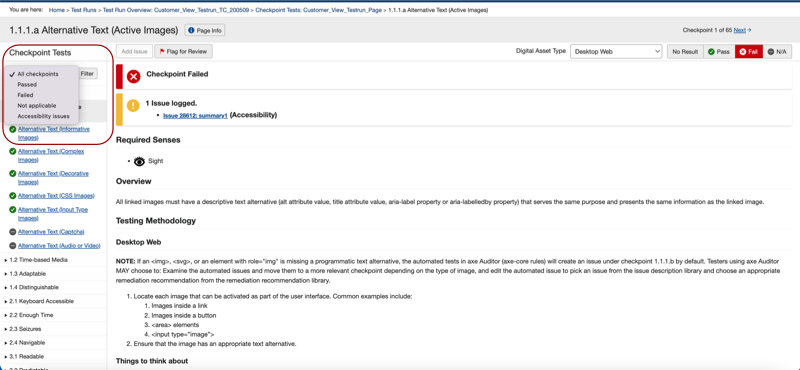
Individuelle Prüfpunkt-Bildschirme sind über entweder die oberen, rechten
Links „vorheriger“ und „nächster“ navigierbar oder über das linke
Seitenleistenmenü, die kategorisiert und filterbar sind.
-
Vorherige und nächste Links (oben, rechts auf dem Bildschirm): Immer an der gleichen Position auf jedem Prüfpunkts-Bildschirm, die Anzahl der gesamten Prüfpunkte, wobei jeder Prüfpunkttest der Reihe nach aufgerufen wird.
-
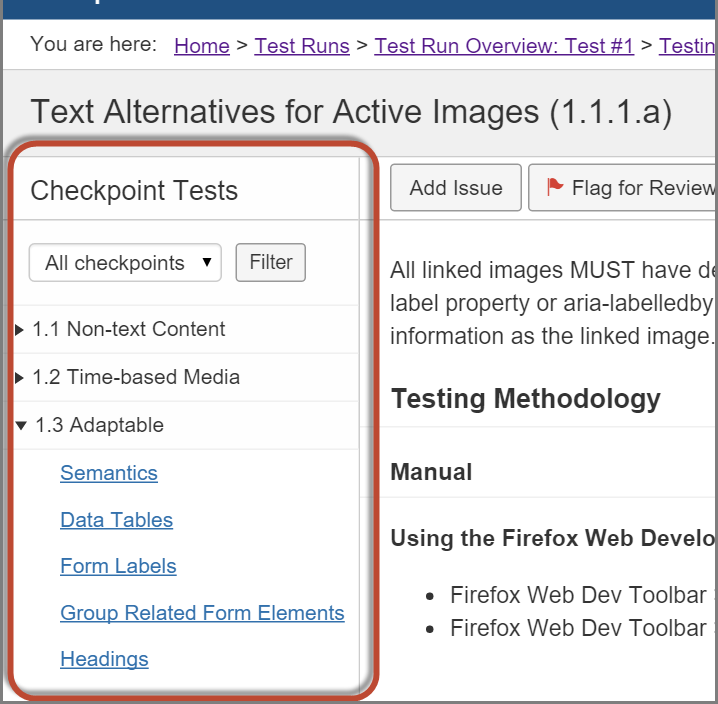
Kategorien-Links für Erfolgskriterien (linkes Seitenleistenmenü): Erweiterbare (Pfeil nach unten) und zusammenklappbare (Pfeil nach rechts) Kategoriemenüs werden immer an der linken Seite einer Prüfpunkts-Testseite angezeigt. Verlinkte Untermenüpunkte zeigen individuelle Prüfpunkt-Bildschirme an und erlauben es Ihnen, im Gegensatz zu den vorherigen und nächsten Links oben, rechts auf dem Bildschirm, vor- oder zurückzuspringen. Zusätzlich können diese mit den Werkzeugen oben im Menü gefiltert werden.
Erfassen von Problemen, Markierungen & Ergebnissen - Horizontale Symbolleiste (Problem-, Markierungs- & Ergebnisbuttons)
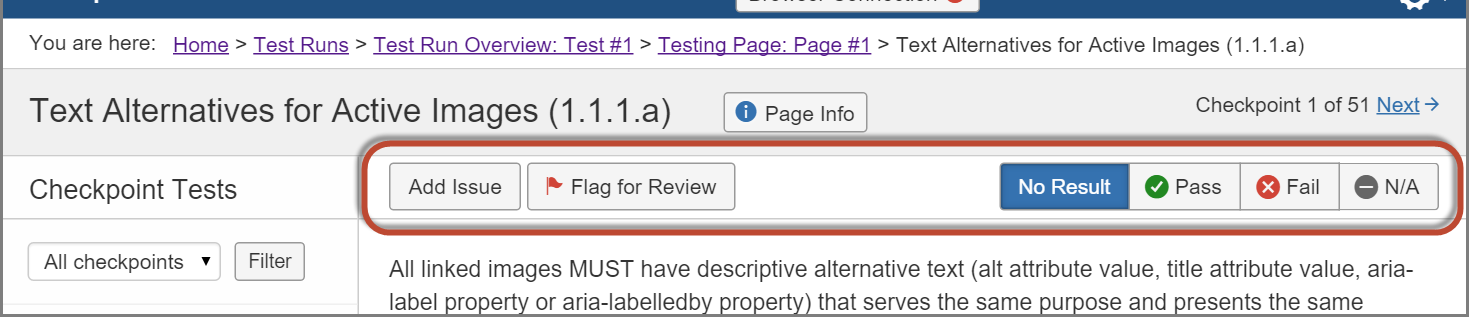
Unmittelbar unter der Bildschirmtitelüberschrift befindet sich eine horizontale Schaltflächenleiste, die Sie verwenden können, um die folgenden Aktionen in Bezug auf diesen Prüfpunkt für die Testseite durchzuführen:
- Problem hinzufügen: Weitere Informationen finden Sie unter Hinzufügen eines Problems (prüfpunktspezifisch).
- Für Überprüfung markieren:
- Ein Ergebnis zuordnen (Kein Ergebnis, Bestanden, Nicht bestanden, N/A): Für weitere Informationen siehe Bestehen und Durchfallen (Zuweisen von Checkpoint- Ergebnissen).