
Authenticator
Not for use with personal data
Der Authenticator-Bildschirm im Keycloak Account Management-Subsystem von axe Auditor kann verwendet werden, um ein Einmalkennwort (OTP) für die Erfüllung der Anforderungen der Zwei-Faktor-Authentifizierung (2FA) in Ihrem Unternehmen zu generieren.
Ihr Systemadministrator kann das System so konfigurieren, dass ein OTP konfigurieren -Aktion von jedem Benutzer erforderlich ist. Ist dies in Ihrem Unternehmen der Fall, werden Sie nach der Anmeldung in der axe Auditor-Anwendung aufgefordert, einen mobilen Passwortgenerator einzurichten. Für weitere Informationen siehe das Thema Systemverwaltung später in diesem Handbuch.
Überblick
Der Authenticator-Bildschirm ist über die Authenticator-Option im linken Menü zugänglich.
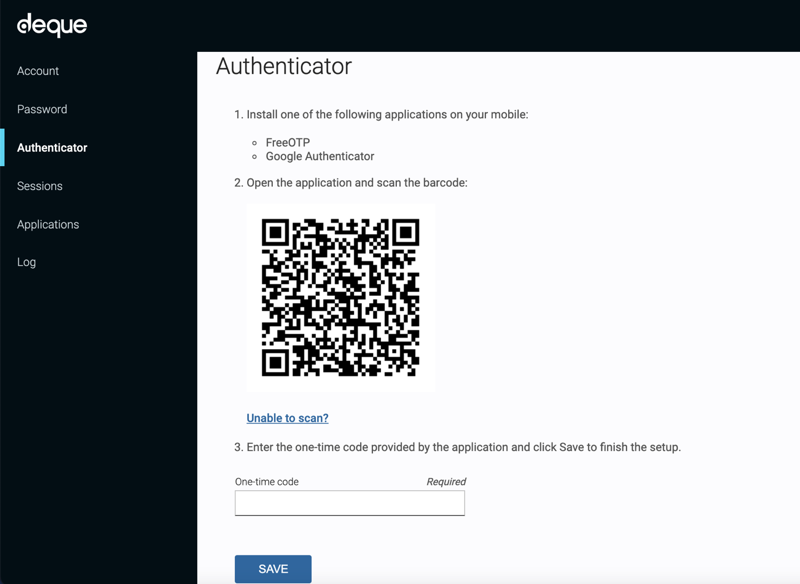
- Sie können entweder FreeOTP oder den Google Authenticator auf Ihrem Mobilgerät installieren.
- Wenn die Authenticator-Seite den Schlüsselcode und den Barcode anzeigt (zum Beispiel in einem Webbrowser auf Ihrem Laptop), können Sie dann die mobile App auf Ihrem Telefon verwenden, um den Barcode zu scannen und/oder den Schlüssel in die mobile App einzugeben, um fortzufahren.
- Die mobile Authenticator-App zeigt dann einen Einmalkode an, den Sie in das entsprechende Textfeld auf dem axe Auditor Authenticator-Bildschirm eingeben sollen.
- Die Schaltfläche „Speichern“ speichert Ihre Eingabe des Einmalkodes, um die Zwei-Faktor-Authentifizierung zu aktivieren.