
Komponenten- und Seitentabellen
Not for use with personal data
Die Registerkarten "Komponenten" und "Seiten" zeigen "Panels" an, die wiederum "Sektionen" mit zusammengefassten statistischen Informationen über jede zur Testausführung hinzugefügte Komponente oder Seite anzeigen. Darüber hinaus enthalten sie Tasten und Links, die entweder zusätzliche Informationen anzeigen oder weitere Aktionen ermöglichen.
Hinweis: Der unten stehende Screenshot verwendet ein Komponenten-Panel mit einer Komponentensektion zu Demonstrationszwecken, aber die gleichen Informationen gelten auch für das Seiten-Panel.
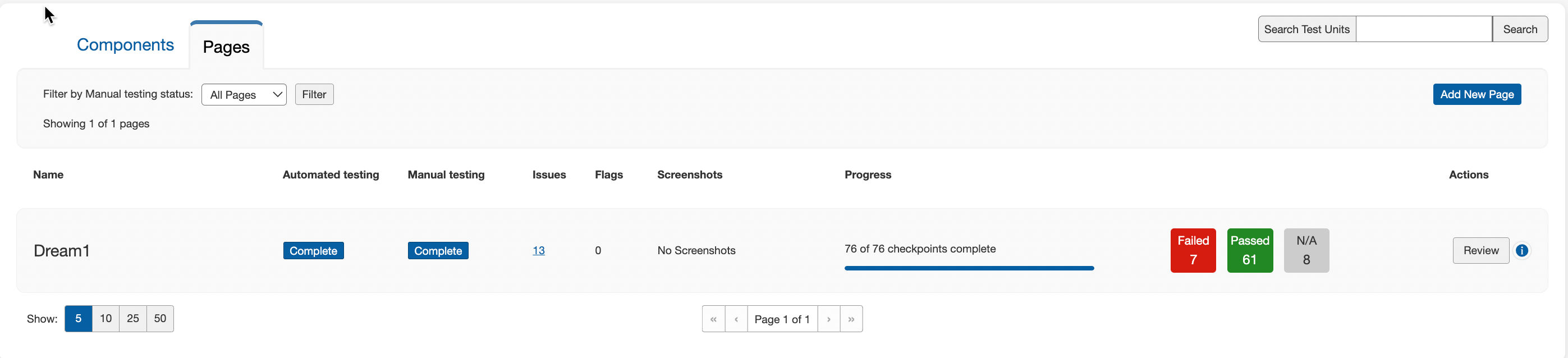
Jede Sektion des Komponenten- oder Seitenpanels besteht aus den folgenden 9 Hauptelementen , die den nummerierten Elementen im obigen Screenshot entsprechen:
- Filtern nach Status: Verfeinern Sie die Sektionen der Komponenten, die zu diesem Testlauf hinzugefügt wurden, nach ihrem manuellen Teststatus. Für weitere Informationen siehe Filtern nach Status.
- Button „Neu hinzufügen“: Fügen Sie eine neue Komponente zu diesem Testlauf hinzu (und optional auch zu ihrem zugehörigen Testfall). Für weitere Informationen siehe Hinzufügen einer neuen Komponente oder Seite.
- Informations-Button: Zusätzliche Komponentendetails in einem Popup-Fenster anzeigen, wie z. B. die URL, Elemente, Selektor und Anweisungen; und optional die URL an den angeschlossenen Testbrowser senden.
- Fortschrittsanzeige für Checkpoint-Abschluss: Die Fortschrittsleiste anzeigen und den Mauszeiger darüber bewegen, um ein Popup mit dem prozentualen Wert der Gesamtanzahl der Checkpoint-Tests anzuzeigen, die für diese Komponente mit einem Ergebnis markiert wurden.
- Aktionsbutton: Je nach Status erscheint der entsprechende Befehl auf dem Label (Nicht gestartet > Testen starten, In Bearbeitung > Fortsetzen, Abgeschlossen > Überprüfen).
- Automatischer & manueller Status: Der Status für jeden Testtyp wird in einer separaten Zeile angezeigt.
- Anzahl Pass/Fail/NA: Die Gesamtanzahl der Checkpoints, die mit jedem markiert wurden, wird für diese Komponente angezeigt. Für verwandte Informationen siehe und Zuweisen von Checkpoint-Ergebnissen.
- Links „Probleme & Markierungen“: Die Gesamtanzahl der erfassten Probleme und markierten Elemente wird angezeigt, und jedes ist unterstrichen, um Sie zu den jeweiligen Bildschirmen „Probleme für...“ und „Markierungen für...“ zu führen, um alle Details anzusehen.
- Screenshots: Die Gesamtanzahl der Screenshots, die die Seite oder Komponente enthält.