Importieren von automatisierten, IGT- und manuellen Problemen
Axe Auditor-Nutzer können Probleme manuell importieren (exportiert als JSON-Datei über die Axe DevTools Pro-Erweiterung) und durch automatisierte Integration auf Testeinheitsebene, sodass sie automatisierte, IGT- und manuelle Probleme in einem Vorgang importieren können.
Hinweis 1 - Automatisches Importieren des Screenshots mit dem manuellen Problem: Wenn Sie ein manuelles Problem importieren, wird der zugehörige Screenshot automatisch über den ScreenshotURL-Tag in der JSON-Datei importiert.
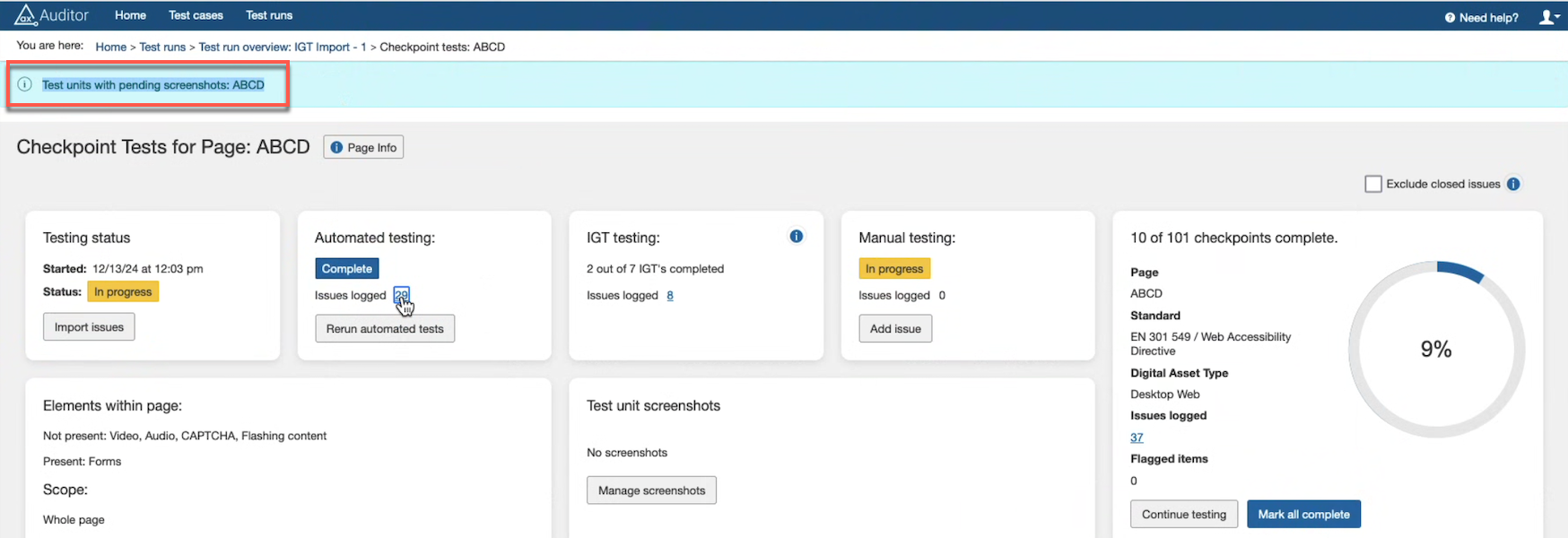
Hinweis 2 - Vergleich nur von Hauptversionen während des Imports: Axe Auditor erlaubt den Import von Problemen, die von der Axe DevTools Pro-Erweiterung generiert wurden, solange sie die gleiche Hauptversion von axe-core verwenden. Das bedeutet, dass Axe Auditor nur den Import einer durch die Erweiterung generierten Datei verhindert, wenn sich die Hauptversionsnummer (die erste Ziffer in der Versionsnummer) zwischen dem Testlauf und der Erweiterung unterscheidet. Falls die Nebenversionsnummern unterschiedlich sind, gibt Axe Auditor nur eine Warnung an den Benutzer aus, dass die importierte axe-core-Version nicht mit der Axe Auditor-Version übereinstimmt und dass es zu Abweichungen in den Testdaten kommen kann. Diese Abweichungen beziehen sich hauptsächlich auf potenzielle Unterschiede bei Deque-Checkpoints, die den Problemen in Axe Auditor zugeordnet sind.
Hinweis 3 - Importieren von Problemen aus Axe DevTools Mobile für Native Mobile Android und Native Mobile iOS - Beim Import von Problemen aus Axe DevTools Mobile für native mobile basierte digitale Assettypen importiert Axe Auditor keine experimentellen und „Needs Review“-Probleme. Zusätzlich ignoriert Axe Auditor Probleme mit dem AAA-Regelwerk, da AAA-Regeln nicht unterstützt werden.
Hinweis 4 - Verwenden der Option Gespeicherte Tests und Probleme: Verwenden Sie die Option 'Gespeicherte Tests und Probleme' beim Exportieren von Problemen aus der Axe DevTools-Erweiterung.
Hinweis 5 - Importieren von JSON-Dateien mit null Problemen: Wenn Sie JSON-Dateien mit der DevTools Pro-Erweiterung importieren, die null Probleme enthalten, zeigt Axe Auditor die Checkpoints an, die als Teil von IGTs getestet wurden, bei denen keine Probleme gemeldet wurden. Dies ermöglicht Ihnen eine vollständigere Liste der getesteten Checkpoints im Rahmen der Tests mit Axe DevTools Pro und Axe Auditor, sodass Sie sich nur auf die Checkpoints konzentrieren können, die noch getestet werden müssen.
Hinweis 6 - Mehrfache Läufe von IGT in Axe DevTools-Importen: Wenn Sie die Funktion für mehrere Läufe in der Axe DevTools-Erweiterung (Pro-Funktion) verwenden und den Export in einen Axe Auditor-Testlauf importieren, kann dies in Axe Auditor importiert werden, wobei die importierten Probleme die Summe aller Probleme über mehrere Läufe (nach manuellem Entfernen der Duplikate) sind.
Verwendung der Schaltfläche „Probleme importieren“
Die drei verschiedenen Arten von Problemen, die eine Testeinheit beinhalten kann, sind:
- Automatisierte Probleme - aus Auditor oder aus einer vom Benutzer hochgeladenen JSON-Datei.
- IGT-Probleme - Alle Probleme, die die Axe DevTools Pro-Erweiterung während der Durchführung von IGT-Tests in einer vom Benutzer hochgeladenen JSON-Datei findet, werden als IGT-Probleme markiert.
- Manuelle Probleme - aus Auditor oder aus einer vom Benutzer hochgeladenen JSON-Datei.
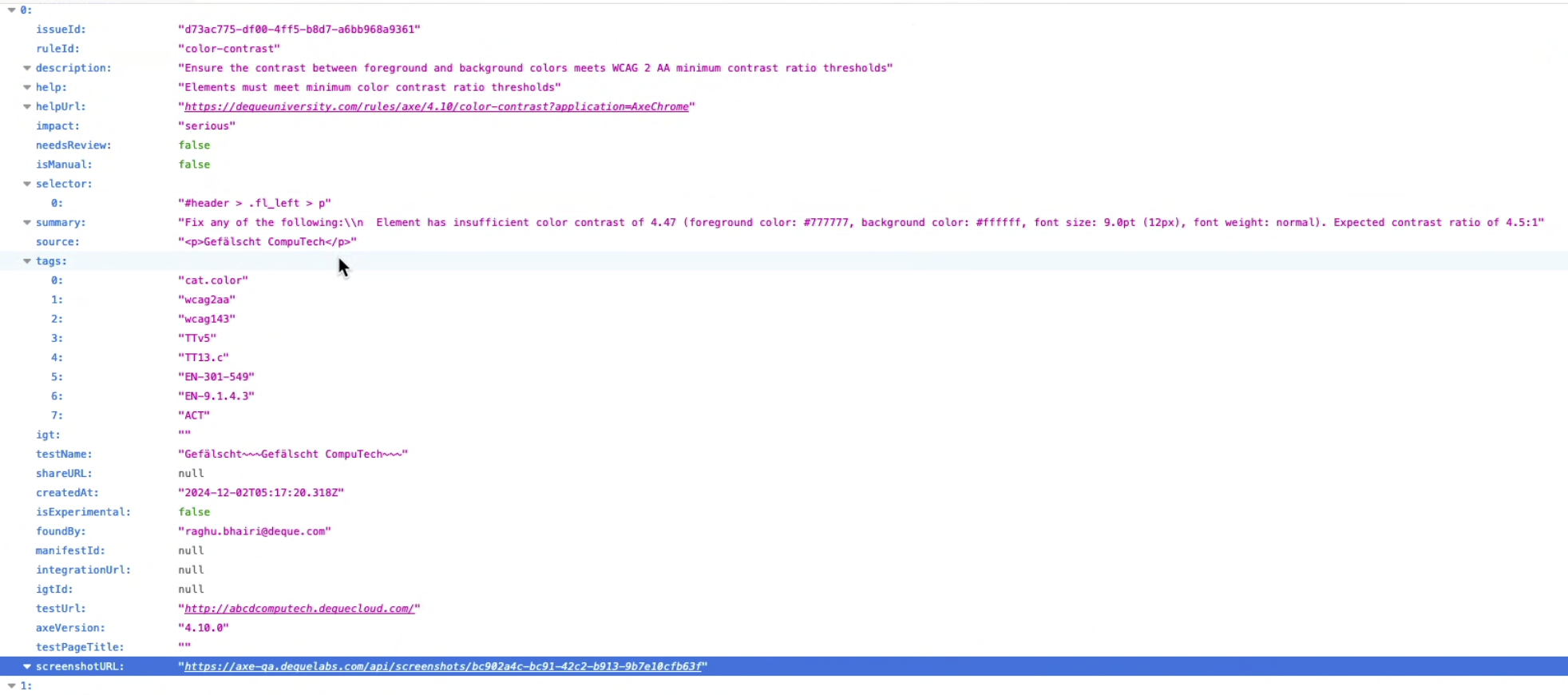
Auf der Seite Testeinheitenübersicht verwenden Sie den Abschnitt namens Teststatus, um automatisierte, IGT- und manuelle Probleme zu importieren. Dieser Abschnitt enthält:
- Das Datum und die Uhrzeit, wann der Import der Probleme gestartet wurde,
- Den Status der Tests, der den Status des Imports und das Datum und die Uhrzeit seiner Fertigstellung anzeigt, und
- Eine Schaltfläche „Probleme importieren“, mit der der Benutzer eine JSON-Datei in einem von Deque Systems vordefinierten Format hochladen kann.
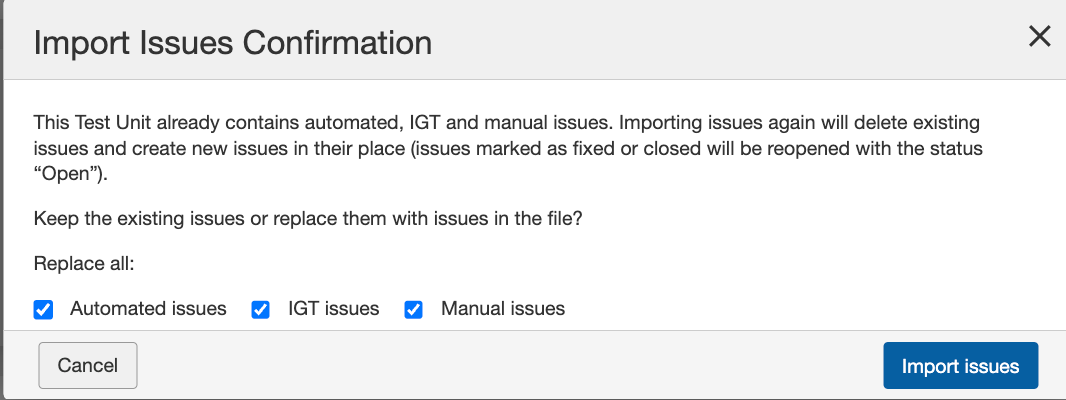
Wenn Sie auf die Schaltfläche „Probleme importieren“ klicken, wird das Bestätigungsdialogfeld „Probleme importieren“ geöffnet, in dem Sie alle drei Arten von Problemen mit einer JSON-Datei importieren können. Um die JSON-Datei zu generieren, verwenden Sie die JSON-Option in der Axe DevTools-Erweiterung (Export → Gespeicherter Test und Probleme → JSON-Option).
Wenn Sie ein Problem importieren, wird der zugehörige Screenshot automatisch über den ScreenshotURL-Tag in der JSON-Datei importiert. Wenn der ScreenshotURL-Tag leer ist, wird kein Screenshot zum Problem hinzugefügt.
Hinweis 1: Während des erneuten Imports von Problemen können Sie wählen, ob die bereits vorhandenen beibehalten oder durch die Probleme in der Datei ersetzt werden sollen, falls die Testeinheit diese Probleme bereits enthält. Axe Auditor löscht und ersetzt nur manuelle Probleme, die mit einer JSON-Datei importiert wurden. Manuell vom Benutzer hinzugefügte manuelle Probleme bleiben unverändert und werden nicht gelöscht oder neu importiert.
Hinweis 2: Wenn der digitale Assettyp nicht Desktop-Web oder Mobile-Web oder alle WCAG- und Trusted-Tester-Standards ist, können Sie keine automatisierten Tests durchführen oder IGT- und manuelle Probleme importieren. Die Schaltflächen auf der Testlauf-Übersichtsseite zeigen „Nicht anwendbar“ anstelle von „Automatisierte Tests ausführen“ und „Probleme importieren“ für Asset-Typen an, die nicht Desktop-Web oder Mobile-Web sind.
Hinweis 3: Axe Auditor berücksichtigt nur Verstöße, sodass keine Probleme mit „Needs Review“ oder „Best Practices“ importiert werden, wenn solche im Import enthalten sind.
Verwendung der automatisierten Integration in Axe Auditor
Übersicht
Zusätzlich zu manuellen Importen unterstützt Axe Auditor den Import von Problemen durch automatisierte Integration.
Axe Auditor ist integriert mit Axe DevTools Pro-Erweiterung über APIs, sodass Benutzer Probleme nahtlos mit einem Klick an Auditor senden können, vorausgesetzt, sie haben das Axe Auditor-Integration abonniert in Axe Konto.
Wie man Daten von der Axe DevTools Pro-Erweiterung an Auditor sendet
Voraussetzungen
Bevor Daten gesendet werden, stellen Sie sicher, dass die folgenden Schritte in Auditor abgeschlossen sind:
- Auditor-Integration muss in der DevTools Pro-Erweiterung verfügbar sein, und der Benutzer muss das Auditor-Integration -Abonnement abgeschlossen haben.
- Der Benutzer sollte ein lizensierter Benutzer von Auditor sein.
- Erstellen Sie einen Testfall und einen entsprechenden Testlauf.
- Verschieben Sie die Testeinheit in den Status „In Bearbeitung“ . (Wenn die Testeinheit den Status „Nicht gestartet“ hat, können keine Daten importiert werden.)
Schritte zum Importieren von Problemen
-
Durchführen von Tests in Axe DevTools Pro-Erweiterung
- Öffnen Sie die URL, die Sie testen möchten.
- Starten Sie die Axe DevTools Pro-Erweiterung und führen Sie Ihre Tests durch.
-
Erhalten Sie den freigegebenen Testlink
- Sobald die Tests abgeschlossen sind, erhalten Sie den freigegebenen Testlink und öffnen ihn in einem neuen Tab.
-
Senden Sie Probleme an Auditor
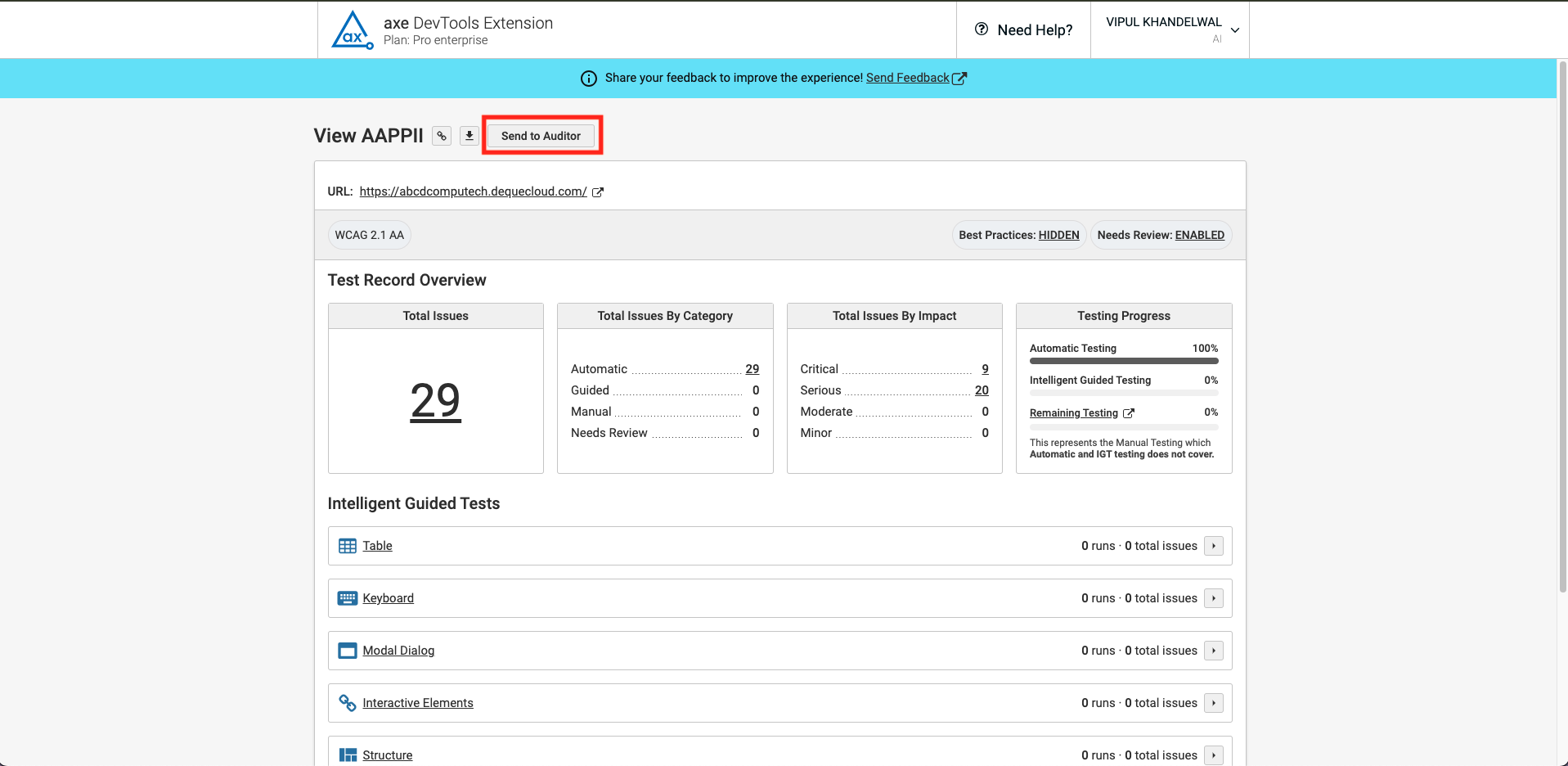
- Klicken Sie auf den Knopf „An Auditor senden“ .
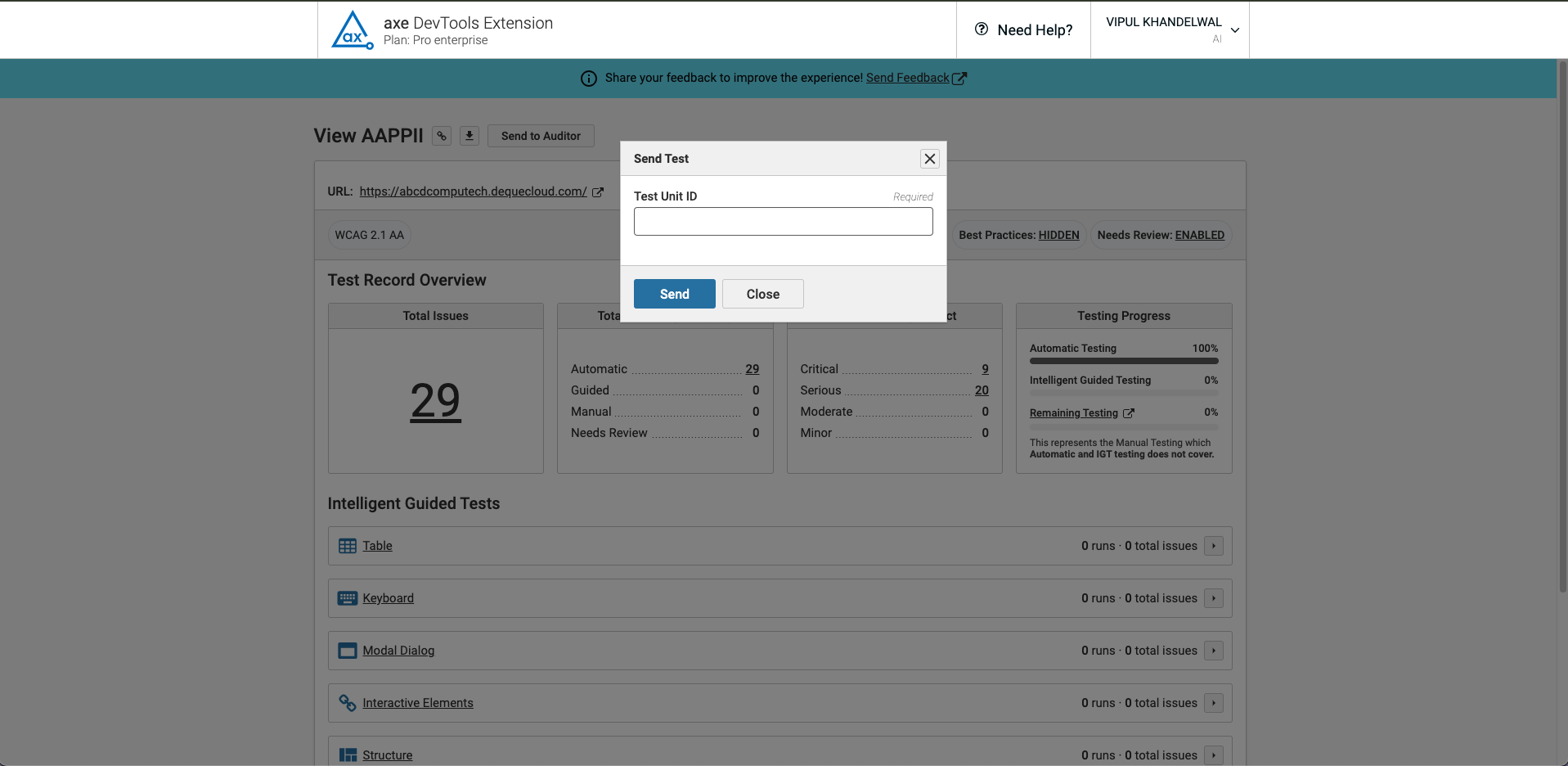
- Geben Sie die Testeinheit-IDein, die aus der Auditor-Testeinheit kopiert werden kann (verfügbar auf den Seiten Testlauf-Übersicht und Testeinheit ).
-
Bestätigung und Datenverarbeitung
- Einmal eingereicht, wird DevTools die Daten an Auditor senden und eine Bestätigungsnachricht anzeigen.
- Wenn die Auditor-Testeinheit bereits Probleme enthält, wird eine Eingabeaufforderung fragen, ob bestehende Daten überschrieben werden sollen.
- Wenn Überschreiben ausgewählt wird, werden alle vorherigen Probleme in Auditor durch die neu importierten ersetzt.
Unterstützte Problemtypen
Benutzer können nun folgende Problemtypen direkt über die Integration an Auditor senden:
- Automatisierte Probleme
- IGT (Intelligent Guided Testing) Probleme
- **Manuelle Probleme**
Alle **Validierungen**—inklusive **URL-Überprüfungen, Standards der Testmethodologie und Kompatibilität der axe-core-Version**—werden auf importierte Daten angewendet, um Genauigkeit und Konsistenz sicherzustellen.
Fehlermeldungen
| **Fehlercode** | **Beschreibung** |
|---|---|
| **409 - Konflikt** | Erscheint, wenn die Testeinheit bereits Probleme enthält. Nutzer müssen auf „Daten überschreiben“ klicken, um die Probleme zu senden. |
| **500 - Interner Serverfehler** | Erscheint, wenn die **URL, der Teststandard oder die axe-core-Version** nicht mit der Auditor-Testeinheit übereinstimmt. |
Diese Integration optimiert den Workflow der Barrierefreiheitstests, indem ein **nahtloser, genauer und effizienter** Problemtransfer zwischen **Axe DevTools Pro Extension** und **Auditor**.