
Agregar una Captura de Pantalla a un Incidente
Agregar una captura de pantalla a un incidente utiliza un proceso simple de "navegar para / subir" que debería ser familiar para usted. Puede subir un máximo de 15 capturas de pantalla por incidente.
Para agregar una captura de pantalla:
Puede agregar capturas de pantalla usando la función Auto Detect, la función de arrastrar/soltar o copiar/pegar, o la función de subir capturas desde su sistema al incidente para un punto de verificación.
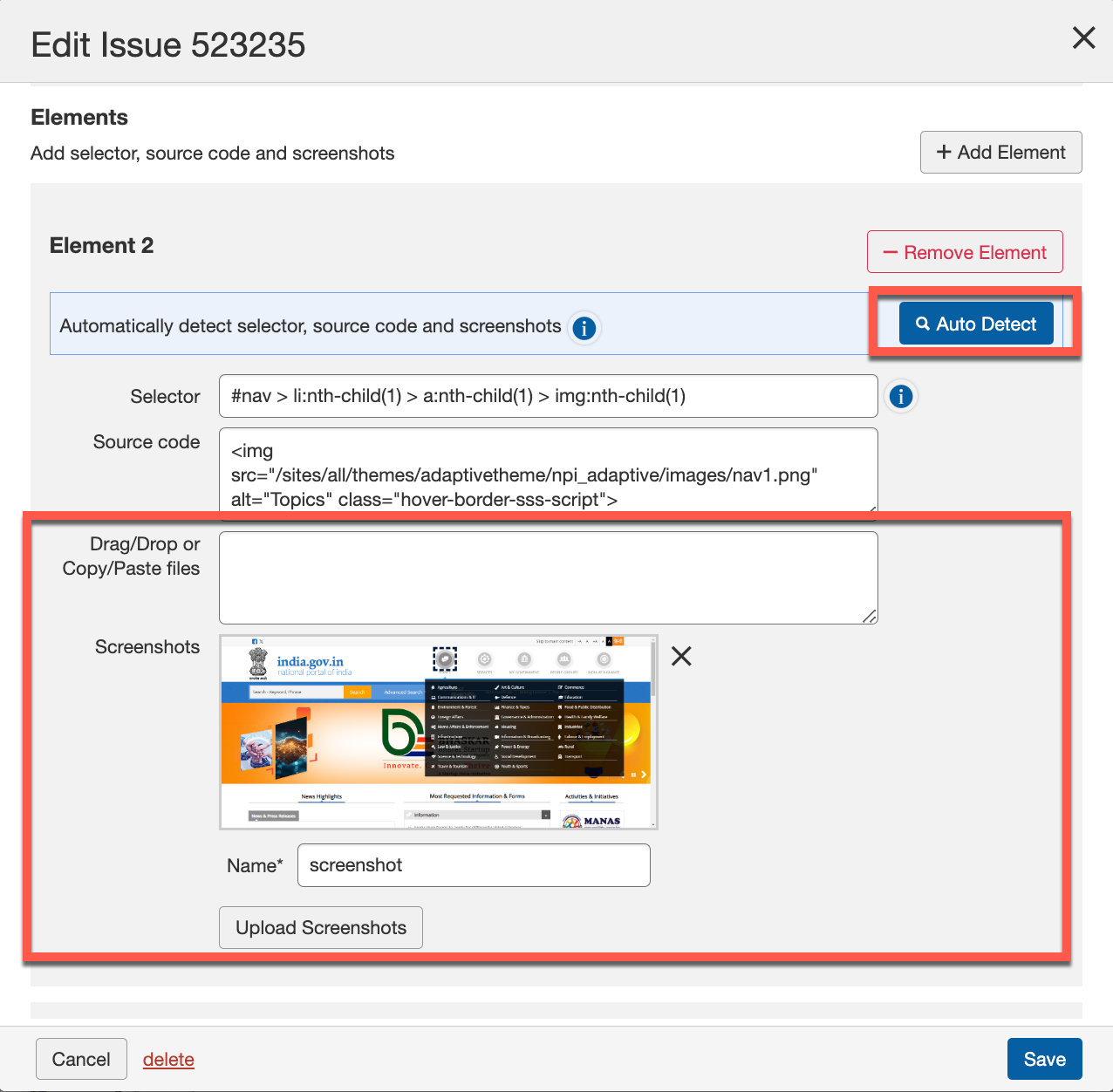
El botón Auto Detect se utiliza para detectar y agregar automáticamente la captura de pantalla de un elemento. Cuando pulsa el botón Auto Detect , la URL se abre en una nueva pestaña en el mismo navegador. En la nueva pestaña, seleccione el elemento que desea agregar para ser incluido automáticamente como un elemento.
Para agregar múltiples capturas de pantalla manualmente, tiene los siguientes dos métodos:
-
Arrastrar/Soltar o Copiar/Pegar archivos: Puede copiar y pegar las capturas de pantalla desde la memoria del portapapeles, o arrastrar y soltar las capturas de pantalla desde su sistema al incidente aquí.
-
Subir Capturas de Pantalla: A la derecha del campo Captura de Pantalla en el cuadro de diálogo Editar Incidente, haga clic en el botón Subir Capturas de Pantalla .
-
Aparece el cuadro de diálogo Abrir con herramientas de gestión de archivos para encontrar y seleccionar la imagen de captura de pantalla para subir desde una unidad local o de red.
-
Ubique y seleccione el archivo de imagen deseado desde su computadora (por ejemplo, usando Chrome, busque, luego resalte para llenar el campo Nombre del archivo, luego active el botón Abrir ).
Se muestra una miniatura de la imagen debajo del campo Captura de Pantalla (con una X en la esquina superior derecha para eliminar), y el campo Nombre se completa automáticamente con el nombre del archivo de imagen.
-
Haga clic en el botón Guardar .
La ventana emergente Añadir/Editar Incidente se cierra, y regresa a la pantalla de Incidentes para
. La captura de pantalla permanece como parte del registro del incidente (y será visible al editar el mismo incidente nuevamente). -