Visualización de un problema individual
Desde la pantalla de Issues For... que sirve como un resumen de problemas mostrando solo un subconjunto de campos de información sobre los problemas, activa un enlace individual para acceder y ver toda la información sobre un problema (incluida toda la información que fue seleccionada, ingresada y cargada para el problema cuando se registró) en la pantalla de Visualización del Problema. Puedes ver más detalles y editar un problema, y también aprovechar el hecho de que cada uno tiene su propio URL único. Esto permite la conveniencia de compartir un enlace a un problema con colegas.
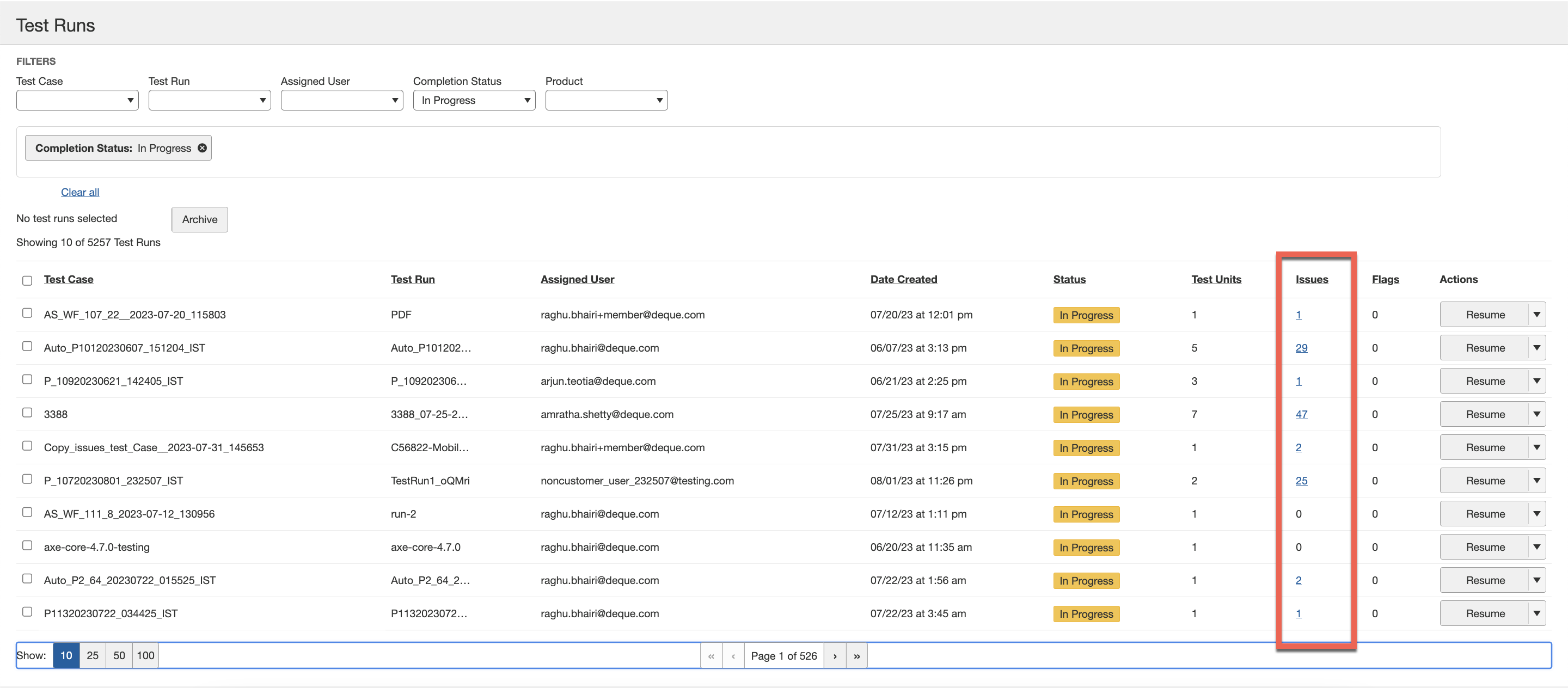
Desde la pantalla de Issues For..., puedes ver los detalles asociados con un problema registrado individual haciendo clic en el enlace de la columna ID.
Para ver un problema:
-
En la pantalla de Issues For..., en la columna ID, activa el enlace del problema para la fila del problema deseado.
La pantalla Ver Problema <#> para el Caso de Prueba:
aparece, mostrando todos los detalles asociados con el problema registrado individual, junto con prácticos botones que te permiten Editar Problema, Enviar URL y Resaltar. 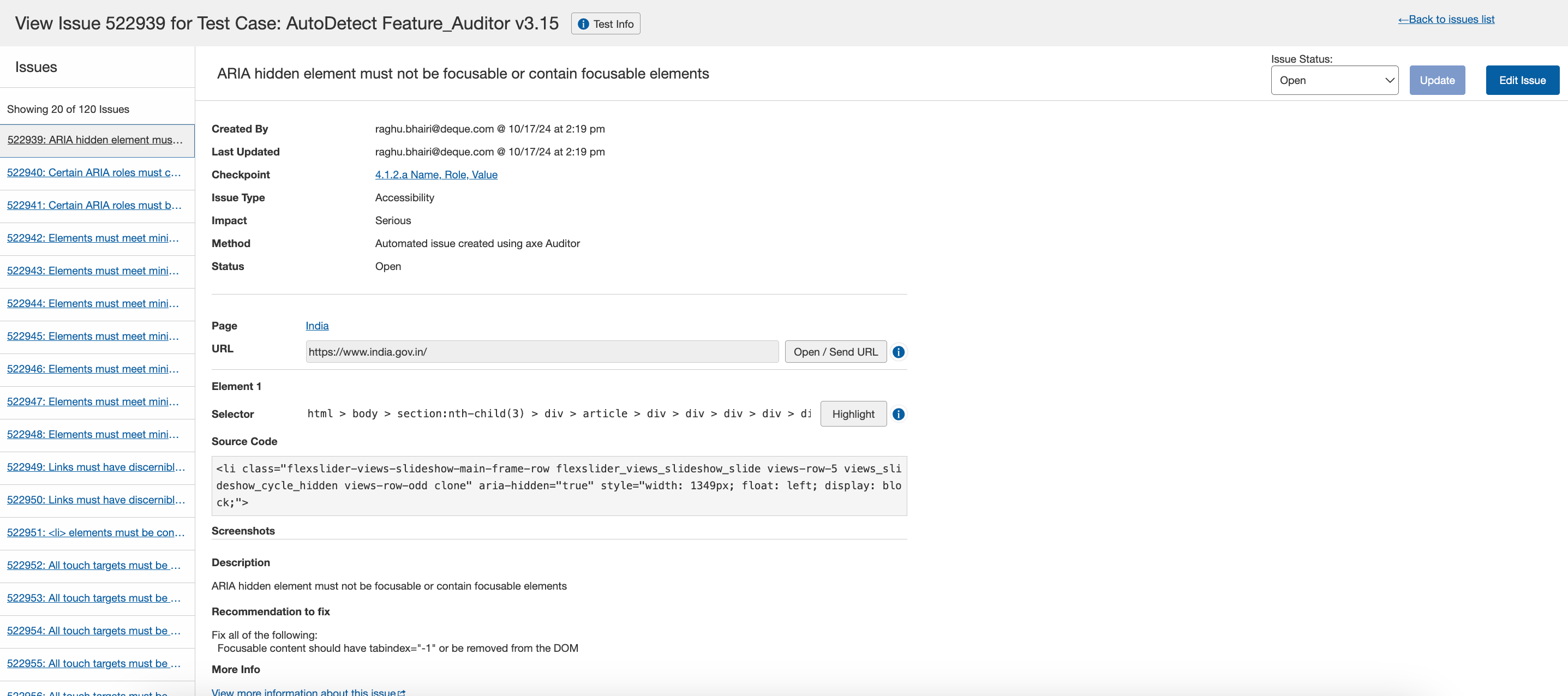
Visión general de la pantalla de Visualización del Problema
Ver problemas individuales en axe Auditor proporciona toda la información disponible registrada para un problema en una sola pantalla, junto con un botón para editar esa información si así lo deseas. Una característica conveniente de compartir es que cada pantalla de Visualización del Problema tiene un URL único que se puede enviar como enlace a un colega con el que estás colaborando.
La pantalla Ver Problema <#> para <Nombre del Caso de Prueba> comprende las siguientes regiones en la pantalla:
- Área de encabezado: Ver el número de identificación del problema asignado por el sistema, el caso de prueba asociado y navegar de regreso a la pantalla de lista de problemas 'Issues for...'.
- Barra lateral izquierda: Ver los filtros actualmente activados asociados con el problema, ver el número total de problemas asociados con esos filtros, y hacer clic en un enlace para acceder a cada problema asociado con los filtros activos.
- Área del cuerpo: Ver todos los campos de información ingresados y/o seleccionados cuando se registró el problema, navegar a la pantalla de prueba asociada con el Checkpoint, y enviar el URL de la página al navegador de pruebas. Los campos incluyen Creado por, Checkpoint, Tipo de Problema, Impacto, Ejecución de Prueba Iniciada, Ejecución de Prueba Completada, Página, Selector, Código Fuente, Descripción y Notas.
- Barra lateral derecha: Modificar la información existente del problema haciendo clic en un botón para mostrar el cuadro de diálogo Editar Problema y ver las capturas de pantalla subidas para el problema.
La pantalla Ver Problema <#> para el Caso de Prueba: <Nombre del Caso de Prueba> te permite:
- Ver toda la información del problema: Ver toda la información disponible sobre el problema registrado en una sola pantalla, incluyendo información identificativa (checkpoints, tipo, impacto, fecha/hora), capturas de pantalla subidas, selector, código fuente, descripción, notas de remediación, etc.
- Checkpoint: Activa el enlace del checkpoint para abrir la página de detalles del checkpoint.
- Enviar URL al navegador conectado: Envía el URL de la página en la que ocurre el problema al navegador de pruebas conectado con solo hacer clic en un botón
- Resaltar selector en el navegador conectado: Haz clic en un botón para resaltar instantáneamente el elemento en el que ocurre el problema
- Editar el problema: Haz clic en un botón para abrir la vista de edición de la información del problema con el fin de modificar el contenido existente en campos editables (cambiar selecciones, entradas y capturas de pantalla). Para más información, ver Edición de un Problema.
- Navegar a otros problemas en la ejecución de pruebas: Haz clic en enlaces a otras páginas de Visualización del Problema en el menú de la barra lateral izquierda para páginas adicionales numeradas de Visualización del Problema para la ejecución de pruebas actualmente en acceso.
- Agregar comentario: Opcionalmente, puedes agregar un comentario y activar el Agregar botón. Puedes mencionar a un usuario etiquetándolo en los comentarios. El usuario luego recibe una notificación por correo electrónico. Para mencionar a un usuario (solo usuarios con capacidad para crear problemas pueden ser etiquetados) usando autocompletar, escribe '@' en el editor, luego comienza a escribir su nombre. Elige al usuario que deseas mencionar de la lista de sugerencias.
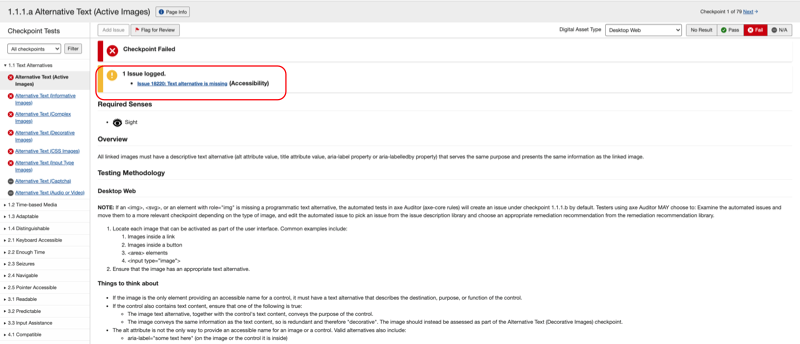
Método alternativo: La pantalla de Visualización del Problema también se puede acceder desde una pantalla de Prueba de Checkpoint individual a través del enlace de mensaje "problema registrado":