
Componentes Comunes

Probar con componentes comunes (una parte de una página que se repite en múltiples páginas, como el encabezado o el pie de página de un sitio) te permite evitar la duplicación de problemas y reducir el esfuerzo de prueba al probar un componente repetido solo una vez.
Axe Auditor te permite añadir componentes comunes a un caso de prueba a través de un proceso sencillo en el que especificas un componente por nombre y con un selector que define el elemento en el que el componente existe.
Además, debes proporcionar una URL de una de las páginas que contiene el componente. Opcionalmente, puedes especificar los tipos de elementos menos comunes que deberían ser objetivo o ignorados, y cualquier instrucción textual relevante referente a cómo acceder al componente para ser probado.
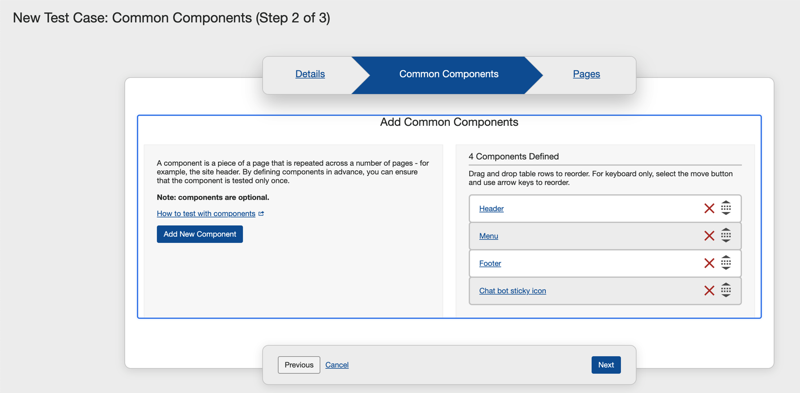
La siguiente tabla enumera cada campo en el cuadro de diálogo Agregar Nuevo Componente en la columna izquierda, con una descripción de uso de cada uno en la columna derecha.
| Campo | Descripción de Uso |
|---|---|
| Nombre del Componente | Requerido. Escribe un nombre que identifique de manera única el componente. |
| URL de Ejemplo | Requerido. Escribe o pega la URL de una página en la que el componente existe. Esto es necesario para pruebas automáticas. |
| Selector | Requerido. Pega un selector de Hojas de Estilo en Cascada (CSS) que define el elemento en el que el componente existe para apuntar a ese elemento en pruebas automáticas. Este puede ser un selector simple como una clase o ID, o una ruta de selector. Si estás usando IDs de CSS, asegúrate de comenzar el ID con un #. Para un nombre de clase CSS, comienza con un punto o punto final(.). Ejemplos: #nombredeid o .nombredeclase. Para más información, consulta Selector CSS. |
| Elementos presentes en la página | Marca todas las que correspondan. La Formularios casilla está seleccionada por defecto. Esto te permite seleccionar o ignorar tipos específicos de elementos y sus reglas y puntos de control de accesibilidad asociados para limitar lo que se está probando. |
| Instrucciones | Escribe cualquier instrucción detallada que sea importante para que el probador entienda/ejecute antes de probar el componente (por ejemplo, información específica requerida para acceder y/o exponer los elementos de la página a ser probados). |
| Agregar otro componente | Marca esta casilla si deseas continuar con este mismo procedimiento para añadir otro componente común después de añadir el actual. Esto te presenta un nuevo formulario de ventana de cuadro de diálogo Agregar Nuevo Componente en blanco inmediatamente después de activar el botón Agregar Nuevo Componente. |
Trabajando con componentes existentes
Si has importado masivamente componentes comunes y páginas usando un método de carga de archivo CSV en la página de Detalles, puedes encontrar componentes comunes existentes en el lado derecho de la página. Para saber cómo editar componentes en una ejecución de prueba existente, lee el tema Editando Componentes. Para eliminar el componente existente, lee el tema Eliminando Componentes Comunes.