
Eliminación de Componentes de un Caso de Prueba
Not for use with personal data
Eliminar un componente de un caso de prueba se realiza activando un botón rojo con una X a la derecha del componente que desea eliminar dentro de la tabla # Componentes Definidos en el panel de Componentes Comunes. Esto se puede hacer con un componente previamente agregado, ya sea al crear un nuevo caso de prueba o al editar un caso de prueba previamente creado. Para obtener más información sobre cómo iniciar este procedimiento desde cualquiera de las dos rutas, consulte Creación de un Nuevo Caso de Prueba, o Edición de un Caso de Prueba.
Para eliminar un componente:
- Active la Common Components pestaña para navegar al panel de Añadir Componentes.
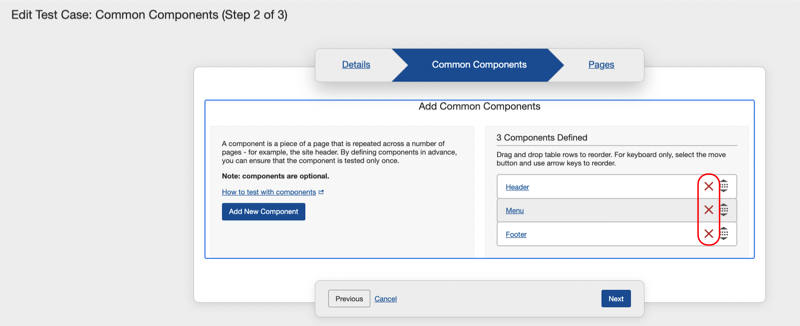
La fila del componente se elimina de la tabla de la sección # Componentes Definidos. El orden de los otros componentes en la lista permanece sin cambios.