
Reordenar Componentes
Después de haber agregado más de un componente en el panel de Componentes Comunes a un nuevo caso de prueba, puedes cambiar el orden en que aparecen en la sección de Componentes Definidos (lo que también dicta la secuencia en que se prueba cada uno).
Para mover un componente:
-
En la tabla de la sección de Componentes Definidos a la derecha, activa el icono de mover a la derecha del componente que deseas mover.
Este es un icono de 'agarrar' con flechas hacia arriba y hacia abajo, que también puedes referirte como un botón de 'mover' o 'reordenar'.
Nota - Con un teclado: Navega con la tecla Tab hasta el enlace del nombre del componente, luego a la derecha al icono de eliminar (x), y luego a su derecha el botón de mover.
-
Arrastra la fila del componente hacia arriba o hacia abajo como desees para moverlo hasta que aparezca en el orden deseado, luego suelta el botón del ratón para dejarlo allí.
Cuando coloques la fila del componente agarrado sobre otra fila, la fila de fondo existente se moverá ligeramente hacia arriba o hacia abajo para mostrarte visualmente dónde se soltará la fila agarrada.
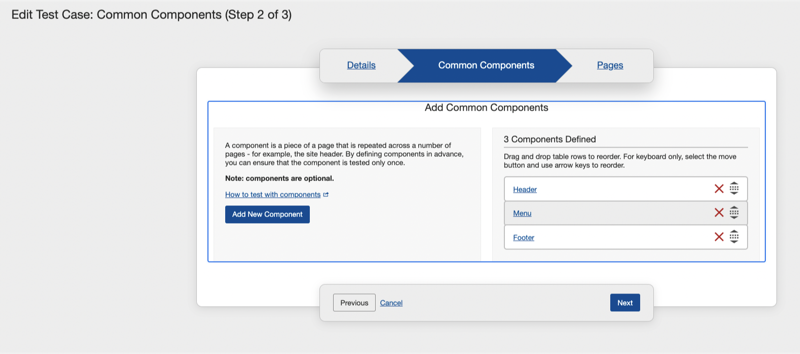
Nota - Con un teclado: Presiona la barra espaciadora, luego presiona la tecla de arriba o abajo una o más veces hasta que el componente aparezca en la posición deseada dentro de la lista de filas de componentes en la tabla, luego presiona nuevamente la barra espaciadora para dejarlo en su lugar.
-
Activa el botón de Siguiente para proceder al panel de Páginas. De lo contrario, puedes continuar agregando componentes o activar en la pestaña de Detalles como desees.