Copiar Incidencias
Puedes copiar incidencias existentes de un ciclo de pruebas a otro, o dentro de los ciclos de pruebas. Inicias la copia de incidencias usando el menú desplegable o haciendo clic derecho sobre la(s) incidencia(s) individual(es).
Para copiar incidencias:
-
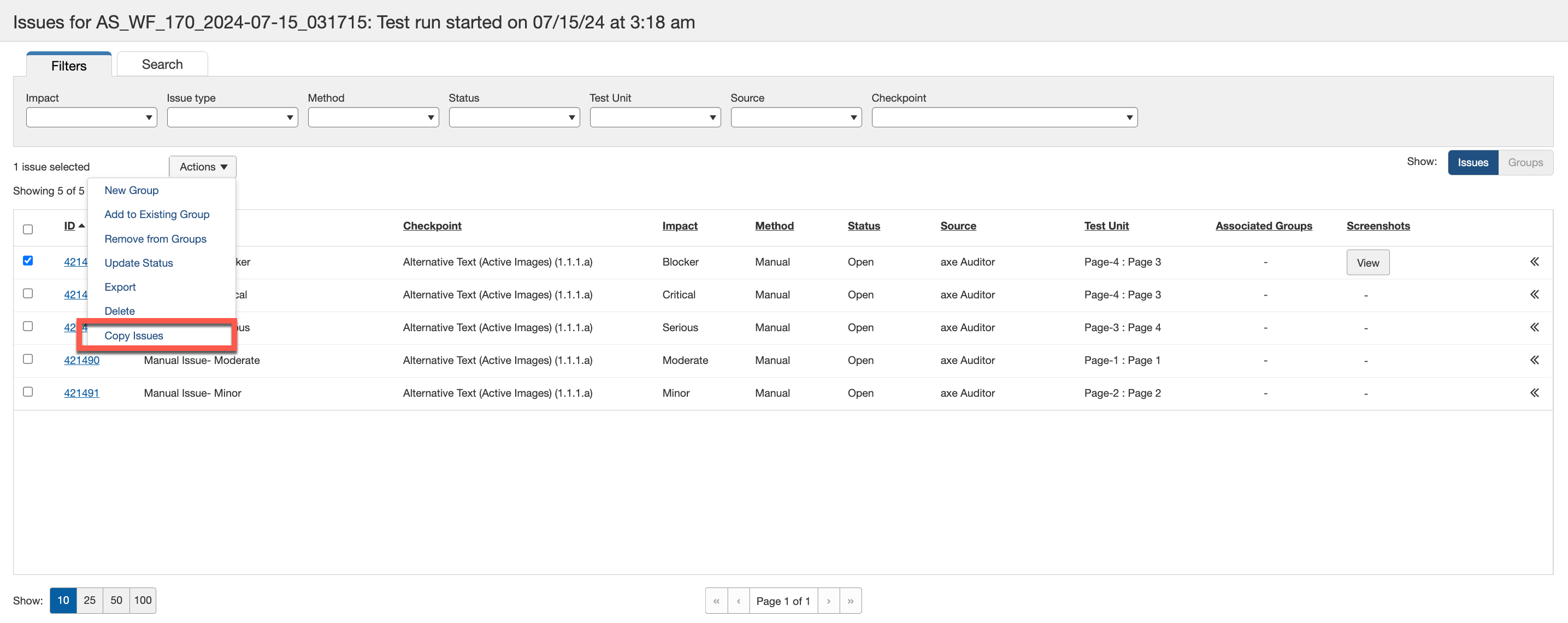
En la pantalla de Ciclos de Prueba, selecciona las incidencias que quieres copiar y activa la opción Copiar Incidencias del menú desplegable en la columna de Acciones. También puedes hacer clic derecho sobre la(s) incidencia(s) individual(es) y seleccionar la opción Copiar Incidencias.
-
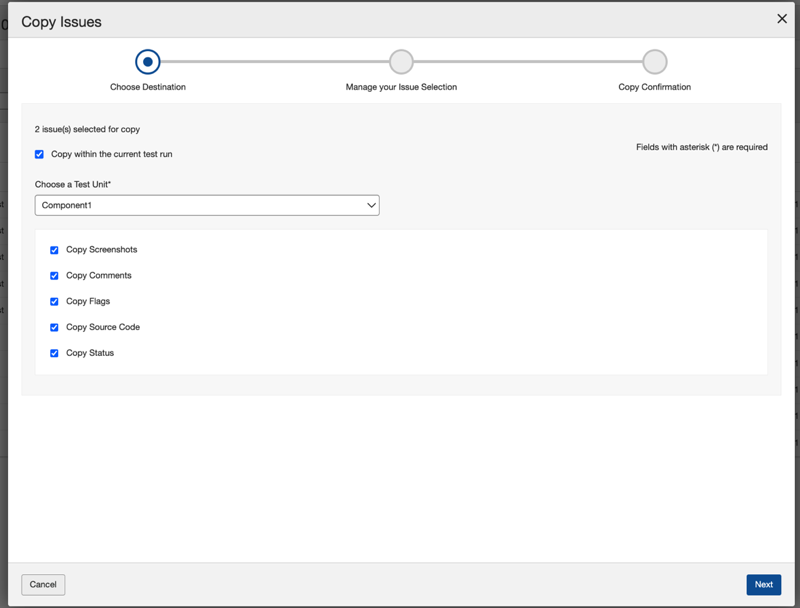
Aparece el cuadro de diálogo Copiar Incidencias con la primera pantalla, Elegir Destino.
-
Selecciona la casilla, Copiar dentro del ciclo de prueba actual, si deseas copiar las incidencias seleccionadas dentro del mismo ciclo de prueba.
-
En el campo, Elegir un Ciclo de Prueba, introduce el nombre del ciclo de prueba del cual deseas copiar las incidencias. Los nombres de los ciclos de prueba se muestran a medida que escribes.
Nota: Si el ciclo de prueba no es válido, se mostrará un mensaje de error debajo del campo. Un ejemplo de mensaje de error es “El tipo de activo digital no es compatible con el ciclo de prueba seleccionado.”
-
Selecciona la unidad de prueba en los ciclos de prueba de los que deseas copiar del menú desplegable en el campo, Elegir una Unidad de Prueba.
-
Selecciona las siguientes casillas si deseas copiarlas junto con las incidencias: Capturas de pantalla, Comentarios, Banderas, Código fuente y Estado.
-
Activa Siguiente.
-
-
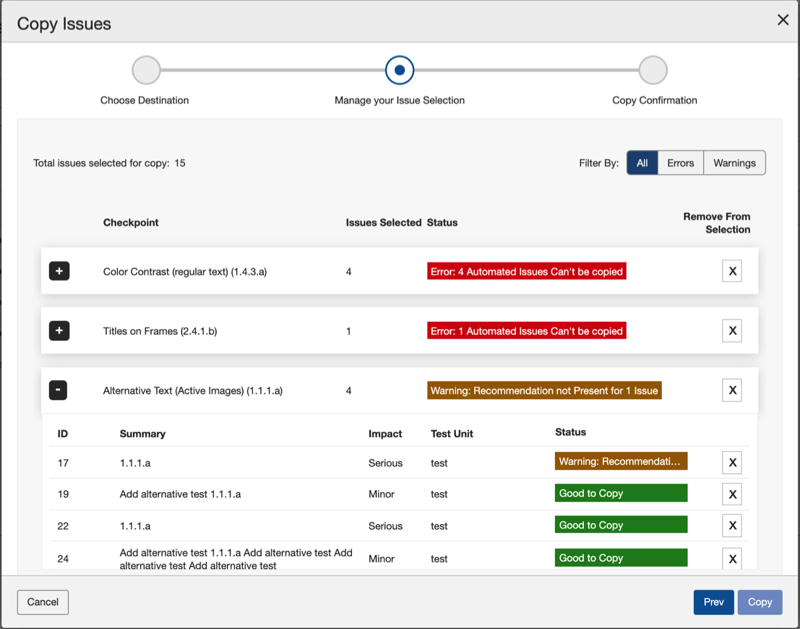
En la pantalla Gestionar tu Selección de Incidencias que se muestra, los puntos de control y las incidencias se enumeran junto con los errores y advertencias en la columna de estado.
-
Si el botón Copiar está habilitado, puedes proceder a copiar las incidencias (puntos de control). También puedes expandir la lista de puntos de control y seleccionar las unidades de prueba individuales que deseas copiar de la lista específica.
-
Usa la opción Filtrar Por para filtrar los puntos de control que se mostrarán según las opciones - Todos, Errores y Advertencias.
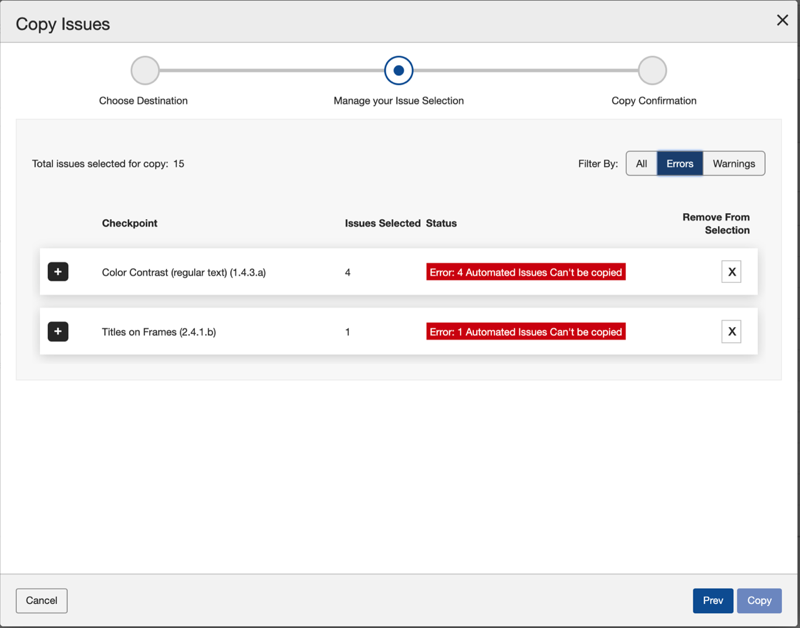
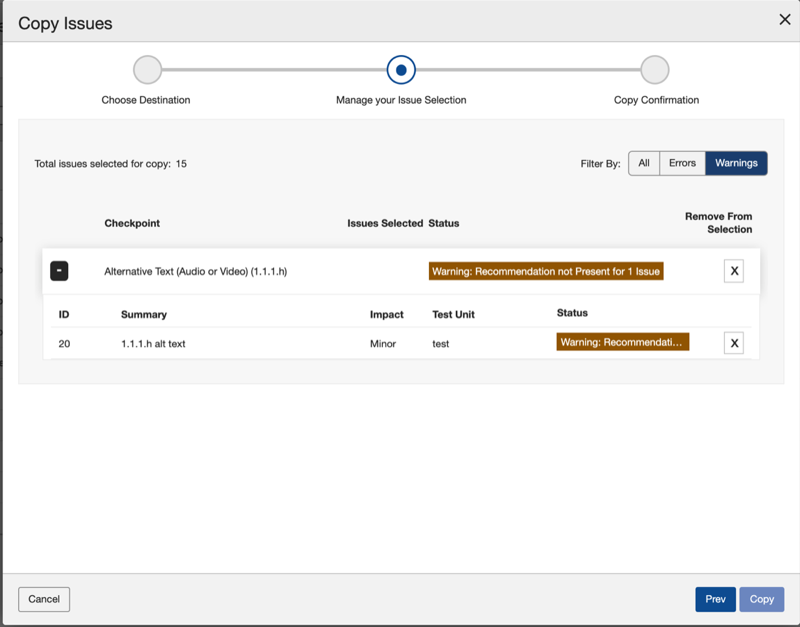
- Elimina los puntos de control que no deseas copiar usando el botón Cerrar en la columna Eliminar de la Selección.
-
Activa el botón Copiar para ir a la siguiente pantalla. El botón Copiar se habilita solo después de que hayas eliminado todos los puntos de control con errores.
-
-
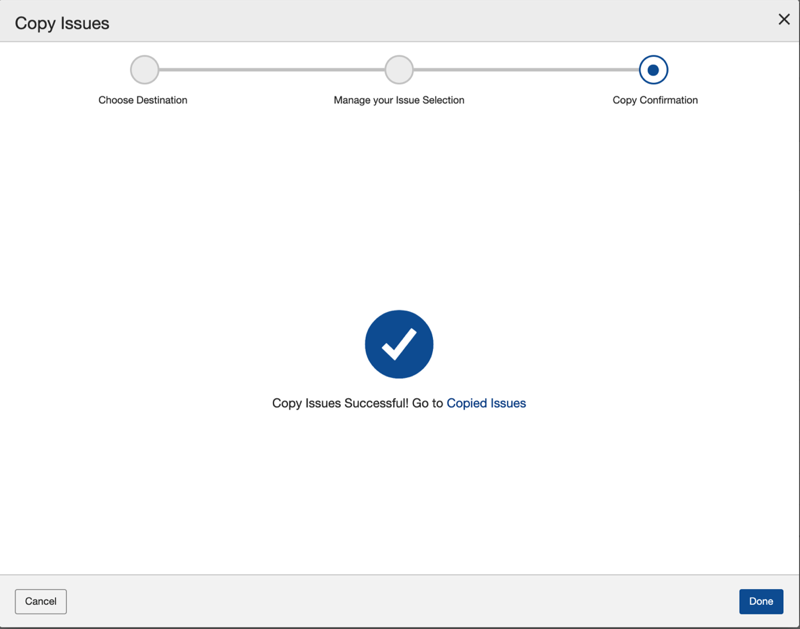
En la pantalla de Confirmación de Copia, las incidencias se copian y se muestra la confirmación. Usa el enlace Ir a incidencias para ir a las incidencias copiadas.
-
Activa Hecho para volver a la pantalla de Ciclos de Prueba.