
Exportación de Incidencias
Not for use with personal data
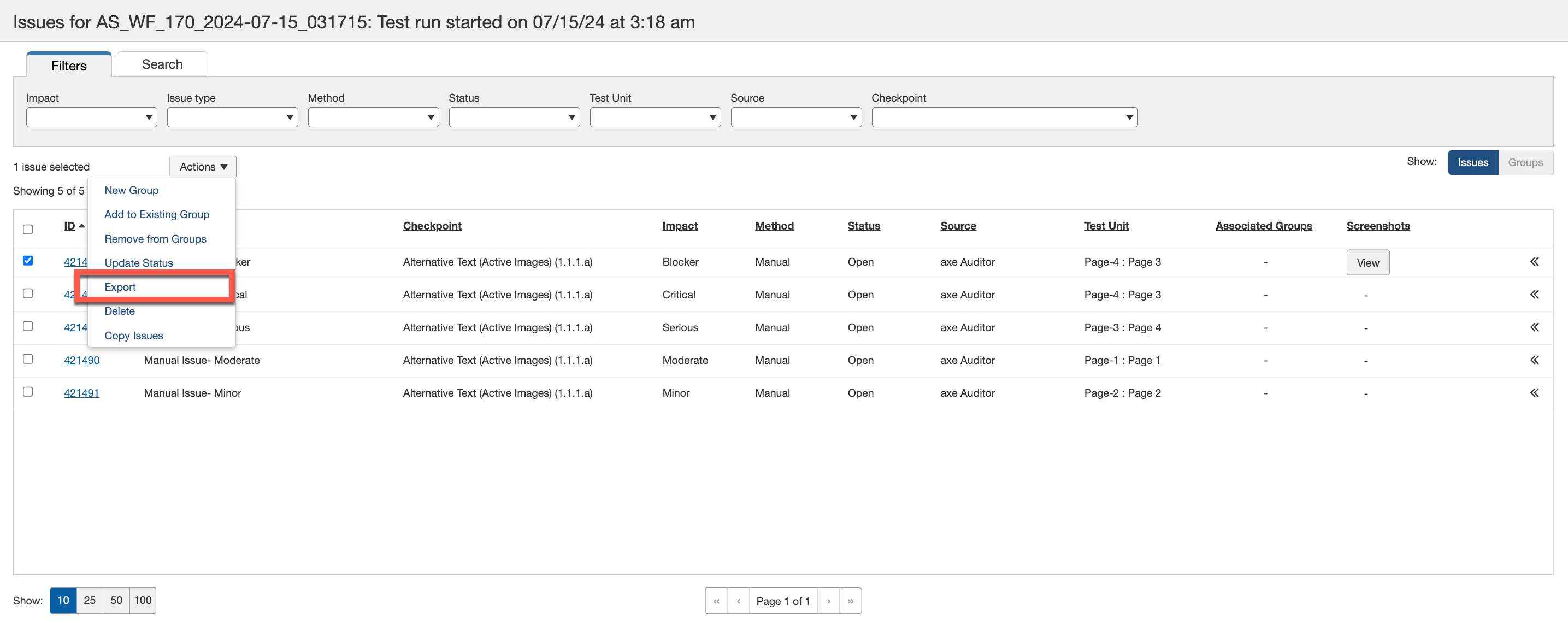
La pantalla de la lista de Incidencias te proporciona la funcionalidad de exportación que se inicia al activar el botón de **Exportar** ubicado en la opción desplegable Acciones en la parte superior de la tabla de Incidencias. Las incidencias se pueden exportar incluso cuando no has marcado todas como completas.
**Para exportar incidencias:**
- En la columna izquierda, selecciona todas las incidencias que deseas exportar. Activa la casilla de verificación en blanco para colocar una marca de verificación dentro de la casilla y así indicar tu selección para todas las filas de incidencias deseadas. La parte superior izquierda de la tabla mostrará un mensaje para indicar el número de incidencias seleccionadas.
-
Selecciona la opción del menú desplegable Acciones y activa el botón de Export botón.
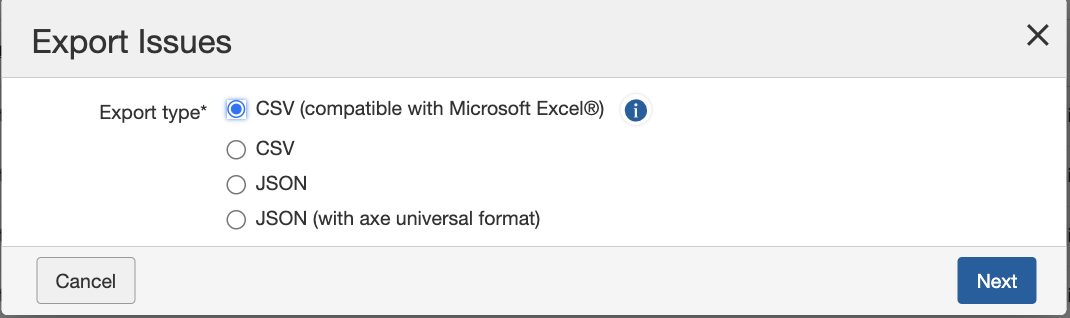
Aparecerá el cuadro de diálogo Exportar Incidencias. -
Selecciona una opción de tipo de Exportación.
- CSV (compatible with Microsoft Excel): Formato de Valor Separado por Comas útil para importar en aplicaciones de hojas de cálculo o bases de datos.
- CSV: Formato estándar de Valor Separado por Comas útil para importar en aplicaciones de hojas de cálculo o bases de datos.
- JSON: Formato de Objeto JavaScript útil para importar en sistemas de seguimiento de incidencias como JIRA.
- JSON (with axe universal format): Formato JSON alineado con un formato de exportación universal compartido entre los productos axe. Útil para extraer datos de múltiples herramientas axe para plataformas de análisis empresarial.
-
Activa el botón de Next botón.
Se muestra la cantidad de incidencias a exportar. -
Haz clic en el botón de Export botón.
Tip: El archivo se nombrará como ‘export.json’ o ‘export.csv’ respectivamente, por lo que se recomienda renombrarlo a algo más significativo para futuras referencias, especialmente si se planean exportaciones adicionales.
Formatos de Archivos de Exportación y Descripciones:
La siguiente sección describe las opciones de formato de exportación más utilizadas, junto con sus nombres de columnas y descripciones.
JSON (Con el Formato Universal de axe) (Recomendado):
| Nombre de la Columna | Descripción |
|---|---|
| nombreDelProducto | Nombre del Producto. axe-auditor, axe-monitor, etc. |
| nombreDelComponenteDelProducto | Origen del producto del JSON descargado. e.g. axe-auditor, extension-chrome, api-cli, etc. |
| versiónDelProducto | Versión del producto. e.g : 2.18. |
| idDePrueba | uuid de la ejecución de la prueba |
| motor | Motor base para ejecutar las pruebas. E.g. axe-core, axe-pdf, axe-linter, etc. |
| mejoresPrácticasActivadas | Un valor booleano para configurar las incidencias de mejores prácticas durante las pruebas. |
| experimentalActivado | Un valor booleano para configurar incidencias experimentales durante las pruebas. |
| producto | Valor definido por el usuario para describir el producto que el usuario está evaluando durante las pruebas. Esto da flexibilidad a los usuarios para añadir detalles sobre el producto en el cual se realizaron las pruebas. |
| lanzamiento | Versión de lanzamiento del Auditor usada para crear la incidencia. |
| plataforma | Valores definidos por el usuario para rastrear la plataforma donde se creó la incidencia. Históricamente, los usuarios han usado valores como "Mac", "Windows", "Chrome", "Android", "Firefox". |
| Entorno | Entorno de base de datos de donde provienen los datos. Todas las entradas son definidas por el usuario. Históricamente, los usuarios han utilizado valores como "Desarrollo", "QA", "UAT", "Producción". |
| tipoDeActivoDigital | Tipo de activo digital contra el cual se ejecutó la prueba. Por ejemplo, "Web de Escritorio", "Web Móvil", "Móvil Nativo Android", "Móvil Nativo iOS", "Kiosco", "Documentos MS Excel", "Documentos MS Powerpoint", "Documentos MS Word", "PDF", "Software de Escritorio". |
| tecnologíaAsistiva | Valores definidos por el usuario para rastrear el software utilizado para pruebas: „NVDA“, „VoiceOver“. |
| versiónAxe | Versión de axe-core utilizada. Por ejemplo, „4.9.0“. |
| nombreCasoPrueba | Nombre del caso de prueba, que es la definición de un escenario de prueba en axe Auditor. |
| nombreEjecuciónPrueba | Nombre de la ejecución de la prueba. |
| fechaInicio | Fecha de creación de la ejecución de la prueba. |
| fechaFin | Fecha de finalización de la ejecución de la prueba. |
| estándar | Estándares de prueba aplicables a esta ejecución de prueba. |
| fuente_problema | Fuente del problema. Los usuarios pueden importar problemas desde múltiples fuentes, y esta columna ayuda a rastrear el origen del problema. Los valores posibles son „axe Auditor“, „axe Dev Tools Extension“ y „axe Dev Tools Mobile“. |
| idProblema | ID único para cada problema en la Base de Datos del Auditor. |
| idRegla | Conjunto de reglas del problema. Por ejemplo, contraste-de-color. |
| descripción | Descripción del problema obtenida de la biblioteca Dequeway, seleccionable solo mediante el menú desplegable. |
| ayuda | Sugerencia o descripción de remediación. |
| urlAyuda | URL de sugerencia o remediación. |
| impacto | Columna que define la seriedad del problema. Los valores disponibles son „Bloqueador“, „Crítico“, „Serio“, „Moderado“ o „Menor“. |
| resumen | Un valor que se introduce manualmente o se selecciona de un menú desplegable. |
| origen | Código fuente del problema. |
| tipo | Accesibilidad, Mejores Prácticas, Funcionalidad, Usabilidad o Agente de Usuario. |
| método | Metodología utilizada para registrar el problema. Los valores posibles son: „Automatizado“, „IGT“ o „Manual“. |
| estado | Estado actual del problema en el momento de la exportación. Los valores posibles son „Abierto“, „Arreglado“ o „Cerrado“. |
| etiquetas | Se utiliza para categorizar los problemas. |
| creadoEn | Fecha y hora en que se creó el problema. |
| nombreUnidad | La página o componente asociado con el problema. |
| urlPrueba | URL de la página probada. |
| tipoUnidad | Tipo de unidad: Página o Componente. |
| nombreGrupo | El nombre del grupo al que pertenece el problema. Si el problema no está asignado a ningún grupo, este campo está vacío. |
| encontradoPor | Autor del problema. |
| punto de control | Los puntos de control son un método probado para evaluar los requisitos de accesibilidad, creado por el equipo de expertos en accesibilidad (a11y) de Deque. Ayudan a aumentar la consistencia y precisión de los resultados de las pruebas. Descripción general de los puntos de control |
| necesitaRevisión | Un valor booleano que indica si el problema pertenece a la categoría "Necesita revisión". |
| esExperimental | Un valor booleano que indica si el problema pertenece a la categoría "Experimental". |
| esManual | Un valor booleano que indica si el problema fue creado durante una prueba manual. |
| URL de la captura de pantalla | La URL de la captura de pantalla adjunta al problema. |
CSV (Compatible con Microsoft Excel)
| Nombre de la columna | Descripción |
|---|---|
| ID del problema | El ID único asignado a cada problema en la base de datos del Auditor. |
| Resumen | Un valor que se ingresa manualmente o se selecciona de un menú desplegable. |
| Descripción | Descripción del problema obtenida de la biblioteca Dequeway, seleccionable solo usando el menú desplegable. |
| Impacto | Columna que define la gravedad del problema. Los valores disponibles son “Bloqueador”, “Crítico”, “Serio”, "Moderado” o “Menor". |
| Grupo de puntos de control | Terminología de Dequeway para agrupar los puntos de control. Por ejemplo, "1.4 Distinguible" agrupará todos los puntos de control dentro de él, como "1.4.1.a", "1.4.2.b". Los puntos de control están listados en la biblioteca de GitHub a continuación: https://github.com/dequelabs/dequeway/tree/develop/content/checkpoints |
| Tipo de problema | Accesibilidad, Mejor Práctica, Funcionalidad, Usabilidad o Agente de Usuario. |
| Unidad de prueba | La página o componente al que pertenece el problema. |
| Recomendación para corregir | Recomendación para corregir el problema. Los detalles provienen de la biblioteca Dequeway, o los usuarios ingresan recomendaciones manuales. |
| Usuario | Usuario que ha registrado el problema. |
| Nombre del grupo | El nombre del grupo al que pertenece el problema. Permanece vacío si el problema no está asignado a ningún grupo. |
| Descripción del grupo | Descripción añadida al grupo al crear o editar el problema. |
| Estado del grupo | Estado añadido al grupo al crear o editar el problema. |
| Asignar a | Usuario a quien se asigna el grupo. |
| Fecha de creación | Fecha de creación del problema. |
| Tipo de activo digital | Tipo de activo digital contra el cual se realizó la prueba. Por ejemplo: "Web de escritorio", "Web móvil", "Móvil nativo Android", "Móvil nativo iOS", "Kiosco", "Documentos de MS Excel", "Documentos de MS PowerPoint", "Documentos de MS Word", "PDF", "Software de escritorio". |
| Versión | Versión de Axe Auditor utilizada para crear el problema. |
| Entorno | Entorno de base de datos del cual provienen los datos. Históricamente, los usuarios han utilizado valores como "Desarrollo", "QA", "UAT", "Producción". |
| Plataforma | Valores definidos por el usuario para rastrear la plataforma donde se creó el problema. Históricamente, los usuarios han utilizado valores como "Mac", "Windows", "Chrome", "Android", "Firefox". |
| Tecnología Asistiva | Valores definidos por el usuario para rastrear el software utilizado para probar "NVDA", "VoiceOver". |
| Código Fuente | Código fuente del problema. |
| Punto de Control | Los puntos de control son un método comprobado para probar los requisitos de accesibilidad, creado por el equipo de expertos en accesibilidad (a11y) de Deque. Ayudan a aumentar la consistencia y precisión de los resultados de las pruebas. Visión General de los Puntos de Control |
| Método | Metodología utilizada para registrar el problema. Los valores posibles son "Automatizado", "IGT" o "Manual". |
| Estado del Problema | Estado actual del problema en el momento de la exportación. Los valores posibles son "Abierto", "Resuelto" y "Cerrado". |
| Fuente del Problema | Fuente del problema. Los usuarios también pueden importar problemas de múltiples fuentes, por lo que la columna rastrea la fuente de origen del problema. Los valores posibles son "axe Auditor", "axe Dev Tools Extension" y "axe Dev Tools Mobile". |
| Nombre del Caso de Prueba | Nombre del caso de prueba. Un caso de prueba es la definición de un escenario de prueba en axe Auditor. Entendiendo Casos de Prueba |
| Estándares | Estándares de prueba aplicables a este problema. |
| Producto | Valor definido por el usuario para describir qué producto está evaluando el usuario durante la prueba. Esto brinda flexibilidad a los usuarios para agregar detalles sobre el producto en el que se realizó la prueba. |
| URL | URL de la página probada. |
| Capturas de Pantalla | Capturas de pantalla agregadas por el usuario para proporcionar detalles adicionales sobre el problema. |
| Marcado | Si el problema ha sido marcado y necesita revisión o aclaración adicional. |
| Motivo del Marcado | Razón por la cual el problema fue marcado. |
| Marcado Por | Autor que marcó el problema en particular. |
| Tipo de Unidad | Página o un Componente. |
| Más Información | Referencia de Deque University proporcionada por Dequeway en el momento de la creación del problema. |
| Comentarios del Problema | Comentarios de usuarios interactuando en la sección de comentarios del problema. |
| Notas del Grupo | Notas agregadas al grupo durante la creación o edición. |
| Captura de Pantalla de la Unidad de Prueba | Capturas de pantalla tomadas durante la prueba de la Unidad de Prueba. |
| Nombre de la Ejecución de Prueba | Nombre de la Ejecución de Prueba. |
| Criterios de Éxito | Criterios del estándar de prueba. Este es un valor dependiente de la columna Estándar. Por ejemplo, "1.4.3" se refiere al estándar WCAG 1.4.3. |
| URL del Problema | URL de la página de detalles del problema en Auditor. |