
Guardar un Caso de Prueba como Nuevo
Guardar un caso de prueba existente como un nuevo caso de prueba es una forma eficiente de reutilizar casos de prueba previamente creados. Esto es esencialmente "hacer una copia de un caso de prueba". Cuando solo desea realizar un pequeño cambio en un caso de prueba existente, pero aprovechar la mayor parte de la información que ya se ha ingresado/seleccionado, puede guardar un caso de prueba existente como uno nuevo, hacer cambios menores en él y ahorrar el esfuerzo de recrear mucha de la información.
Antes de comenzar: Este procedimiento comienza en la pantalla Editar Caso de Prueba. Para más información, consulte Editar un Caso de Prueba.
Para guardar un caso de prueba como nuevo:
-
En el panel de Páginas de la pantalla Editar Caso de Prueba, haga clic en la flecha hacia abajo a la derecha del botón Guardar en la parte inferior del formulario.
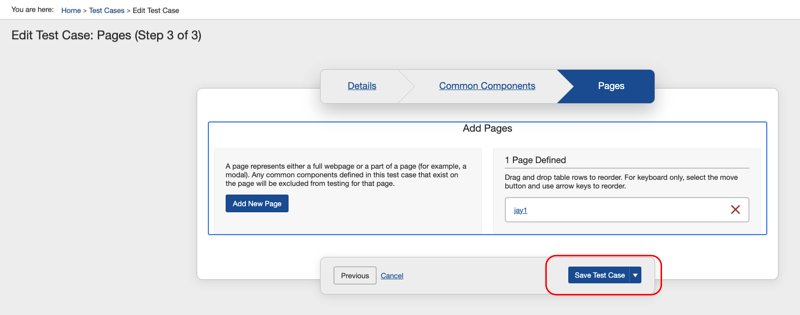 Un menú desplegable se expande hacia abajo debajo del botón para revelar la opción de acción Guardar como Nuevo Caso de Prueba.
 -
Seleccione la opción de enlace Guardar como Nuevo Caso de Prueba que aparece en la lista del menú desplegable debajo del botón.
Un mensaje de respuesta del sistema aparece en la parte superior derecha de la pantalla que dice: 'Caso de prueba creado con éxito'.
Desde la pantalla Casos de Prueba:: Alternativamente, desde la pantalla Casos de Prueba, puede hacer clic en la flecha hacia abajo en el menú de la columna Acciones, luego seleccionar Guardar como nuevo caso de prueba. La pantalla Nuevo Caso de Prueba aparece, permitiéndole modificar la información existente y guardar.
 Precaución: El nuevo caso de prueba ahora está almacenado como una copia idéntica del original, hasta que cambie algo. Esto puede causar confusión, por lo que es una buena idea cambiarlo según sea necesario, incluyendo darle un nuevo nombre, justo después de hacer el "guardar como". En la columna Acciones, seleccione la opción de menú flecha hacia abajo > Editar caso de prueba para hacerlo único, luego guarde los cambios. Para más información, consulte Editar un Caso de Prueba desde una Ejecución de Prueba.