
Ejecuciones de prueba
Un caso de prueba define los estándares, páginas y componentes de una prueba. Y una ejecución de prueba es una "instancia" de ese caso de prueba. Usted crea una ejecución de prueba después de haber configurado su caso de prueba y justo antes de comenzar las pruebas.
Una ejecución de prueba le permite realizar pruebas "en un punto en el tiempo" y comparar la prueba más reciente con una ejecución de prueba anterior. Puede seguir a nivel de página y componente si los problemas han mejorado o empeorado después de una publicación de código.
Si soluciona los problemas y vuelve a ejecutar la ejecución de prueba sin crear una nueva, ha reemplazado los problemas de la ejecución de prueba anterior y ha perdido la capacidad de comparar y rastrear cambios históricos.
Antes de comenzar: Primero debe tener un Caso de Prueba creado y estar en la pantalla de Casos de Prueba.
Para crear una ejecución de prueba:
-
En la pantalla de Casos de Prueba, haga clic en el Create Test Run botón en la columna de Acciones dentro de la fila del caso de prueba para el cual desea crear una ejecución de prueba.

-
Aparece la pantalla Set up Test Run for Test Case <Test Case Name> que muestra un formulario con nueve campos y un botón Crear Ejecución de Prueba.
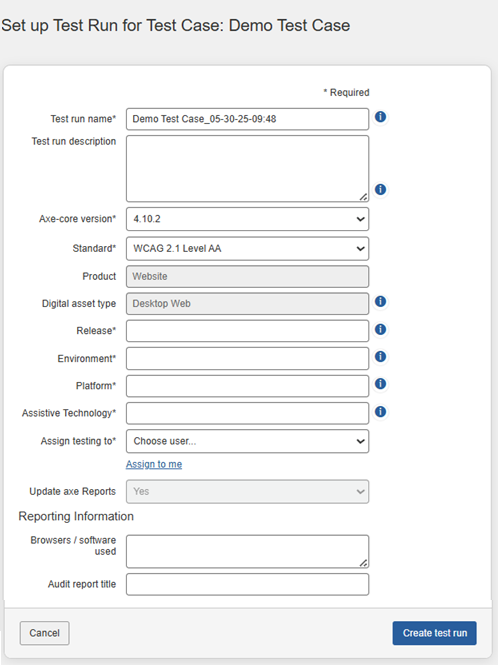
Consulte las siguientes descripciones para conocer la entrada esperada en cada uno:- Test Run Name: Este campo se completa automáticamente con el nombre del caso de prueba con un sello de tiempo añadido, MM_DD_AA-HH:MM. Puede cambiarlo según sea necesario para describir mejor el objetivo de su ejecución de prueba.
- Test Run Description: Use este campo para comunicar los detalles de esta prueba, por ejemplo, la fecha en que se ejecutó, el alcance de la prueba con las páginas y secciones, la configuración del viewport utilizada para la prueba y cualquier otro detalle que necesiten sus evaluadores.
- Axe-core version: Use este campo para probar sus ejecuciones de prueba con diferentes conjuntos de reglas proporcionadas por axe-core para comparar y validar los problemas reportados o solucionados. El campo se completa automáticamente con la versión de axe-core que ha sido seleccionada por el administrador en la página de Configuraciones de Administración. Puede usar el menú desplegable para seleccionar otra versión de axe-core accesible para usted.
- Standard: Este campo muestra una lista de estándares. El campo se completa automáticamente con el estándar predeterminado que ha sido seleccionado por el administrador en la página de Configuraciones de Administración. Puede usar el menú desplegable para elegir el más apropiado. Su selección refina tanto las reglas automatizadas que se ejecutan como las pantallas de pruebas de verificación que se presentan para pruebas manuales.
- Product: Este es el nombre del producto que se está probando. Este campo se define mientras está creando el caso de prueba y no puede editarse aquí durante la configuración de la ejecución de prueba.
- Digital Asset Type: Seleccione entre los diez diferentes tipos de activos digitales en el menú desplegable para definir su evaluación. Este es un campo opcional.
- El beneficio de seleccionar un tipo de activo digital es que las metodologías de prueba, remediación y mejores prácticas mostradas en la página de detalles del problema serán únicamente relevantes para lo que seleccionó al crear la ejecución de prueba. Es útil porque, cuando se encuentra un problema contra uno de los criterios de éxito, la metodología de prueba y las recomendaciones de remediación se filtran para ese tipo específico de producto y puede acceder rápidamente a la información relevante para su prueba. Por ejemplo, no se le mostrará la metodología de prueba para web móvil si ha seleccionado web de escritorio como su producto.
- Si seleccionó el tipo de activo digital durante la creación del caso de prueba, este campo se llena automáticamente con esa selección y no puede editarse.
- Release: Especifique el número de versión del producto que se está probando. Por ejemplo, 1.0 sería el primer ciclo de lanzamiento del producto.
- Environment: El ambiente es el tipo de servidor en el que se está probando. Por ejemplo, un servidor de producción se usaría para un sitio en vivo.
- Platform: La plataforma son los sistemas operativos y navegadores en los que se probará el sitio. Por ejemplo, "Windows y Firefox" o "Android y Chrome." Las pruebas automatizadas se ejecutarán a través de un navegador conectado en una plataforma determinada.
- Assistive technology: El software y dispositivos de tecnología asistida son utilizados por personas con discapacidad para interactuar con software y sitios web. Algunas pruebas requerirán el uso de un lector de pantalla, como NVDA o JAWS en PC, o VoiceOver en Mac.
- Assign testing to: En este campo, haga clic en el down arrow para mostrar una lista de usuarios disponibles, luego haga clic en un user ítem para seleccionarlo y completar el campo. Si va a realizar la prueba usted mismo, haga clic en el assign to me enlace en el menú de la lista de campos.
- Update axe Reports: Seleccione "Sí" o "No" de la opción desplegable para determinar si los datos de la ejecución de prueba deben actualizarse a los informes de axe. Esta selección está disponible solo si la opción durante la creación del caso de prueba se establece en "Ejecuciones de Prueba Seleccionadas". Si durante la creación del caso de prueba, la opción se establece en "Cada Ejecución de Prueba" o "Nunca", el campo Actualizar Informes de axe se predetermina automáticamente en "Sí" o "No" respectivamente. En tal caso, los usuarios no pueden modificar esta configuración.
Note: Only users with axe Reports integration enabled during axe Auditor installation can view this field.
- En la sección Reporting Information , ingrese el nombre del navegador (por ejemplo: Google, Firefox o Safari) y los nombres del software (por ejemplo: NVDA, JAWS, Lector de Pantalla) utilizados durante la ejecución de la prueba.
-
Ingrese el nombre deseado en el campo Audit report title . El nuevo nombre del informe de auditoría aparecerá como el título del informe de auditoría generado.
Note:- Puede acceder a la sección Reporting Information solo al habilitar la opción Enable customize Reporting en la página Admin Settings . Para habilitar esta opción: desde la página Admin Settings , haga clic en Settings, luego haga clic en Enable customize Reporting bajo Enable/Disable Features, y finalmente haga clic en Save settings.
- Los usuarios administradores pueden agregar un nuevo campo, editar o eliminar campos en la sección de Informes según sea necesario. Estas actividades solo pueden realizarse en la página Admin Settings . El campo de muestra creado en la sección de Información de Informes es para propósitos de reporte europeo.
- Haga clic en el botón Create Test Run en la parte inferior del formulario.
Una vez que haya creado una ejecución de prueba, el siguiente paso es comenzar a probar un componente y/o página. Para más información, consulte Comenzar pruebas.