
Añadir Páginas

Es necesario añadir al menos una página a un caso de prueba para poder crear un nuevo caso de prueba. Una Página representa la página individual o el contenido específico y único de una página dentro de un caso de prueba que desea probar para accesibilidad. Puede ser una página web completa o una parte de una página (por ejemplo, un modal). Cualquier componente común definido dentro de un caso de prueba que exista en una página específica no será probado como parte de la prueba para esa página. Actualmente, el requisito mínimo es de 1 página, y aunque técnicamente no hay un número máximo de páginas permitido, recomendamos no agregar más de 30 para asegurar la eficiencia.
Esta tabla enumera cada campo en el cuadro de diálogo Añadir Página en la columna izquierda, con una descripción de uso de cada uno en la columna derecha.
Nuevo Caso de Prueba: Páginas (Paso 3 de 3) pantalla > Cuadro de diálogo Añadir Página - Descripciones de Uso de Campos
| Campo | Descripción de Uso |
|---|---|
| Nombre | Requerido. Esto típicamente sería el título de la página o el nombre de un área específica de la página que es un texto corto para identificar de manera única lo que se está dirigido para conformidad de accesibilidad. El número máximo de caracteres que puedes ingresar en este campo es de 150. |
| URL | Requerido. Ingresa el Localizador Uniforme de Recursos como un nombre de dominio completamente calificado de la página, sitio o aplicación que se va a probar para accesibilidad. |
| Ámbito | Selecciona el botón de opción de Página completa para apuntar a toda la página, o la opción de Área de página para especificar solo una parte de una página. Cuando se selecciona la opción Área de página , el campo Selector aparece debajo del campo Ámbito, lo que te permite ingresar el Selector CSS apropiado. Esto puede ser un selector simple como una clase o ID, o una ruta de selector. Si estás utilizando IDs de CSS, asegúrate de comenzar el ID con un #. Para un nombre de clase CSS, comienza con un punto (.). Ejemplos: #myidname o .myclassname. Para más información, consulta Proceso de Selector CSS. |
| Elementos presentes en la página | Marca todos los que correspondan. Desmarca la casilla marcada para deseleccionarla, según desees. La casilla de verificación Formularios está seleccionada por defecto. Esto te permite apuntar o ignorar tipos específicos de elementos y sus reglas y puntos de control de accesibilidad asociados para limitar lo que se está probando. |
| Instrucciones | Escribe cualquier instrucción textual detallada que sea importante para que el evaluador comprenda antes de probar la página (por ejemplo, información específica requerida para acceder y/o exponer los elementos de la página a probar). Nota: Selecciona y arrastra la esquina inferior derecha del cuadro de texto para expandirlo hacia afuera cuando sea necesario un espacio de campo más grande. |
Antes de comenzar: Este procedimiento asume que estás añadiendo una página a un nuevo caso de prueba que estás en el proceso de crear, sin embargo, también se aplica para añadir una nueva página a un caso de prueba existente editándolo. Si deseas añadir una página a un nuevo caso de prueba, primero debes iniciar el proceso para crear un nuevo caso de prueba. Para más información, consulta Creando un Nuevo Caso de Prueba. Para añadir una página a un caso de prueba existente, selecciona Editar caso de prueba desde la columna Acciones en la página de Casos de Prueba. Para más información, consulta Editando un Caso de Prueba. El formulario Editar Caso de Prueba (cuadro de diálogo) es idéntico al de Nuevo Caso de Prueba, excepto por el hecho de que ya tiene campos poblados y al menos una página ya añadida.
Trabajando con páginas existentes:
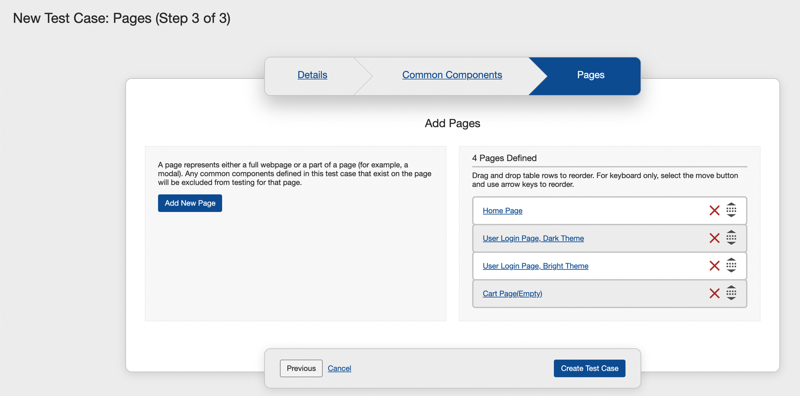
Si has importado en masa componentes comunes y páginas usando un método de carga de archivo CSV en la página de Detalles, puede que encuentres páginas existentes en el lado derecho de la página. Para saber cómo editar páginas, lee el tema Editar Páginas. Para reordenar las páginas, lee el tema Reordenar Páginas. Para eliminar la página, lee el tema Eliminar una Página.
Para añadir una página a un caso de prueba:
-
En la página de Nuevo Caso de Prueba, activa el Add page botón a la derecha de la etiqueta de campo Páginas.
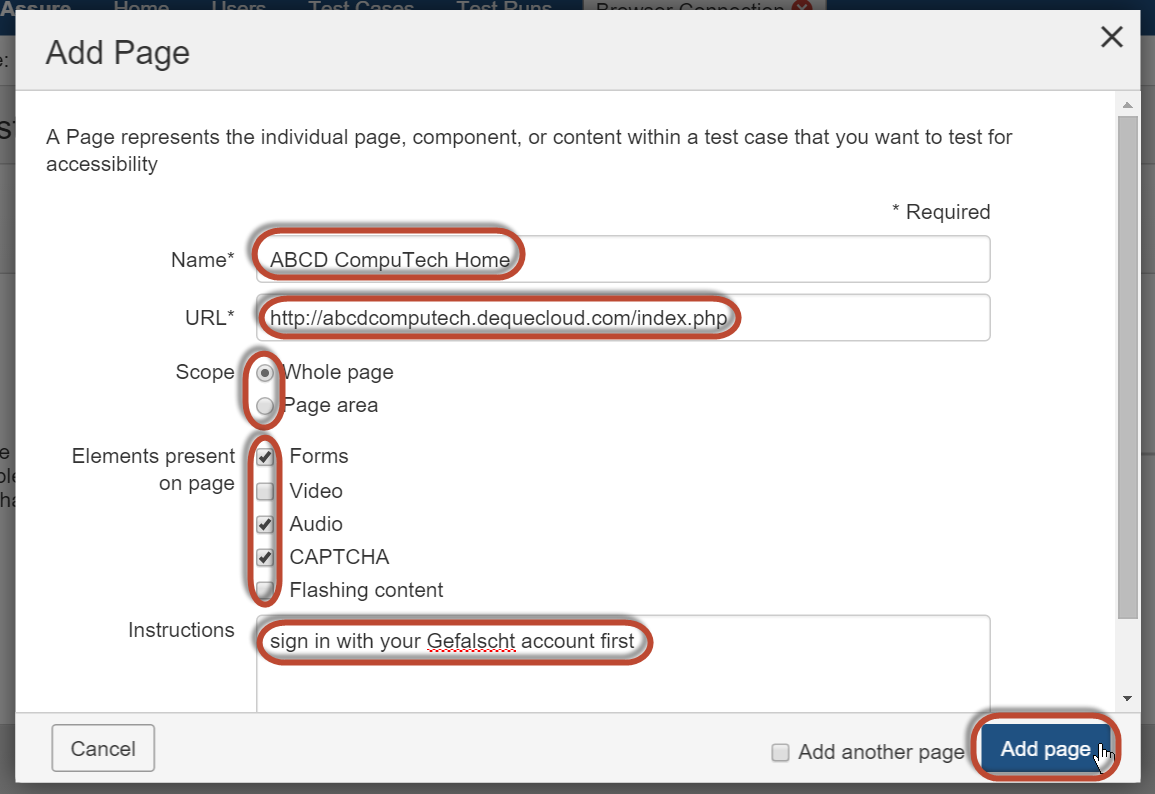
El cuadro de diálogo Agregar Página aparece en una nueva ventana mientras la página del Caso de Prueba Nuevo permanece en segundo plano. - Escriba el nombre de la página que se va a probar en el Name campo.
- Escriba (o pegue) la dirección de la página (Localizador Uniforme de Recursos) en el URL campo. Note: Este campo debe ser una URL válida con el prefijo de protocolo adecuado.
-
En el Scope campo, seleccione ya sea la opción de botón de radio Whole page o Page area según lo deseado.
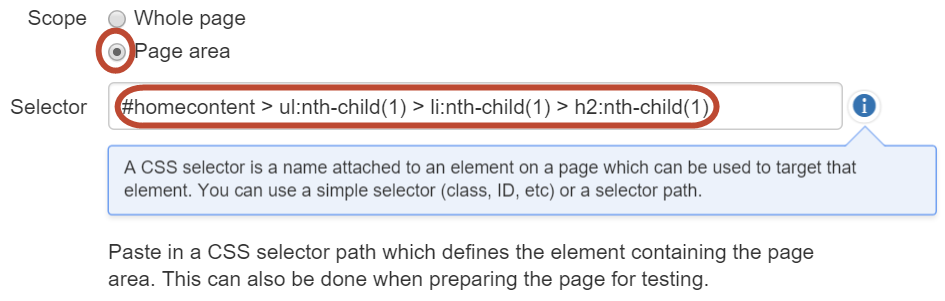
Page Area Note: Cuando se selecciona la opción Page area , el campo Selector aparece debajo del campo Alcance, lo que le permite ingresar una ruta de selector CSS que define el elemento que contiene el área de la página. Para más información, consulte Proceso de Selector CSS.
-
Rellene los campos opcionales Elements y Instructions , si lo desea.
- En el Element:, marque los elementos deseados que quiere probar (Formularios, Video, Audio, CAPTCHA y/o contenido Intermitente). Por defecto, el cuadro de Forms está seleccionado. Desmarque el cuadro seleccionado para deseleccionarlo si lo desea. Estos representan elementos que podrían existir en la página y que tienen uno o más puntos de verificación asociados. Deselecting Means Not Applicable: El campo Elementos en el cuadro de diálogo Agregar Página proporciona varias casillas de verificación que colectivamente representan elementos que son menos comunes en la mayoría de las páginas. Al dejar cualquiera de estos sin marcar, está indicando a axe Auditor que ignore ejecutar las reglas relacionadas que se aplican a estos elementos en la página bajo prueba, y que asigne automáticamente a los tests de puntos de verificación asociados un resultado 'No Aplicable'. Aunque sus selecciones se hacen aquí inicialmente, aparecerán más tarde cuando se inicie una Ejecución de Prueba y se inicie la prueba automatizada en la pantalla Preparar Página para Prueba Automatizada, donde será posible hacer cambios "sobre la marcha" a estas selecciones.
- En el Instructions campo, escriba cualquier texto de nota instructiva relevante para la página, componente o contenido a probar. Este es el campo apropiado en el que registrar los detalles de inicio de sesión necesarios para acceder a la página que se va a probar. Las instrucciones que ingrese aquí se muestran en el campo Paso 2 en la pantalla de Preparar una Página para Prueba Automatizada y Manual como recordatorio para asegurar que se acceda a la página adecuadamente antes de iniciar la prueba.
-
Active el botón Add Page .
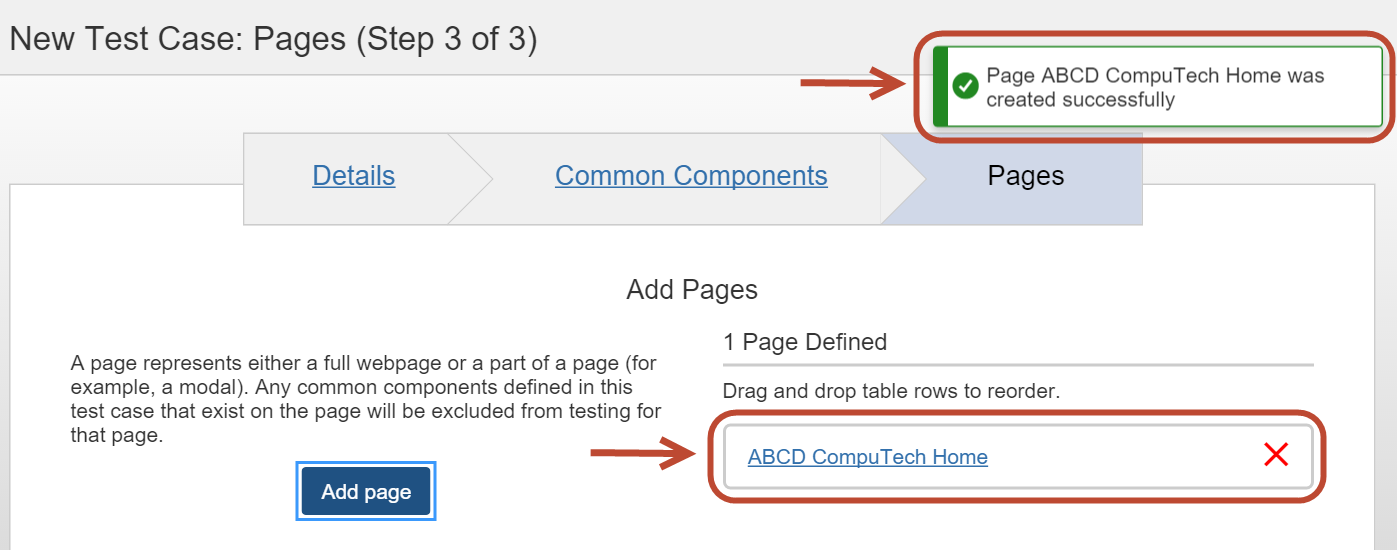
 Después de añadir, el cuadro de diálogo Agregar Página se cierra y la pantalla Nuevo Caso de Prueba: Páginas (Paso 3 de 3) muestra un mensaje de 'página creada exitosamente' en la parte superior derecha, y cada página que añade aparece como un elemento en la sección Páginas Definidas del panel de Páginas con un Page Name link que le permite editar la página en el cuadro de diálogo Editar Página, y un red X icon que le permite eliminar la página.
Nota de Reordenamiento: En este punto, puede darse cuenta de que le gustaría que las páginas añadidas aparecieran en un orden diferente. Esto es posible usando el icono de "dragón" - un botón de "grabar" o "mover" con flechas hacia abajo y hacia arriba que aparecen a la derecha de cada fila de página añadida en la tabla de la sección Páginas Definidas. Para más información, consulte Reordenar Páginas.
Siguiente paso:
Después de crear un Caso de Prueba, un siguiente paso lógico es crear una Ejecución de Prueba, la cual se puede iniciar desde la pantalla de Casos de Prueba.